Einführung und Vorstellung des Vortragenden Claudio Zavala Jr.
[Claudio Zavala Jr.]: Hallo zusammen, ich bin Claudio Zavala Jr., Adobe Education Evangelist.
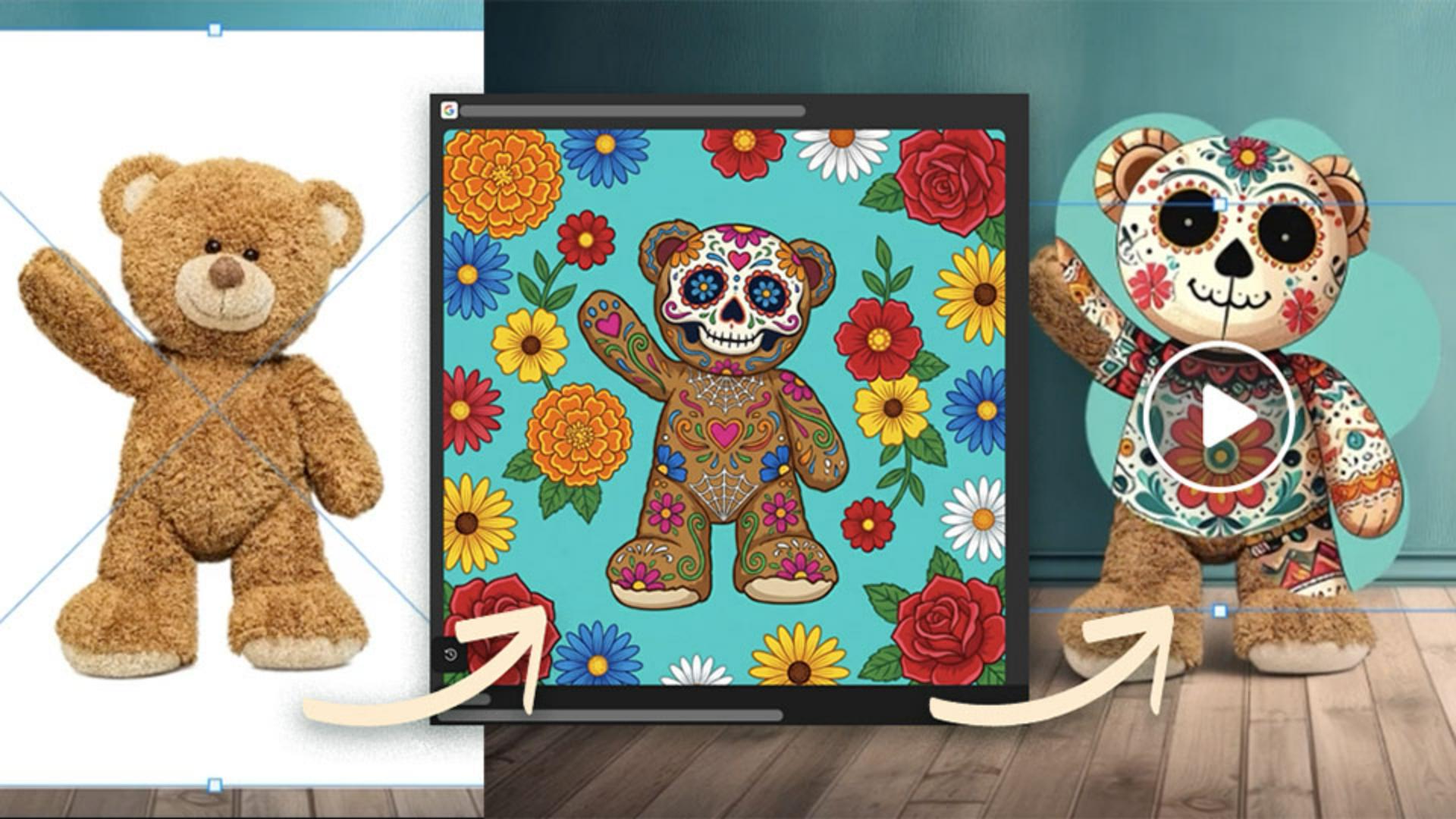
In diesem Video zeige ich dir einen echten, modernen Kreativ-Workflow: Wie du ein statisches Bild in ein Design im Calavera- oder Sugar Skull-Stil mit Animationseffekten für Social Media gestaltest.
Das ist kein großes Ding, braucht aber gezielte Handgriffe.
Ich erstelle das Design in Photoshop, passe es in Firefly an und versehe es zum Schluss in Photoshop mit einfachen Animationseffekten – wie diesem hier.
Fangen wir an.
In Photoshop einen ersten visuellen Entwurf als Grundlage erstellen
In dem in Photoshop geöffneten Projekt habe ich diesen Raum als Hintergrundebene.
Ich will ein Bild eines Teddybären einbetten, das ich auf Adobe Stock gefunden habe.
Auf der kontextbezogenen Task-Leiste klicke ich auf „Hintergrund entfernen“.
Um diese beiden Elemente natürlich miteinander zu kombinieren, klicke ich dort auf „Harmonisieren“.
Dann wähle ich aus den Varianten, die generiert wurden, die aus, die mir am besten gefällt.
Mit Vorgaben passe ich die Farbe leicht an und erzeuge einen verträumten Look.
Zuletzt reduziere ich all diese Ebenen auf eine und konvertiere sie dann in ein Smart-Objekt.
Jetzt bearbeite ich mein Projekt in Firefly weiter.
In Firefly neue visuelle Richtungen testen
Dort generiere ich ein Bild mit „Text zu Bild“ und einem Referenzbild.
Ich will aus meinem Teddybären eine Calavera machen.
Zuerst wähle ich das Partnermodell aus, hier „Firefly Image 4“.
Ich ändere das Format in „Quadrat“ und verwende dann ein Referenzbild.
Jetzt füge ich den Prompt hinzu – „Generiere einen Teddybären im Sugar Skull-Look vor türkisem Hintergrund mit Blumen“ – und klicke auf „Generieren“.
Fantastische Ergebnisse.
Du kannst auch eines der Partnermodelle wählen und ein neues Bild generieren.
Das gefällt mir besonders an Firefly.
Ich kann Ideen schnell visuell testen und bleibe im kreativen Flow.
Sobald ich ein passendes Bild habe, lade ich es herunter und integriere es in mein Projekt.
Jetzt soll es zum Leben erweckt werden, aber ich halte die Animation einfach.
Mit einer einfachen Animation das Bild zum Leben erwecken
Zuerst füge ich das Sugar Skull-Bild hinzu, das ich in Firefly erstellt habe, und platziere es auf der obersten Ebene.
Als Nächstes füge ich ein Bild einer Wolke hinzu, indem ich auf den Button „Kostenlose Adobe Stock-Bilder hinzufügen" auf der kontextbezogenen Task-Leiste klicke.
Ich suche nach „weißes Wolkenelement" und füge es unter der Ebene mit dem Teddy im Calavera-Stil ein.
Für einen magischen Touch füge ich eine Schnittmaske zur obersten Ebene hinzu.
Das erzeugt einen durchsichtigen Effekt, der den Sugar Skull-Teddy enthüllt.
Jetzt rufe ich „Zeitleiste“ auf und erstelle eine Video-Zeitleiste.
Hier animiere ich die Wolke, indem ich Keyframes erstelle, sie skaliere, drehe und neu positioniere.
Ich wiederhole den Prozess für den gesamten Clip in der Zeitleiste.
Um den fertigen Sugar Skull-Teddy anzusehen, bewege ich den Abspielkopf zum Anfang und klicke auf die Wiedergabetaste.
Fantastisch.
Um das Ergebnis in Social Media teilen zu können, muss ich das Projekt exportieren.
Ich klicke auf „Datei“, „Exportieren“, wähle „Video rendern“ und definiere den Namen und Speicherort.
Ich behalte die Standardeinstellungen bei und klicke auf „Rendern“.
Kurz zusammengefasst: Ich habe in Photoshop das Design erstellt, es in Firefly verbessert und es gezielt animiert.
Warum funktioniert das?
Es handelt sich um einen programmübergreifenden Workflow, der für Kreative wie dich extrem praktisch ist.
Jetzt bist du an der Reihe, Photoshop und Firefly auszuprobieren, um deinen Content zu verbessern und deine Geschichten mit anderen zu teilen.
Ich bin Claudio Zavala Jr. vom Adobe Education-Team.
Danke fürs Zuschauen.