[Brian Matiash]: Wolltest du schon mal präzise Änderungen an genau definierten Bildbereichen mit den Maskierungsfunktionen von Lightroom vornehmen, wusstest aber nicht wie?
Keine Sorge, ich zeige dir in diesem Video, wie das geht.
Hallo zusammen.
Mein Name ist Brian Matiash.
Ich bin Software Quality Engineer im Lightroom-Team bei Adobe und Foto-Coach.
Wenn du mich fragst, gibt es nichts Leistungsfähigeres in Lightroom als das Bedienfeld „Masken“ mit den Funktionen zum Hinzufügen, Subtrahieren und Verfeinern mehrerer Masken für die präzise Bearbeitung von abgegrenzten Bereichen eines Fotos.
Das zeige ich dir in diesem Video.
Los geht's.
Zuerst zeige ich dir, wie du mit der Funktion „Hinzufügen“ (Add) mehrere Masken kombinierst.
Ich will den Blick der Betrachtenden nach unten lenken, indem ich den Himmel dunkler mache.
Aber ich möchte auch, dass der Effekt über den Horizont hinausgeht, ohne harte Kante.
Ich klicke auf das Icon „Maskieren“ (Masking) hier auf der rechten Werkzeugleiste.
Ich wähle die adaptive Maske „Himmel“ (Sky) aus.
Der Himmel wird sehr schön ausgewählt.
An der Überlagerung siehst du aber, dass hier eine recht harte Kante ist.
Ich reduziere die „Belichtung“ (Exposure), um das genauer zu zeigen.
Der Himmel wird nun gleichmäßig von oben nach unten dunkler.
Der Effekt soll aber etwas über den Horizont hinausgehen.
Dafür klicke ich auf „Hinzufügen“ (Add).
Jetzt erscheint dieses Bedienfeld mit allen verfügbaren Maskierungs-Tools.
Ich wähle „Linearer Verlauf“ (Linear Gradient).
Ich klicke und ziehe nach unten.
Wenn ich weit nach unten ziehe, siehst du, dass die geringere Belichtung auf die Felsen übertragen wird.
Aber eigentlich will ich den Effekt ungefähr hier haben.
Zur Visualisierung hier die Farbüberlagerung.
Aber wenn ich auf die drei Punkte klicke, „Weiß auf Schwarz“ (White on black) wähle und dann „Überlagerung anzeigen“ (Show Overlay) aktiviere, siehst du, wie die Kombination aus dem Filter für den Himmel und dem linearen Verlauf auf dem Bild dargestellt wird.
So kannst du mehrere Masken miteinander kombinieren: mit der Funktion „Hinzufügen“ (Add).
Was aber, wenn du verschiedene Masken voneinander trennen willst?
Hier kommt „Subtrahieren“ (Subtract) ins Spiel, und das zeige ich dir jetzt.
Hier habe ich ein Foto meiner schönen Frau Ashley, das ich im Arches-Nationalpark aufgenommen habe.
Ich möchte hinter ihr ein sanftes, warmes Schimmern einfügen.
Im Bedienfeld „Masken“ klicke ich wieder auf „Linearer Verlauf“ (Radial Gradient) und zeichne dann ein Oval über sie, das ich hier platziere.
Um das aktuelle Schimmern zu entfernen, gehe ich im Bedienfeld „Effekte“ (Effects) zu „Dunst entfernen“ (Dehaze).
Ich ziehe den Regler nach links, um einen Negativeffekt zu erzielen.
Jetzt siehst du, dass wir diesem Schimmern-Effekt schon näher kommen.
Problematisch ist aber, dass der Effekt Ashley selbst überlagert, was ich nicht will.
Ich will, dass das Schimmern hinter ihr erscheint.
Wäre es also nicht toll, wenn man eine Maske von einer anderen entfernen könnte?
Das geht über den Button „Subtrahieren“ (Subtract).
Ich bin immer noch beim radialen Verlauf.
Ich klicke auf „Subtrahieren“ (Subtract) und wähle dann „Motiv“ (Object).
Du siehst jetzt, dass wir das Motiv ausgeschnitten bzw. subtrahiert haben vom radialen Verlauf.
Wenn ich hierhin klicke und die Maske hin und her bewege, siehst du, wie der Effekt rund um Ashley entsteht.
Unter „Farbe“ (Color) erhöhe ich die Temperatur für einen wärmeren Ton.
Dann kann ich noch mit dem Regler „Betrag“ (Amount) die Intensität des Schimmerns steuern.
Wenn ich den Überlagerungsmodus wieder auf „Weiß auf Schwarz“ (White on black) setze und „Überlagerung anzeigen“ (Show overlay) aktiviere, sehe ich genau, was ich gemacht habe.
Wir hatten einen radialen Verlauf und haben dann das Motiv davon abgezogen.
Ich will dir noch eine Möglichkeit zeigen, wie du mehrere Masken zusammen verwenden kannst.
Nachdem wir uns „Hinzufügen“ und „Subtrahieren“ angesehen haben, geht es jetzt um Schnittmengen, das heißt, eine Auswahl innerhalb einer Auswahl.
Das zeige ich dir jetzt.
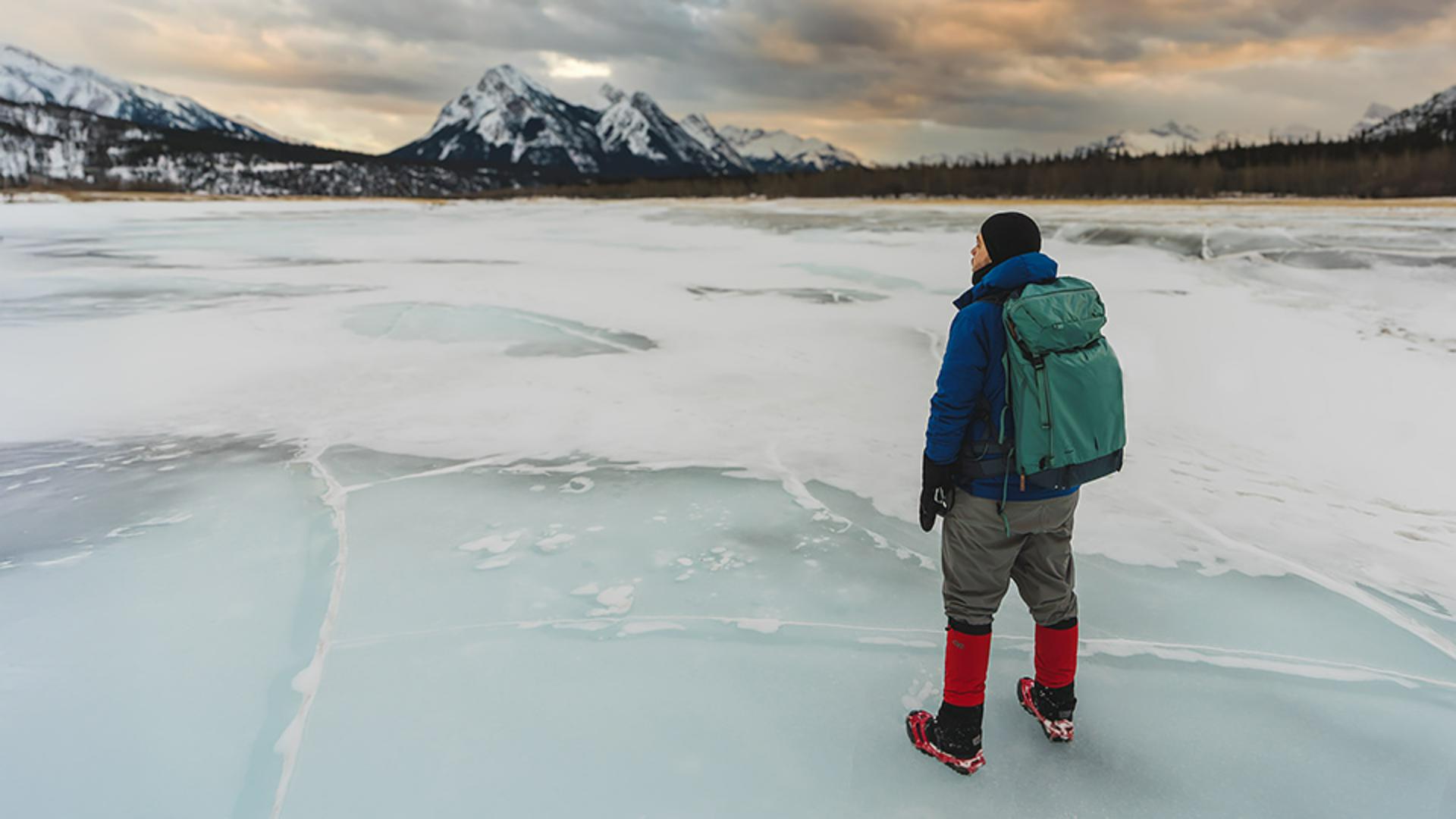
Hier siehst du ein Foto von mir auf dem zugefrorenen Abraham Lake in Kanada.
Ich will die Farbe meiner Gamaschen und Schuh-Spikes ändern.
Das Beispiel eignet sich perfekt, um zu zeigen, wie das funktioniert.
Zuerst wähle ich „Motiv“ (Subject).
Lightroom markiert sofort mich.
Wie gesagt, trifft die Funktion eine Auswahl innerhalb einer Auswahl.
Die erste bzw.
Hauptauswahl bin also ich als Motiv.
Jetzt will ich innerhalb der Auswahl eine Auswahl erstellen.
Mir geht es um das Rot meiner Gamaschen und Schuh-Spikes.
Dafür navigiere ich zu den 3 Punkten auf der Maskenebene.
Ich wähle „Mit Maske überschneiden mit“ (Intersect with mask using) und verwende für diesen konkreten Fall „Farbbereich“ (Color range).
Nun klicke ich auf die Gamaschen, und alles in der Farbe Rot wird markiert, weil wir mit „Farbbereich“ arbeiten.
Mit dem Regler „Verfeinern“ (Refine) kann ich die Auswahl in der gewünschten Farbe noch verfeinern.
Hier unten im Bedienfeld „Farbe“ (Color) deaktiviere ich „Feinkorrektur verwenden“ (Use fine adjustment) und kann mit dem Regler „Farbton“ (Hue) die Farbe ändern.
Vielleicht ein bisschen grüner oder gelber, ganz wie du willst.
Jetzt kennst du die Maskenfunktionen Hinzufügen, Subtrahieren und Schnittmenge.
Versuche es nun selbst.
Viel Spaß beim Experimentieren mit all diesen Maskenkombinationen für wirklich perfekte Ergebnisse.
Vielen Dank.