Du willst nur einen Teil deines Fotos bearbeiten?
Mit der Maskierungsfunktion in Lightroom kein Problem.
Hier findest du Tools, die automatisch zugeschnittene Masken erstellen, z.
B. für das Motiv, den Himmel oder den Bildhintergrund.
Hallo, ich bin Seán Duggan von Adobe Learn.
Dieses Video dient als Einstieg in die Maskierungsfunktionen von Lightroom, mit denen sich ganz gezielt bestimmte Bildbereiche bearbeiten lassen.
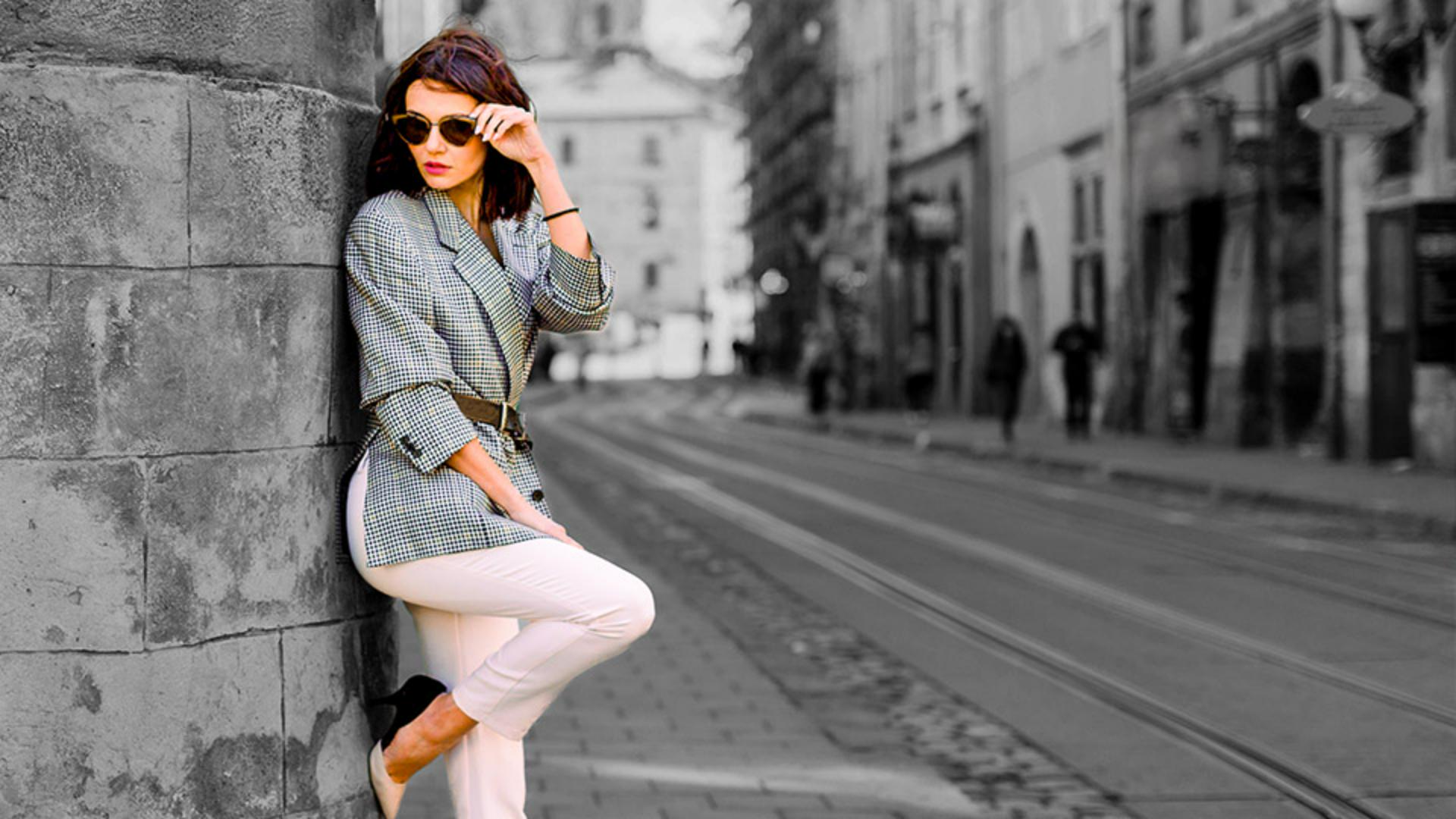
Bei dieser Modeaufnahme möchte ich nur das Model und den Hintergrund bearbeiten.
Ich klicke rechts auf der Werkzeugleiste auf das Maskieren-Symbol.
Damit öffne ich ein Bedienfeld mit mehreren Optionen zum Erstellen von Masken.
Die Optionen „Motiv“ (Subject), „Himmel“ (Sky) und „Hintergrund“ (Background) nutzen KI, um den passenden Bereich im Foto zu identifizieren.
Ich klicke auf „Motiv“ (Subject).
In nur wenigen Sekunden analysiert Lightroom die Szene und erstellt eine Maske für das Motiv.
Alle Bereiche, auf die sich die Korrekturen auswirken, werden rot überlagert.
Im Bedienfeld zum Bearbeiten der Motivmaske befinden sich verschiedene Optionen, die sich auf den maskierten Bereich anwenden lassen.
Im Wesentlichen sind es die gleichen wie für das gesamte Bild, z.
B.
„Licht“ (Light), „Farbe“ (Color), „Effekte“ (Effects) und „Details“ (Detail).
Im Abschnitt „Licht“ (Light) schiebe ich den Regler „Belichtung“ (Exposure) nach rechts, um das Motiv aufzuhellen.
Auch die „Tiefen“ (Shadows) passe ich ein wenig an, damit die Details der Haare besser zur Geltung kommen.
Im Bedienfeld „Masken“ (Masks) lassen sich alle hinzugefügten Masken bearbeiten.
Auf der Miniatur der neuen Maske zeigt Weiß die Bereiche an, die korrigiert werden, und Schwarz die Bereiche ohne Korrekturen.
Durch Klicken auf das Augensymbol einer Maske deaktiviere ich sie und sehe das Foto ohne Korrekturen.
Klicke ich noch einmal darauf, wird die Maske wieder aktiviert.
Auf dem Foto ist für die Maske ein Pin zu sehen, der die Art der Maske für den Bereich angibt.
Das ist das Symbol für eine Motivmaske.
Wenn ich den Cursor über einen Masken-Pin führe, wird kurz die rote Überlagerung angezeigt.
Um eine zweite Maske hinzuzufügen, klicke ich oben im Masken-Bedienfeld auf den blauen Kreis mit weißem Pluszeichen.
Hier kann ich auf die verschiedenen Masken-Tools zugreifen.
Ich wähle „Hintergrund“ (Background).
Wieder analysiert Lightroom die Szene und erstellt eine Maske für den Hintergrund.
Hier ist der Pin für die Hintergrundmaske.
Mit dem Regler „Belichtung“ (Exposure) dunkle ich alles ab – außer der Frau.
Vor dem dunkleren Hintergrund kommt das Model auf dem Foto besser zur Geltung.
Mit dieser praktischen Maske füge ich eine weitere Änderung hinzu.
Im Bedienfeld „Farbe“ (Color) schiebe ich den Regler „Sättigung“ (Saturation) ganz nach links, um den Hintergrund schwarz-weiß zu gestalten.
Um alle Änderungen gleichzeitig auszublenden, klicke und halte ich oben im Masken-Bedienfeld das Augensymbol.
Jetzt probieren wir Masken an einem anderen Bildtyp aus.
Auf diese Landschaftsaufnahme wende ich die automatische Korrektur „Auto“ an.
Das hat einen tollen Effekt auf das gesamte Bild.
Auch die Helligkeit des Himmels möchte ich ändern.
Ich klicke rechts auf das Maskieren-Symbol und wähle „Himmel“ (Sky), um eine Maske dafür zu erstellen.
Den Regler „Belichtung“ (Exposure) ziehe ich ein wenig nach links, um den Himmel etwas abzudunkeln.
Die „Lichter“ (Highlights) helle ich auf, damit die hellen Wolkenflächen nicht zu stark abgedunkelt werden.
Manchmal benötigt eine Maske weitere Optimierung.
Der Himmel gefällt mir so besonders gut.
Er ist jetzt dunkler.
Die Hügel sind aber ein wenig zu hell, besonders die weit entfernten rechts im Bild.
Anstatt für die Hügel eine neue Maske zu erstellen, erweitere ich die Himmel-Maske einfach.
Ich zeige dir, wie das geht.
Hier gibt es die Buttons „Hinzufügen“ (Add) und „Subtrahieren“ (Subtract).
Ich klicke auf „Hinzufügen“ (Add) und kann ein Maskierungs-Tool wählen, mit dem ich die Maske erweitere.
Für diese einfache Bearbeitung wähle ich „Pinsel“ (Brush).
Oben im Pinsel-Bedienfeld für Maske 1 kann ich „Größe“ (Size) und „Weiche Kante“ (Feather) für den Pinsel ändern.
Die Option „Weiche Kante“ (Feather) steuert, wie hart oder weich der Pinselstrich ausfällt.
Ich möchte die Hügel nicht komplett abdunkeln.
Deshalb reduziere ich die „Dichte“ (Density) auf etwa 50.
Ich klicke auf die Hügel, um den Pinsel-Pin zu setzen.
Dann übermale ich die Gipfel der Hügel, um sie leicht abzudunkeln.
Das Bedienfeld „Masken“ (Masks) enthält unter „Maske 1“ (Mask 1) zwei Komponenten: „Himmel 1“ (Sky 1) und „Pinsel 1“ (Brush 1).
Wenn ich den Cursor über ihre Miniaturen führe, wird die jeweilige Komponente rot überlagert.
Um das Bedienfeld „Masken“ (Masks) zu schließen, klicke ich auf das Maskieren-Symbol.
Durch Klicken auf das Bearbeiten-Symbol kann ich zu den anderen Steueroptionen zurückkehren.
Es gibt viele weitere Möglichkeiten, in Lightroom mit Masken zu arbeiten.
In diesem Tutorial haben wir uns die Grundlagen angesehen, als Einstieg in diese leistungsstarke Funktion.
Du weißt jetzt, wie man Bereiche isoliert bearbeitet, z.
B. den Himmel, das Motiv oder den Hintergrund, und wie man einfache Änderungen an Masken vornimmt.
Probiere diese Techniken an deinen eigenen Fotos aus.
Ich bin Seán Duggan von Adobe Learn.
Danke für dein Interesse.