Für dieses Tutorial verwende ich die Datei „Adjust Contrast - Highlights - Shadows.prproj“.
Sie finden diese Projektdatei bei den Medien zu diesem Tutorial.
Doppelklicken Sie auf die Projektdatei, um sie in Premiere Pro CC zu öffnen.
In Premiere Pro CC befinde ich mich gerade im Arbeitsbereich „Bearbeitung“ (Editing).
Sie können diesen Arbeitsbereich über das Bedienfeldmenü zurücksetzen.
Bei matt wirkendem Filmmaterial ist oft ein großer Kontrastumfang verfügbar.
Es sind nur kleinere Anpassungen über das Bedienfeld „Lumetri-Farbe“ (Lumetri Color) nötig, um den verfügbaren Dynamikbereich auszufüllen.
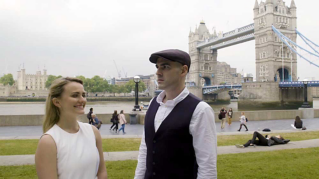
Hier habe ich eine Aufnahme, die sehr interessant ist.
Im Hintergrund sind viele Strukturen, aber insgesamt wirkt die Aufnahme etwas matt, weil sie in S-Log2 gemacht wurde.
Ich wechsle jetzt zum Arbeitsbereich „Farbe“ (Color).
Dieser Arbeitsbereich enthält das Bedienfeld „Lumetri-Farbe“ (Lumetri Color) und das Bedienfeld „Lumetri-Scopes“.
Beide Bedienfelder können im Menü „Fenster“ (Window) ausgewählt werden.
Das Bedienfeld „Lumetri-Scopes“ ist standardmäßig im selben Bereich wie der Quellmonitor.
Ich vergewissere mich, dass der erste Clip in dieser Sequenz ausgewählt ist.
Mich interessieren besonders die Steuerungen unter „Farbton“ (Tone) hier im Bedienfeld „Lumetri-Farbe“ (Lumetri Color).
Wie beim Bedienfeld „Effekteinstellungen“ (Effect Controls) betreffen Anpassungen mit dem Bedienfeld „Lumetri-Farbe“ (Lumetri Color) nur den aktuell ausgewählten Clip.
Man kann eine Einstellungsebene verwenden oder natürlich Effekte kopieren und einfügen.
Dabei werden die Steuerungen aber immer nur für einen Clip geändert.
Im Bedienfeld „Lumetri-Scopes“ habe ich „Waveform (YC, keine Chrominanz)“ (Waveform (YC no Chroma)) aktiviert.
Mit einem Rechts- bzw.
Ctrl-Klick in die Mitte des Bedienfelds kann man die Wellenform auswählen, im Untermenü „Waveform-Typ“ (Waveform Type).
„YC, keine Chrominanz“ (YC no Chroma) sollte ausgewählt sein.
Der Vorteil von „Waveform (YC, keine Chrominanz)“ (Waveform (YC no Chroma)) ist, dass nur die Luminanz angezeigt wird – keine Informationen zur Farbe.
Das macht es ein wenig leichter, die Helligkeit im Bild zu überblicken.
Auch wenn Sie mit dieser Wellenform-Anzeige nicht vertraut sind, kann sie hilfreich sein bei der Prüfung von Anpassungen mit den Steuerungen unter „Farbton“ (Tone).
Wenn Sie einen Regler vom einen Ende zum anderen ziehen, sehen Sie, wie die Wellenform-Anzeige aktualisiert wird.
Jeder grüne Punkt in der Wellenform steht für ein Pixel im Bild.
Wenn sich ein Pixel unten befindet, ist es dunkel.
Befindet es sich oben, ist es hell.
Es gibt hier ein paar Skalen mit Zahlen, an denen Sie sich orientieren können, für IRE und RGB-8-Bit-Video.
Es ist aber ohnehin ersichtlich, dass 0 das dunkelste Ende der Skala ist und 100 das hellste.
Den Regler „Belichtung“ (Exposure) ziehe ich nach links.
Nun ziehe ich ihn nach rechts – bis zum höchsten Wert.
Sie sehen das Ergebnis im Bild und in der Wellenform.
Ich kann jede Steuerung zurücksetzen, indem ich darauf doppelklicke – z.
B. auf die Steuerung „Belichtung“ (Exposure).
Das sind die Standardwerte.
Die Steuerung „Belichtung“ (Exposure) ermöglicht natürlicher wirkende Anpassungen an der Helligkeit des Bilds, ohne die IRE-Grenzen von 0 und 100 zu überschreiten.
Ich helle das Bild nur ein bisschen auf, damit die Glanzlichter deutlicher werden.
Achten Sie auf die Blätter hier in der Ecke.
Sie sollen nicht hervorstechen, aber schön beleuchtet sein.
Die horizontale Achse der Wellenform-Anzeige entspricht der horizontalen Achse des Bilds.
Diese hellen Pixel gehören zu den Glanzlichtern im Bild.
Jetzt probiere ich die anderen Steuerungen aus.
Ich erhöhe den Kontrast (Contrast).
Die Wellenform wird erweitert, und die Glanzlichter werden noch deutlicher.
Gleichzeitig reichen die dunkleren Pixel weiter nach unten.
Das Bild sieht jetzt schon natürlicher aus.
Ziehe ich „Glanzlichter“ (Highlights) vom einen Ende zum anderen, sehen Sie, dass dies den mittleren und oberen Bereich erweitert bzw. reduziert.
Ich ziehe den Regler nach rechts.
Die Steuerung „Schatten“ (Shadows) betrifft analog dazu den Pixelbereich in den dunkleren Bereichen des Bilds.
Wie Sie sehen, wird dieser Hauptbereich im unteren Teil der Wellenform erweitert.
Auch dies lässt das Bild lebendiger wirken.
„Weiß“ (Whites) meint die hellsten Glanzlichter, die bis zur Obergrenze reichen können.
„Schwarz“ (Blacks) betrifft schwarze Bereiche.
Ziehe ich den Regler nach links, berühren die dunkelsten Pixel des Bilds die Nulllinie.
Jetzt weist das Bild einen guten Kontrastumfang auf.
Anpassungen mit diesen Steuerungen sind gewissermaßen Wissenschaft und Kunst zugleich.
Es gibt kein Richtig oder Falsch.
Maßgeblich sind nur die Ausgabeanforderungen für den finalen Film.
Beispielsweise könnte ein Sender konkrete Grenzwerte für Glanzlichter und Schatten vorgeben.
Beachten Sie, dass diese Steuerungen nur die Helligkeit des Bilds anpassen – nicht die Farben.
Es gibt hier aber die Steuerung „Sättigung“ (Saturation).
Ziehe ich sie nach rechts oder nach links, wirkt sich dies geringfügig auf die Helligkeit aus.
Ich ziehe den Regler ein wenig nach rechts.
Hier oben im Abschnitt „Einfache Korrektur“ (Basic Correction) des Bedienfelds „Lumetri-Farbe“ (Lumetri Color) sind die Optionen „Temperatur“ (Temperature) und „Färbung“ (Tint).
Ich kann das ganze Bild wärmer oder kühler machen.
Sie werden oft bei Kombinationen von Innen- und Außenbeleuchtung, also komplexeren Beleuchtungssituationen, eine Färbung ausgleichen müssen.
Ziehen Sie dann diesen Regler in Richtung Grün oder Magenta.
Achten Sie aber darauf, nicht zu viel Magenta zu verwenden.
Das lässt Personen kränklich aussehen.
Per Doppelklick setze ich die Steuerung zurück.
Ich arbeite in diesem Fall nicht mit HDR-Medien (High Dynamic Range).
Andernfalls würde ich das Menü des Bedienfelds „Lumetri-Farbe“ (Lumetri Color) öffnen und „High Dynamic Range“ aktivieren.
Dann könnte ich die HDR-Glanzlichter (HDR Specular) – das sind die sehr hellen Bereiche des Bilds – deutlich verstärken.
Hier bewirkt dies nichts, weil es sich um eine andere Medienart handelt.
Wenn Medien und Ausgabeanzeige passen, sieht man die Wirkung deutlich.
Wenn Sie die Medien zu diesem Tutorial heruntergeladen haben, finden Sie dort mehrere andere Clips vom selben Drehort, die Sie zum Ausprobieren dieser Steuerungen verwenden können.