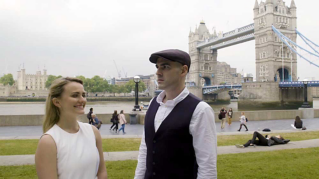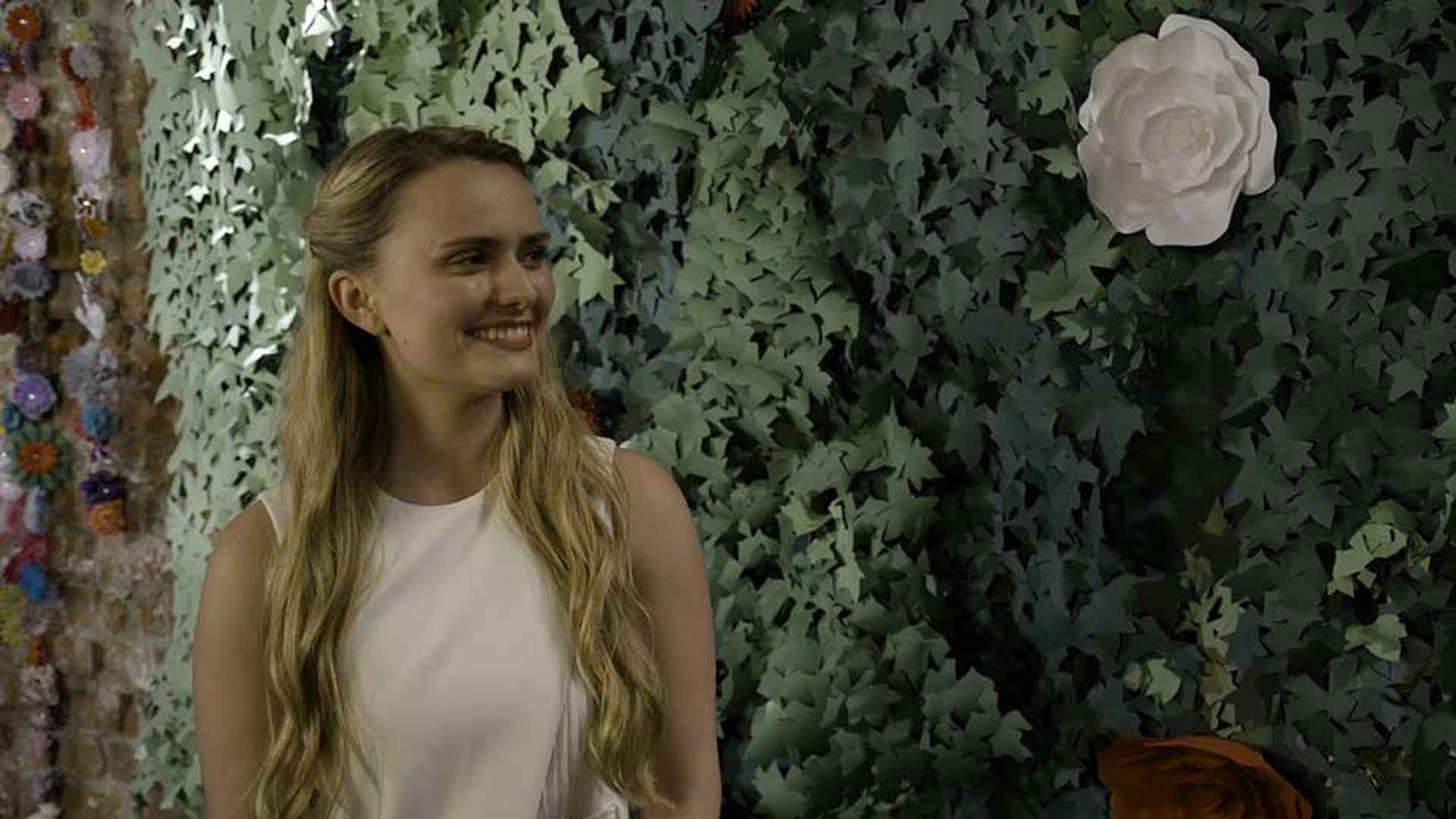
Für dieses Tutorial verwende ich die Datei „Lumetri Curve Controls.prproj“.
Sie finden diese Projektdatei bei den Medien zu diesem Projekt.
Doppelklicken Sie auf die Projektdatei, um sie in Premiere Pro CC zu öffnen.
Es gibt verschiedene Methoden zum Anpassen der Helligkeit von Clips.
Die Steuerungen für Kurven ermöglichen schnelle, intuitive Anpassungen für einen subtilen, natürlicheren Look.
Ich bin im Premiere Pro CC-Arbeitsbereich „Farbe“ (Color).
Sie können diesen Arbeitsbereich zurücksetzen, wenn Sie auf das Bedienfeldmenü des Arbeitsbereichs klicken.
In diesem Arbeitsbereich rufe ich das Bedienfeld „Lumetri-Scopes“ auf und achte darauf, dass „Waveform (YC, keine Chrominanz)“ (Waveform (YC no Chroma)) aktiviert ist.
Mit einem Rechts- bzw.
Ctrl-Klick auf das Bedienfeld „Lumetri-Scopes“ kann ich die Wellenform auswählen, also „Waveform-Typ > YC, keine Chrominanz“ (Waveform Type > YC no Chroma).
Ich habe den ersten Clip in dieser Master-Sequenz ausgewählt.
Änderungen, die ich im Bedienfeld „Lumetri-Farbe“ (Lumetri Color) vornehme, werden auf diesen Clip angewendet.
Ich wechsle jetzt zu den Steuerungen unter „Kurven“ (Curves).
Mich interessieren speziell die RGB-Kurven (RGB Curves).
Standardmäßig wird mit der Steuerung „RGB-Kurven“ (RGB Curves) die Luminanz bzw.
Helligkeit gesteuert.
Dies steht für die Gesamtheit der Kanäle im Bild, die ich anpassen kann.
Wenn ich einen dieser Farbkanäle auswähle, kann ich ihn separat bearbeiten.
Am besten ist diese Kurvensteuerung zu verstehen, wenn wir uns die Rasterlinien ansehen.
Die untere Linie dieses Diagramms steht für den ursprünglichen Wert eines Pixels im Bild.
Die rechte Linie steht für das Ergebnis des Effekts.
Schattentöne sind links unten, Glanzlichttöne rechts oben.
Die Linie dazwischen bildet die insgesamt vorgenommene Anpassung ab.
Momentan gibt es natürlich noch keine Anpassung.
Wenn ich auf diese Linie klicke – wie Sie sehen, wird schon beim Daraufzeigen ein Zeichenstift-Cursor mit kleinem Plus-Symbol angezeigt –, kann ich diese Linie nach unten ziehen.
Dabei wird ein Steuerungspunkt hinzugefügt.
Das Ergebnis ist eine gleichmäßige Kurve, die von oben nach unten verläuft.
Ich habe den Mittelpunkt von 50 % auf 25 % heruntergezogen.
Die dunkelsten Schatten und die hellsten Glanzlichter bleiben von dieser Anpassung unberührt.
Die Mitteltöne werden durch diese natürliche Kurve dunkler, weil die Pixel mit ehemals 50 % Helligkeit nach Anwenden des Effekts mit 25 % Helligkeit erscheinen.
Da diese Kurve die Anpassung wiedergibt, die am Bild vorgenommen wird, variiert das Ergebnis im Helligkeitsbereich, von Schatten bis Glanzlicht.
Zum Beispiel sehen Sie hier, dass die Pixel, die zuvor bei etwa 75 % lagen, jetzt ungefähr bei 50 % ausgegeben werden, also etwa auf halber Höhe des Diagramms.
Eine solche extreme Änderung ist in der Praxis unwahrscheinlich.
Die Kurvensteuerung ermöglicht jedoch auch deutlich subtilere Änderungen.
Ich kann diese Steuerung per Doppelklick zurücksetzen.
Genau das tue ich jetzt.
Dieser Clip hat wenig Kontrast, und in der Wellenform-Anzeige kann ich sehen, dass die Glanzlichter und Schatten nicht den gesamten Dynamikbereich ausfüllen.
Dies behebe ich jetzt mit der Kurvensteuerung.
Ich klicke auf diesen Steuerungspunkt, der bereits unten auf der Kurve hinzugefügt wurde, und ziehe, bis ich sehe, dass die Pixel in der Wellenform-Anzeige den unteren Rand des Dynamikbereichs erreichen.
Jetzt klicke ich auf den Steuerungspunkt am oberen Ende der Linie und ziehe ihn nach links, bis die Glanzlicht-Pixel die 100-IRE-Marke berühren, das oberste Ende des Dynamikbereichs.
Die hell beleuchteten Blätter hier in der linken oberen Ecke des Bilds erreichen jetzt in der Wellenform-Anzeige die obere Linie.
Es ist nicht immer nötig, den Kontrast auf diese Weise ganz auszuweiten, aber dieser Aufnahme verleiht es definitiv mehr Tiefe.
Aufgenommen wurde sie in S-Log2.
Jetzt mache ich paar ganze feine Anpassungen.
Ich klicke und ziehe, um die Schatten noch ein wenig zu verdunkeln.
Dann klicke und ziehe ich, um die Glanzlichter weiter zu verstärken.
Das Schöne an der Kurvensteuerung ist, dass sie nuancierte Anpassungen über den gesamten Dynamikbereich hinweg ermöglicht, ohne eine Vielzahl komplexer Anpassungen.
Wenn ich diese Steuerung deaktiviere und dann wieder aktiviere, wird der Unterschied sehr deutlich.
Im Bedienfeld „Effekteinstellungen“ (Effect Controls) wähle ich den Effekt „Lumetri-Farbe“ (Lumetri Color) aus, den ich gerade durch meine Änderungen hinzugefügt habe.
Im Kontextmenü wähle ich „Kopieren“ (Copy).
Dann wähle ich die zwei anderen Clips aus.
Hier unter Windows drücke ich Strg+V (bei macOS wäre es Befehl+V), um den Effekt in beide Clips in der Sequenz einzufügen.
Besonders interessant ist für mich aber dieser dritte Clip.
Im Bedienfeld „Lumetri-Scopes“ sehe ich einen anständigen Dynamikbereich, möglich gemacht durch den gerade kopierten Effekt.
Die Farben in dieser Aufnahme sollen aber etwas wärmer werden.
Ich habe momentan zwei Clips ausgewählt, daher kann ich keine Änderungen im Bedienfeld „Lumetri-Farbe“ (Lumetri Color) vornehmen.
Ich muss die Auswahl aufheben, indem ich auf den Hintergrund des Schnittfensters klicke, und den Clip auswählen, damit ich ihn bearbeiten kann.
Jetzt wechsle ich zum Rot-Kanal.
Diesen ziehe ich ein wenig nach oben.
Bei den Mitteltönen erwarten wir mit unserer natürlichen Farbwahrnehmung keine Färbung bei den Glanzlichtern und Schatten einer Aufnahme.
Wenn ich also nur die Mitteltöne auf diese Weise ändere, ist das Ergebnis natürlicher.
Wenn ich diese Anpassung des Rot-Kanals per Doppelklick zurücksetze, kann ich durch Klicken Steuerungspunkte für die Glanzlichter und Schattentöne hinzufügen.
Ich ziehe erneut nach oben, um die Farben der Mitteltöne wärmer wirken zu lassen und ein noch natürlicheres Ergebnis zu erhalten.
Ich füge diese Steuerungspunkte oben und unten eigentlich nur hinzu, um die Anpassung zu begrenzen, sodass die Schatten und Glanzlichter unverändert bleiben.
Im zweiten Clip in dieser Sequenz sehen Sie im Hintergrund verschiedene Grüntöne.
Ich möchte die Sättigung dieser Grüntöne erhöhen, damit sie sich stärker abheben.
Dazu verwende ich Farbtonsättigungskurven (Hue Saturation Curves).
Dies ist ein etwas anderer Ansatz für Kurven.
Statt eines Diagramms mit Eingangs- und Ausgangslicht gibt es hier ein Farbrad für alles.
Anhand dieser Linie kann ich den Sättigungsgrad für die verschiedenen Farbtöne anpassen.
Ich klicke zunächst auf diese grüne Auswahloption.
Drei Steuerungspunkte werden hinzugefügt, ähnlich wie beim Bearbeiten des Rot-Kanals im vorherigen Clip.
Ich verstärke die Sättigung der Grüntöne.
Dann erweitere ich die Auswahl um den Cyan-Bereich und verstärke ihn ebenfalls.
Ich füge einen Steuerungspunkt hinzu und erhöhe die Sättigung hier noch ein wenig.
Wenn ich jetzt die Steuerungen unter „Kurven“ (Curves) deaktiviere und dann wieder aktiviere, wird die Wirkung dieses Effekts sehr deutlich.
Solche Anpassungen sind gewissermaßen Wissenschaft und Kunst zugleich.
Erfahrungsgemäß ist es etwas zeitaufwendig, nuancierte Anpassungen mit diesen Steuerungen vorzunehmen.
So viel zum Arbeiten mit RGB-Kurven (RGB Curves) und Farbtonsättigungskurven (Hue Saturation Curves) in Adobe Premiere Pro CC.