Ich zeige Ihnen jetzt, wie Sie durch Veränderung der RGB-Kurven (RGB Curves) und der Farbräder im Bedienfeld „Lumetri-Farbe“ (Lumetri Color) den gewünschten Look erstellen.
Zur Referenz blicken wir in das Bedienfeld „Lumetri-Scopes“ (Lumetri Scopes).
Hier im Schnittfenster habe ich schon eine Aufnahme geöffnet.
Ich befinde mich im Arbeitsbereich „Farbe“ (Color), in dem die beiden Bedienfelder angezeigt werden.
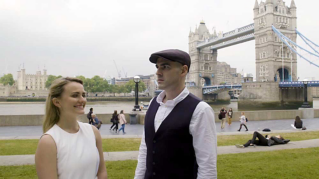
Dies ist eine Aufnahme der Schauspielerin Andrea Sweeney in New York.
Zusätzlich ist eine Zuschnittebene vorhanden.
Das ist einfach eine Anpassungsebene, die ein Breitbildformat simulieren soll.
Ich erkläre jetzt kurz, wie die Steuerung der RGB-Kurven (RGB Curves) und letztlich die Farbräder funktionieren.
Diese grundlegenden Kenntnisse sind sehr wichtig und in vielen Projekten anwendbar.
Ich gebe Ihnen eine sehr einfache Erklärung, die aber für den Anfang ausreichen sollte.
Am besten laden Sie die Projektdatei herunter, die zu diesem Tutorial gehört.
So können Sie mit demselben Material arbeiten wie ich.
Beginnen wir nun mit den RGB-Kurven.
Die einfachste Erklärung für diese Steuerung ist folgende: Die linke untere Ecke steht für die dunklen Pixel, die rechte obere Ecke für die hellen Pixel.
Sie sehen gleich, was passiert, wenn ich hier eine Änderung vornehme.
Achten Sie dabei auch auf die Wellenform.
Ich setze am unteren Rand der Linie an und ziehe nach oben.
Wie Sie sehen, wird das Bild flacher, weil ich die Schatten herausnehme.
Ich lege fest, dass die dunkelsten Pixel im Bild eine Helligkeit von etwa 50 % haben sollen.
Die Linie repräsentiert die natürliche Anpassung aller weiteren Pixel bis hin zu den hellsten Pixeln.
Auf diese Weise flache ich das Bild ab.
In der Wellenform-Anzeige ist die Änderung gut sichtbar.
Ich doppelklicke, um die Einstellungen zurückzusetzen.
Wenn ich denselben Schritt von oben mache und das Ende der Linie, also die hellsten Pixel, nach unten ziehe, sehen Sie wieder, dass das Bild flacher wird.
Die Glanzlichter werden verringert.
So entsteht insgesamt ein dunkleres Bild.
Ich doppelklicke erneut, um die Kurve zurückzusetzen.
Sie können auf dieser Linie beliebig viele Steuerungspunkte setzen.
Mit diesem hier bearbeite ich beispielsweise nur die mittelhellen Pixel.
Ich kann sie aufhellen oder dunkler machen.
Sehen Sie den Effekt in der Wellenform-Anzeige?
Auf diese Weise kann ich sehr präzise Anpassungen in verschiedenen Bereichen des Bilds vornehmen.
Jetzt doppelklicke ich noch einmal.
Eigentlich geht es mir darum, ein natürlicheres Ergebnis zu erzielen.
Ich füge einen Steuerungspunkt in der Mitte hinzu, indem ich einfach klicke.
Jetzt verstärke ich hier ein wenig die Schatten und hier die Glanzlichter.
Aber warum habe ich in der Mitte einen Steuerungspunkt gesetzt?
Wenn Sie sich mit Bézier-Steuerungen auskennen, insbesondere mit gleichmäßigen Bézier-Steuerungen, wissen Sie, dass ich damit eine fließende Kurve durch einen festen Steuerungspunkt erhalte.
Und ich möchte, dass die Mitteltöne unverändert bleiben.
Auch hier erhalte ich bereits ein recht gutes Ergebnis.
Ich bin damit zufrieden.
Bisher habe ich mit der Luminanz gearbeitet, also mit der Helligkeit des Bilds insgesamt.
Ich kann aber die Anzeige ändern, sodass ich die Farbkanäle Rot, Grün und Blau einzeln bearbeiten kann.
Ich kann also schon ziemlich genaue Änderungen nur mithilfe dieses einen Steuerelements vornehmen.
Ich bin mit diesem Ergebnis ganz zufrieden.
Kommen wir also zu den Farbrädern.
Die Farbräder funktionieren ganz ähnlich wie das Vektorskop.
Hier stehen mir allerdings drei Räder zur Verfügung: eines für die dunkleren Pixel im Bild (Shadows), eines für die Mitteltöne (Midtones) und eines für die Glanzlichter (Highlights).
Bei jedem Farbrad habe ich außerdem die Möglichkeit zum Ändern der Luminanz über die Regler.
In der Mitte jedes Farbrads befindet sich ein Zielkreuz.
Je weiter ich dieses Kreuz von der Mitte des Rads wegziehe, umso größer wird die Änderung in Richtung der Farbe, auf die ich das Kreuz zubewege.
Wenn ich mir beispielsweise die Mitteltöne vornehme und das Zielkreuz zum blauen Bereich ziehe, sehen Sie eine deutliche Änderung in Richtung der Blautöne.
Mir ist die Änderung etwas zu stark, um sie beizubehalten.
Der Look ist allerdings durchaus interessant.
Sehen Sie sich das Ergebnis im Vektorskop an: eine sehr dramatische Verschiebung hin zum blauen Bereich.
Ich doppelklicke, um die Einstellungen zurückzusetzen.
Was ich eigentlich geplant hatte, war eine etwas dezentere Verschiebung ins Blaue.
Der Grund dafür ist, dass es am Tag der Aufnahme etwas dunstig war.
Wie Sie sehen, führt das zu einer leichten Tönung der Gebäude im Hintergrund.
Sie heben sich sehr stark vom Vordergrund ab.
Das Schatten-Kreuz will ich etwas in den grünen Bereich ziehen, damit der Garten üppig grün wirkt.
Die Mitteltöne verschiebe ich ein Stück vom grünen Bereich weg, um einen Ausgleich zu schaffen.
Mir gefällt dieser Look.
Jetzt setze ich bei den Glanzlichtern an und versuche, sie etwas in Richtung Gelb/Orange zu verschieben, um die Farbe der Jacke auszugleichen, die weiß sein sollte.
Das Weiß spielt keine große Rolle, aber ich möchte dennoch keine starke Tönung.
Ich finde, es gelingt mir recht gut.
Beim Blick auf das Vektorskop sehe ich, dass ich vielleicht etwas zu sehr in Richtung Gelb gegangen bin.
Das sollte ich ein wenig abmildern.
Ich ziehe also ein Stück zurück.
Insgesamt bin ich mit dem Ergebnis zufrieden.
Jetzt sehen wir uns eine weitere Steuerung an.
Ich kehre zum Abschnitt „Kurven“ (Curves) zurück und erweitere den Bereich „Farbtonsättigungskurven“ (Hue Saturation Curve).
Das ist eine geniale Steuerung, die seit Version 2015 in Premiere Pro zu finden ist.
Damit kann ich die Farbtonsättigung ändern.
Auch hier handelt es sich um ein Rad, und zwar für den Farbton.
Hier sehen wir die Farben.
Die weiße Linie zeigt an, dass noch keine Änderungen vorgenommen wurden.
Ich wähle Rot aus, weil der Hut richtig aus dem Bild hervorstechen soll.
Der Zuschauer soll ihn sehr genau sehen.
Ich klicke also auf die rote Schaltfläche unterhalb des Kreises.
Jetzt werden auf der Linie drei Steuerungspunkte angezeigt, mit denen ich eine Änderung vornehmen kann.
Ich ziehe die rote Farbe ein wenig nach oben.
Sie sehen sofort, was die Änderung im Vektorskop bewirkt.
Man muss richtig vorsichtig sein.
Ich verbreitere die Anpassung ein wenig, füge weitere Steuerungspunkte hinzu und ziehe hier etwas nach oben.
Dieser ganze Bildbereich soll wärmer wirken.
Auch hier gerate ich ein wenig zu weit in Richtung Gelb.
Das korrigiere ich.
Wie Sie sehen, ist das Kunst und Handwerk.
Ich sehe mir das Vektorskop an, um sicherzugehen, dass die Farben nicht zu weit vom Ideal abweichen.
Auch das Bild betrachte ich genau, um das Ergebnis zu beurteilen.
Es sieht schon ganz gut aus.
Ich ziehe noch etwas weiter in Richtung Rot.
Sehr schön.
Lassen Sie uns die Bilder kurz vergleichen.
Hier sehen wir das Endergebnis.
Ich drücke jetzt die F-Taste, um das Originalbild anzuzeigen.
Der Unterschied ist deutlich zu sehen.
Mit den verschiedenen Werkzeugen im Bedienfeld „Lumetri-Farbe“ und dem präzisen Feedback über das Bedienfeld „Lumetri-Scopes“ kann ich also sehr fein abgestimmte Änderungen in Adobe Premiere Pro CC vornehmen.