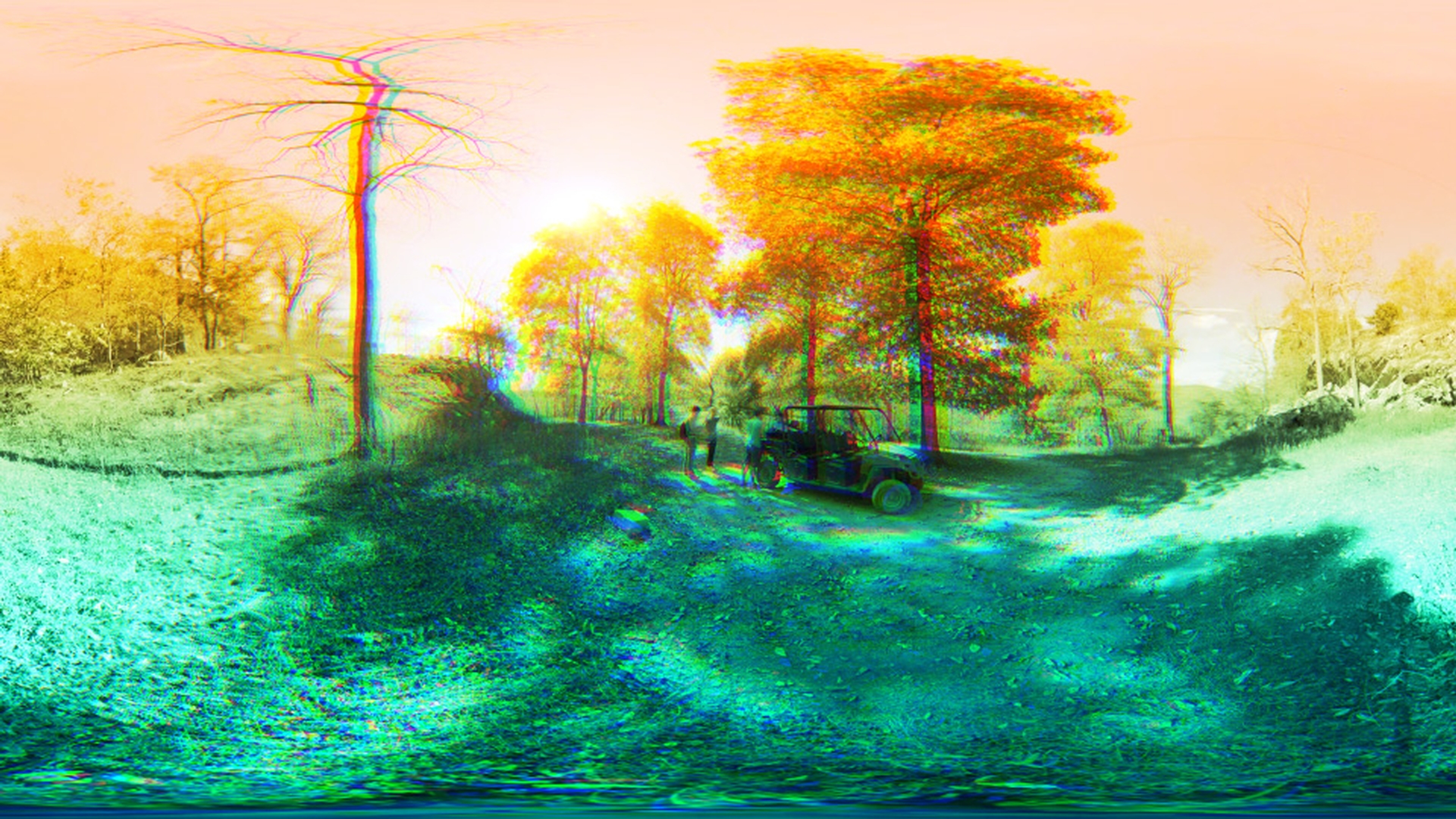
Bei der Arbeit mit äquirektangulärem 360-Grad-Footage in Premiere Pro und After Effects ist es wichtig zu wissen, dass VR-Effekte verfügbar sind, die speziell für diese Art von Footage konzipiert wurden.
Ich navigiere zum Bedienfeld „Effekte“ (Effects) in Premiere Pro.
Unter den Videoeffekten scrolle ich nach unten zur Liste der immersiven Videoeffekte.
Hier finden Sie eine Reihe von VR-Effekten.
Wenn der Name eines Effekts mit „VR“ beginnt, wissen Sie, dass dieser Effekt speziell für äquirektanguläres 360-Grad-Footage entwickelt wurde.
All diese Effekte sind nahtlos.
So entstehen keine Artefakte im hinteren bzw. oberen und unteren Bereich Ihres Videos.
Sehen wir uns das ein bisschen genauer an.
Ich möchte einen gaußschen Weichzeichner auf mein 360-Grad-Footage anwenden.
Ich navigiere zu „Weich- und Scharfzeichnen“ (Blur & Sharpen), wähle den gaußschen Weichzeichner und wende ihn auf die 360-Grad-Aufnahme an.
Dann erhöhe ich die Weichzeichnung.
Hier drüben schalte ich die VR-Videoanzeige ein.
Jetzt sehe ich mich in der 360-Grad-Aufnahme um.
Das geht durch Klicken und Ziehen.
Weil der Effekt nicht VR-fähig ist, ist hier diese unerwünschte Nahtstelle entstanden, und im oberen und unteren Bereich sind Farbsäume zu sehen.
Die Bereiche wirken wie zusammengezogen.
Das liegt daran, dass der Effekt nicht für 360-Grad-Footage geeignet ist.
Ich schalte die VR-Videoanzeige wieder aus, wähle den gaußschen Weichzeichner aus und lösche ihn.
Dann scrolle ich im Bedienfeld „Effekte“ (Effects) nach unten und wähle „VR: Weichzeichnen“ (VR Blur) aus.
Der Effekt ist sehr ähnlich, wurde aber für äquirektanguläres 360-Grad-Footage entwickelt.
Ich ziehe den Effekt auf meinen Clip.
Der Effekt wurde hier hinzugefügt.
Ich erhöhe die Weichzeichnung.
Dann schalte ich hier drüben die VR-Videoanzeige ein.
Ich sehe mich im Footage um.
Es gibt keine Nahtstellen im hinteren Bereich des Videos, und auch die Scheitelpunkte sehen korrekt aus.
Ich schalte die VR-Videoanzeige wieder aus.
Beachten Sie auch diese Option für das Framelayout.
Sie können „Monoskopisch“ oder „Stereoskopisch (oben/unten)“ wählen.
Ich lösche den Effekt „VR: Weichzeichnen“ (VR Blur) wieder.
Es gibt vier standardmäßige VR-Effekte und vier Filtereffekte, die wir uns jetzt genauer ansehen wollen.
Den Effekt „VR: Weichzeichnen“ (VR Blur) kennen Sie schon.
Mit dem Effekt „VR: Rauschunterdrückung“ (VR De-Noise) reduzieren Sie Bildrauschen in Clips, die bei schlechter Beleuchtung entstanden sind oder aus anderen Gründen Bildrauschen aufweisen.
Der Effekt „VR: Leuchten“ (VR Glow) funktioniert ähnlich wie der bekannte Glüheffekt, wurde aber speziell für äquirektanguläres 360-Grad-Footage konzipiert und stellt sicher, dass keine Nahtstellen entstehen.
Dann gibt es noch „VR: Scharfzeichnen“ (VR Sharpen).
Der Effekt funktioniert wie ein üblicher Effekt zum Scharfzeichnen, wurde aber speziell für 360 Grad entwickelt.
Zu den vier Filtern gehört „VR: Chromatische Aberrationen“ (VR Chromatic Aberrations).
Ich wähle diesen Effekt aus und wende ihn auf das Footage an.
Im 360-Grad-Footage sind jetzt chromatische Aberrationen sichtbar.
Wenn ich die VR-Videoanzeige aktiviere, ist das in 360 Grad besser zu erkennen.
Die Aberrationen wirken sich also sichtbar auf den Clip aus.
In den Einstellungen hier kann ich beliebige Anpassungen vornehmen.
Ich kann auch Keyframes setzen.
Ich lösche „VR: Chromatische Aberrationen“ (VR Chromatic Aberrations) wieder.
Kommen wir zu „VR: Farbverläufe“ (VR Color Gradients).
Diesen Filter wende ich auf mein Footage an.
Wenn ich die VR-Videoanzeige deaktiviere, sehe ich, dass ich bis zu acht verschiedene Farben als Verlauf auf meine äquirektanguläre Aufnahme anwenden kann.
Ich kann auch die Anzahl der Punkte anpassen.
Unter „Punkte“ (Points) kann ich Farben für jeden dieser Punkte auswählen.
So können Sie ganz einfach einen zweifarbigen Filter zu Ihrer Aufnahme hinzufügen.
Ich ändere den Wert in 2.
Sie können die Position dieser Punkte beliebig ändern.
Ich scrolle ganz nach unten und ändere die Füllmethode (Blending Mode) in „Negativ multiplizieren“ (Screen).
Im 360-Grad-Footage sieht das dann so aus.
Ich lösche den Effekt „VR: Farbverläufe“ (VR Color Gradients).
Ein anderer Effekt ist „VR: Digitale Störung“ (VR Digital Glitch).
Ich wende ihn auf die Aufnahme an.
Damit werden digitale Störungen auf das 360-Grad-Footage angewendet.
Hier sind einige Parameter, die ich anpassen kann.
Ich schalte die VR-Videoanzeige ein.
Jetzt sehen wir das Ganze in 360 Grad.
Dieser Effekt eignet sich für Übergänge oder zum Hinzufügen von Störeffekten zu einer bestimmten Aufnahme.
Auch dieser Effekt ist nahtlos, weil er speziell für 360-Grad-Footage konzipiert wurde.
Ich verlasse die VR-Videoanzeige wieder und lösche den Effekt „VR: Digitale Störung“ (VR Digital Glitch).
Zuletzt wähle ich den Effekt „VR: Fraktales Rauschen“ (VR Fractal Noise).
Ich wende ihn auf meine 360-Grad-Aufnahme an.
Wie Sie sehen, wurde fraktales Rauschen erzeugt, wie Sie es vielleicht schon vom Effekt „Fraktales Rauschen“ kennen.
Dieser Effekt wurde aber speziell für 360-Grad-Footage entwickelt, sodass er nahtlos ist.
Ich schalte die VR-Videoanzeige ein und sehe mich in der Aufnahme um.
Auch hier stehen zahlreiche Optionen zur Verfügung, die ich anpassen kann.
Ich kann auch die Füllmethode (Blending Mode) ändern.
Ich wähle „Negativ multiplizieren“ (Screen) und sehe mir das Ergebnis an.
Sie sehen eine Art Nebeleffekt in dieser 360-Grad-Aufnahme.
All diese VR-Effekte sind auch in After Effects verfügbar unter „Immersives Video“.
Von dort aus können Sie jeden beliebigen Effekt anwenden.
Ich wende den Effekt „VR: Chromatische Aberrationen“ (VR Chromatic Aberrations) auf diese 360-Grad-Aufnahme an.
In den Effekteinstellungen hier drüben finden Sie die bekannten Optionen auch hier in After Effects.


