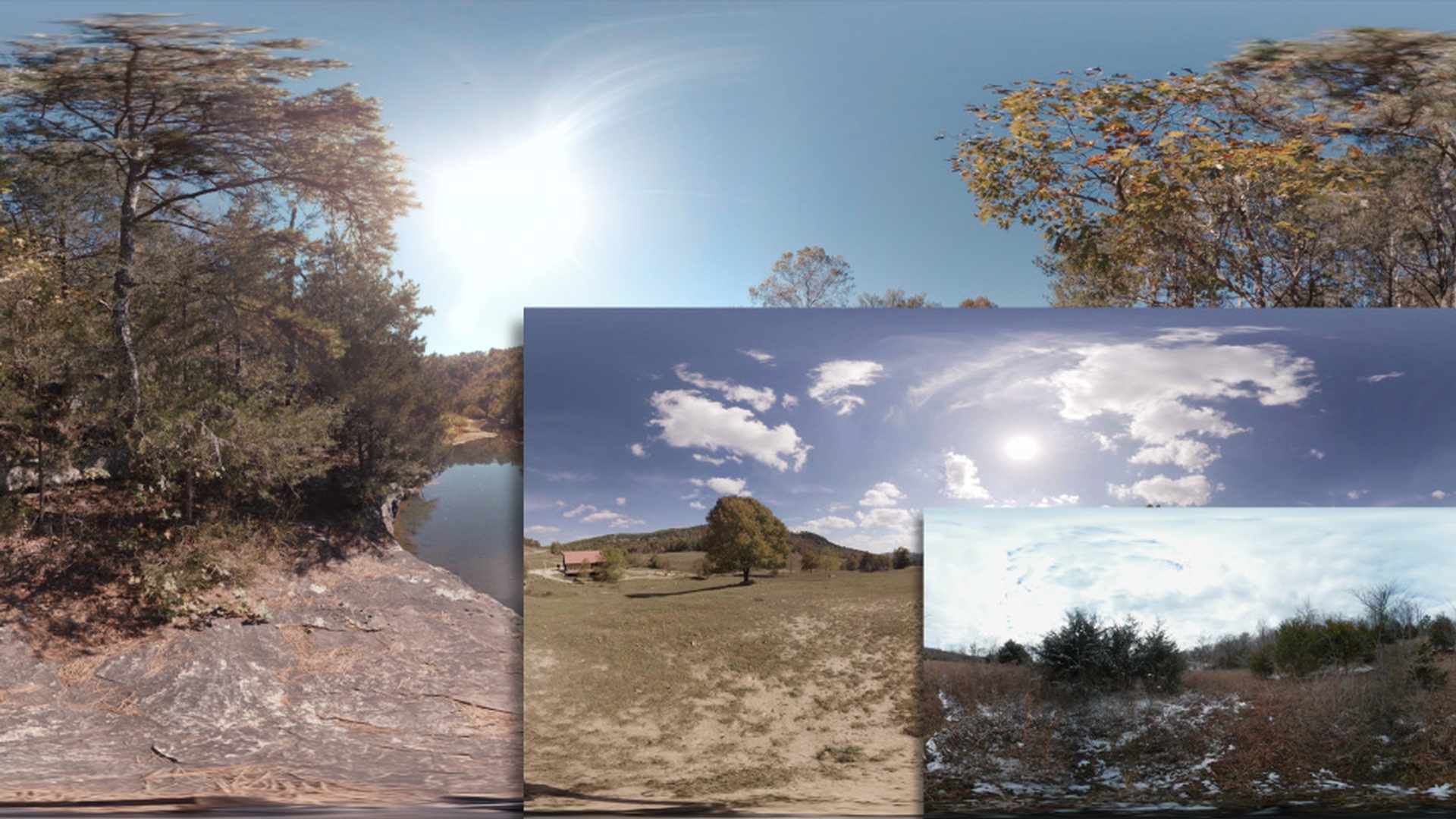
Wenn Sie in Premiere Pro mit äquirektangulärem 360-Grad-Footage arbeiten, können Sie den Effekt „VR-Projektion“ (VR Projection) verwenden, um Footage unterschiedlicher Größen oder Formate zu kombinieren.
Sehen wir uns einige Beispiele an.
Ich habe hier einen 360-Grad-Clip mit der Größe 4096 x 2048, also einen Clip in 4K.
Dann füge ich einen weiteren Clip hinzu, der ein wenig kleiner ist.
Ich platziere diesen Clip direkt hinter dem ersten Clip.
Beim Scrollen durch diesen Clip stelle ich fest, dass der erste Clip den ganzen Frame ausfüllt.
Beim Scrollen durch den zweiten Clip sehe ich, dass dieser Clip den Rahmen nicht ganz ausfüllt, also etwas kleiner ist.
Was passiert, wenn wir das Ganze in VR betrachten?
Dafür klicke ich hier.
Ich schalte die VR-Videoanzeige ein.
Das ist der Clip in der 360-Grad-Ansicht.
Ich kann klicken und mich in der Szene umsehen.
In dieser Szene gibt es keine Nahtstellen.
Wir gehen zum nächsten Clip über.
Weil dieser Clip den Frame nicht ganz ausfüllt, ist eine auffällige Nahtstelle im hinteren Bereich des Videos entstanden, und hier sehe ich leichte Verzerrungen am oberen und unteren Scheitelpunkt.
Ich deaktiviere die VR-Videoanzeige.
Nun bietet es sich an, die Skalierung für den zweiten Clip anzupassen, sodass er perfekt eingepasst wird.
Diese Methode ist jedoch nicht immer präzise, und es kann sein, dass die Nahtstelle nicht ganz verschwindet.
Eine schnellere Lösung bietet der Effekt „VR-Projektion“ (VR Projection).
Dort drüben im Bedienfeld „Effekte“ (Effects) in der Liste der Videoeffekte scrolle ich nach unten zu den immersiven Videoeffekten.
Hier ist der Effekt „VR-Projektion“ (VR Projection).
Ich wähle den Effekt aus und wende ihn auf den zweiten Clip an.
Und schon wurde die Größe des Clips angepasst, sodass er den gesamten Frame der Sequenz ausfüllt.
Dabei ist keine Nahtstelle entstanden.
Hier auf der Seite schalte ich wieder die VR-Videoanzeige ein.
Wenn ich jetzt den hinteren Bereich betrachte, stelle ich fest, dass keine Nahtstellen vorhanden sind.
Beide Scheitelpunkte sehen korrekt aus.
Ich schalte die VR-Videoanzeige wieder aus.
Ich navigiere zu den Einstellungen des Effekts „VR-Projektion“ (VR Projection) für meinen zweiten Clip.
Die erste Option ist „Auf Framegröße verzerren“ (Stretch to Fill Frame).
Sie ist automatisch aktiv.
Dadurch wurde die Größe des Clips angepasst, sodass er in die Sequenz passt.
Für „Eingangslayout“ (Input Layout) ist „Monoskopisch“ (Monoscopic) ausgewählt.
Damit wird die Art des Clips festgelegt.
Für die Option „Ausgabelayout“ (Output Layout) habe ich die Wahl zwischen einem monoskopischen Layout und einem stereoskopischen Layout mit vertikaler oder horizontaler Anordnung.
Dieselben Optionen kann ich für das Eingangs-Layout wählen, also alle drei Optionen.
Weitere Optionen sind „Balance“ (Pan), „Kippen“ (Tilt) und „Rollen“ (Roll), mit denen ich Anpassungen vornehmen könnte.
Ich setze sie wieder zurück.
Als Nächstes füge ich einen stereskopischen Clip zum Schnittfenster hinzu.
Ich ziehe meinen stereoskopischen Clip hierher, scrolle nach rechts und sehe mir das an.
Das ist das stereoskopische Layout.
Dieser Clip ist größer als meine Sequenz, sodass ich nicht den ganzen Clip im Blick habe.
Wenn ich jetzt wieder „VR-Projektion“ (VR Projection) im Bedienfeld „Effekte“ (Effects) auswähle und auf den stereoskopischen Clip ziehe, wird der Clip automatisch skaliert.
Der Clip wird im stereoskopischen Layout ausgegeben.
Das will ich korrigieren.
Unter „Eingangslayout“ (Input Layout) wähle ich „Stereoskopisch (oben/unten)“ (Stereoscopic - Over/Under).
Die Ausgabe ist auf „Monoskopisch“ (Monoscopic) gesetzt, sodass nur eine dieser Ansichten angezeigt wird.
Nun passt der Clip perfekt zum Rest des aktuellen Videos.
Wenn ich dort drüben die VR-Videoanzeige aktiviere, kann ich mich in der 360-Grad-Aufnahme umsehen, obwohl sie stereoskopisch ist.
Ich habe eine einzige Ansicht ohne Nahtstellen, die für die aktuelle Sequenz korrekt angezeigt wird.
Ich schalte das wieder aus.
Das funktioniert auch mit Bildern.
Ich ziehe ein großes äquirektanguläres 8K-Bild hierher und platziere es in meiner Sequenz.
Ich scrolle und klicke hier oben.
Auch hier ist die 360-Grad-Ansicht nicht ganz sichtbar.
Ich wende wieder die VR-Projektion auf das Bild an.
Nun wird das Bild in 8K-Auflösung skaliert, sodass es in die äquirektanguläre 4K-Sequenz passt.
Sie können auch monoskopische Videos in stereoskopische Videos konvertieren, wenn Sie mit einer stereoskopischen Sequenz arbeiten.
Hier oben wähle ich einfach den stereoskopischen Clip und füge ihn zu einer neuen Sequenz hinzu, um das zu veranschaulichen.
Hierbei handelt es sich um einen 1:1-Clip in stereoskopischer Darstellung (oben/unten).
Nun füge ich einen monoskopischen Clip hinzu.
Ich nehme wieder den Clip „Farm Field“ und füge ihn zur Sequenz hinzu.
Beim Scrollen kann ich sehen, dass der Clip dem 1:1-Format meiner Sequenz nicht ganz entspricht.
Ich wähle wieder die VR-Projektion aus und ziehe den Effekt auf meinen Clip.
Die Größe des Clips wurde automatisch angepasst.
Der Clip wurde gedehnt und in das 1:1-Format eingepasst.
Ich möchte aber, dass die Ausgabe stereoskopisch ist.
Für das Eingangs-Layout wähle ich „Monoskopisch“ (Monoscopic).
Für das Ausgabe-Layout wähle ich „Stereoskopisch (oben/unten)“ (Stereoscopic - Over/Under).
Jetzt wird der Clip im stereoskopischen Format ausgegeben.
Beachten Sie, dass dieser Clip nicht wirklich stereoskopisch ist.
Er kann jedoch in einer stereoskopischen Sequenz verwendet werden.
Der Clip ist nicht stereoskopisch, weil sich die Parallaxe zwischen dem oberen Clip und dem unteren Clip nicht unterscheidet.
Er wird jedoch im stereoskopischen Schnittfenster korrekt angezeigt.


