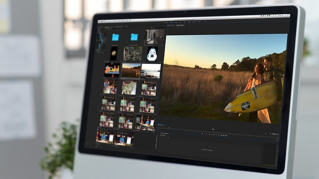
Für dieses Tutorial verwende ich die Datei „Media Browser.prproj“.
Sie finden diese Projektdatei bei den Medien zu diesem Tutorial.
Doppelklicken Sie auf die Projektdatei, um sie in Premiere Pro CC zu öffnen.
Ich bin im Arbeitsbereich „Zusammenstellung“ (Assembly).
Diesen kann ich zurücksetzen, indem ich auf das Bedienfeldmenü für den Arbeitsbereich „Zusammenstellung“ (Assembly) klicke und „Auf gespeichertes Layout zurücksetzen“ (Reset to Saved Layout) wähle.
Im Bedienfeld „Media-Browser“ können Sie verschiedene Medienarten durchsuchen, in einer Vorschau prüfen und importieren.
Im Arbeitsbereich „Zusammenstellung“ (Assembly) gehört der Media-Browser zur selben Bedienfeldgruppe wie das Projektfenster.
Wie jedes andere Bedienfeld lässt er sich beliebig verschieben.
Es empfiehlt sich, das Bedienfeld „Media-Browser“ zu vergrößern, wenn Sie eine Vielzahl von Dateien durchsehen müssen.
Links sind verschiedene Ordner aufgeführt, u. a. mein Laufwerk C unter Windows (unter macOS wäre das „Macintosh HD“).
Ich navigiere zum Ordner „Users“ (Benutzer) und dann zu meinem Benutzerordner, wo mein Desktop ist.
Auf dem Desktop habe ich nur zwei Ordner: „Other Files“ (Sonstige Dateien) und „MEDIA“ (MEDIEN).
Wir werfen jetzt einen Blick in den Ordner „MEDIA“.
Ich muss zugeben, dass der Desktop bei all diesen Unterordnern nicht so leicht zu finden ist.
Mit einem Rechts- bzw.
Ctrl-Klick öffne ich das Kontextmenü für „Desktop“ und wähle „Zu Favoriten hinzufügen“ (Add to Favorites).
Jetzt steht mein Desktop ganz oben als Favorit.
Ich kann jederzeit darauf klicken, um den Inhalt abzurufen.
Wenn ich einen Rechts- bzw.
Ctrl-Klick auf ein Element links mache, erscheint auch die Option „Im Explorer anzeigen“ (Reveal in Explorer) bzw. unter macOS „Im Finder anzeigen“.
Damit kann ich das jeweils angeklickte Element auf der regulären Oberfläche zum Durchsuchen von Dateien öffnen.
Da ich das Kontextmenü nicht für Medien geöffnet habe, ist die Option „Importieren“ (Import) irrelevant.
„Im Quellmonitor öffnen“ (Open in Source Monitor) ist sogar ausgegraut – ebenso „Projekt öffnen“ (Open Project).
Wenn ich ein Element auf der linken Seite auswähle – ich wähle beispielsweise „Desktop“ unter „Favoriten“ (Favorites) und blende den Inhalt ein, indem ich auf das kleine Dreieck klicke, und klicke dann auf den Ordner „MEDIA“ –, wird der Inhalt des Ordners rechts angezeigt.
Momentan werden die Miniaturen besonders groß angezeigt.
Dies kann ich unten im Media-Browser steuern.
Ich reduziere die Größe ein wenig.
Ich kann außerdem zwischen „Listenansicht“ (List View) und „Miniaturansicht“ (Thumbnail View) wechseln.
Die Miniaturansicht ist besonders hilfreich, wie Sie gleich sehen werden.
In Premiere Pro CC kann man mehrere Projekte auf einmal öffnen und auch ganze Projekte importieren.
Per Rechtsklick bzw.
Ctrl-Klick auf diese Projektdatei kann ich sie öffnen oder komplett importieren.
Ich kann auch den Inhalt einer Projektdatei im Media-Browser durchsuchen.
Aber das ist jetzt nebensächlich.
Ich möchte mir den Inhalt des Ordners „Source“ (Quelle) ansehen.
Dazu öffne ich ihn per Doppelklick.
Er wird links im Navigator hervorgehoben.
Ganz oben kann ich zu Verzeichnissen navigieren, die ich kürzlich geöffnet habe.
Außerdem gibt es die Schaltflächen „Zurück“ (Back) und „Vorwärts“ (Forward).
Die Navigation ähnelt der in einem Webbrowser.
Hier oben gibt es noch eine Suchfunktion.
Sie kennen sie vielleicht schon von der Arbeit mit Premiere Pro CC und dem Projektfenster.
Wenn ich beispielsweise den Begriff „garden“ (Garten) eingebe, werden nur die Clips mit diesem Begriff im Namen angezeigt.
Ich lösche den Eintrag aus dem Suchfeld, damit alle Elemente im Ordner angezeigt werden.
Was man hier sieht, ist die gleiche Ansicht der Mediendateien im Ordner wie im Finder unter macOS bzw. im Explorer unter Windows.
Hier gibt es jedoch einige hilfreiche Filteroptionen.
Hier oben kann ich zum Beispiel auswählen, dass nur TIFF-Dateien angezeigt werden sollen.
In diesem Ordner sind einige TIFF-Bilddateien gespeichert.
Andere Elemente schließe ich nun anhand des Formats aus.
Ich kann also rechts oben nach Namen suchen oder hier nach Dateiformat.
Ich wähle wieder „Alle unterstützten Dateien“ (All Supported Files).
Mit der Option „Ordneranzeige“ (Directory viewers) kann ich festlegen, dass zum Beispiel nur Medien von RED-Kameras oder auch Premiere Pro-Projekten angezeigt werden sollen.
Jetzt gerade zeige ich ein Dateiverzeichnis an.
Daher ist die Option „Dateiverzeichnis“ (File Directory) hervorgehoben.
Sehen Sie sich an, was passiert, wenn ich diesen Panasonic P2-Ordner öffne: Die Medien im Ordner „P2“ werden als ganze Clips angezeigt.
Diese Clips wurden in S-Log2 aufgenommen.
Daher sind sie sehr „flach“ und haben keinen großen Dynamikbereich.
Der lässt sich aber nachträglich erweitern.
Jetzt werde ich die Miniaturen größer machen.
Sie fungieren als kleine Vorschaumonitoren, wie im Projektfenster.
Wenn ich den Cursor links positioniere, sehe ich den Anfang des Clips.
Wenn ich nach rechts ziehe – ich klicke nicht, ich bewege nur den Mauszeiger nach rechts –, wird das Ende des Clips angezeigt.
Hier sieht man mehr, während ich darüber fahre.
Mit Strg+A (Windows) bzw.
Befehl+A (macOS) wähle ich alle drei Elemente aus.
Die Miniaturen verkleinere ich wieder, um sie besser handhaben zu können.
Im Kontextmenü wähle ich „Importieren“ (Import).
Jetzt sind diese drei Clips im Projektfenster zu sehen.
Ich wechsle zurück zum Media-Browser.
Mit Klick auf den Hintergrund hebe ich die Auswahl auf.
Dann mache ich einen Rechts- bzw.
Ctrl-Klick auf ein Element und wähle „Im Explorer anzeigen“ (Reveal in Explorer).
Der Media-Browser vereinfacht die Arbeit mit quasi „fragmentierten“ Dateitypen.
Wie Sie im Hintergrund sehen, habe ich in Premiere Pro CC drei einzelne Clips.
Wenn ich aber im Windows Explorer ein paar Ebenen zurücknavigiere, bis zum Unterordner „CONTENTS“ (INHALT) des P2-Ordners bzw. eine Ebene weiter, sind hier mehrere Ordner vorhanden, die jeweils unterschiedliche Teile der Medien enthalten.
Davon ist im Media-Browser nichts zu sehen.
Alle Dateien werden einfach zu Clips kombiniert.
Genau das macht die Vorschaufunktion des Media-Browser so besonders.
Wenn Sie Medien in Premiere Pro CC importieren, ohne die Option „Importieren“ (Ingest) zu aktivieren, hier oben im Media-Browser, bleiben die Originalmedien unverändert.
Ich navigiere noch einmal eine Ebene zurück zum Ordner „Source“.
Dann klicke ich in den rechten Bereich des Media-Browsers.
Ich drücke Strg+A (Windows) bzw.
Befehl+A (macOS), um alles auszuwählen, und klicke dann bei gedrückter Strg-Taste (Windows) bzw.
Befehlstaste (macOS) auf den Ordner „P2“.
Ich benötige ihn nicht.
Ich habe ihn bereits importiert.
Dann mache ich einen Rechts- bzw.
Ctrl-Klick und wähle „Importieren“ (Import), um die TIFF-Dateien und die MP4-Dateien zu importieren.
Der Media-Browser lässt sich in einen anderen Bereich der Oberfläche verschieben.
Er kann auch von einem Bedienfeld in ein anderes gezogen werden.
Beachten Sie auch Folgendes: Beim Import eines Ordners mit fragmentierten Dateien, beispielsweise von P2- oder XDCAM-Material, aus dieser Ansicht werden wahrscheinlich Fehler gemeldet.
Wir testen dies jetzt.
Da sehen Sie es.
Diese Fehlermeldung informiert mich, dass ich Elemente wie eine XML- oder XMP-Datei für den Import als Medien ausgewählt habe, obwohl es sich dabei nicht um Medien handelt.
Das ist schon OK.
Das bedeutet nur, dass einige der ausgewählten Elemente nicht importiert werden können.
Wenn ich jetzt den neu importierten Ordner „P2“ öffne, sehen Sie, dass nur die Elemente importiert wurden, die normale Medien sind – in diesem Fall einige Bitmap-Dateien.
Das ist nicht sehr hilfreich.
Der P2-Viewer wird ausgelöst, wenn Sie einen P2-Ordner öffnen.
Dasselbe gilt für XDCAM, RED usw.
Sobald ich mich im Verzeichnis befinde, weiß Premiere Pro CC, wie die Medien zu interpretieren sind.
Wenn ich zurück zu „Source“ wechsle und eine dieser MP4-Dateien auswähle, kann ich sie per Doppelklick im Quellmonitor öffnen.
Die Datei wird dabei nicht importiert.
Ich kann sie einfach nur im Quellmonitor statt als kleine Miniatur anzeigen.