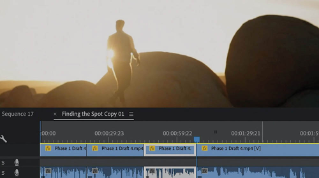
Premiere Pro bietet verschiedene Tastaturbefehle zur Beschleunigung Ihrer Arbeit.
Wenn Sie von einer anderen Applikation für Videoschnitt umgestiegen sind, erleichtert Premiere Pro den Wechsel durch vordefinierte Tastenkombinationen.
Das sehen wir uns jetzt genauer an.
Ich arbeite hier auf einem Mac, also wähle ich „Premiere Pro > Tastaturbefehle...“
(Premiere Pro > Keyboard Shortcuts...).
Unter Windows finden Sie diese Option im Menü „Bearbeiten“ (Edit).
Nach einem Klick auf „Tastaturbefehle...“
(Keyboard Shortcuts...) wird ein Dialogfeld für Tastaturbefehle angezeigt.
Derzeit wird der standardmäßige Tastenkombinationssatz von Adobe Premiere Pro als Vorgabe verwendet.
Neben der Lupe kann ich nach Befehlen suchen.
Als Beispiel gebe ich „Track Select“ (Spurauswahl) ein.
Wie Sie sehen, ist der Spurauswahl nach links (Track Select Backward Tool) die Tastenkombination Umschalt+A zugeordnet, und die Spurauswahl nach rechts (Track Select Forward Tool) lässt sich mit der Taste A aufrufen.
Mit einem Klick auf das X im Suchfeld werden die Suchergebnisse entfernt, und ich kann alle Tastaturbefehle sehen, die derzeit in bestimmten Menüs verwendet werden.
Ich kann die Tastenkombinationssatz-Vorgabe (Keyboard Layout Preset) ändern, also statt der Einstellung „Adobe Premiere Pro-Standard“ (Adobe Premiere Pro Default) den Tastenkombinationssatz einer anderen Anwendung einstellen.
Ich wähle die Einstellung „Final Cut Pro 7.0“.
Nach einem Klick auf „OK“ sehen Sie, dass dem Werkzeug für die Spurauswahl nach rechts, dem die Taste A im Tastenkombinationssatz von Premiere Pro zugeordnet war, jetzt die Taste T zugeordnet ist.
Meinem Auswahlwerkzeug ist die Taste A zugeordnet, und der Rasierklinge die Taste B.
Ich drücke die Taste B, um die Rasierklinge auszuwählen und einen Schnitt im Schnittfenster durchzuführen.
Mit der Tastenkombination Befehl+Z (Strg+Z unter Windows) kann ich den Vorgang rückgängig machen.
Ich rufe erneut das Dialogfeld für Tastaturbefehle für Premiere Pro auf und wähle hier als Vorgabe für den Tastenkombinationssatz die Einstellung „Adobe Premiere Pro-Standard“ (Adobe Premiere Pro Default).
Ich klicke auf „OK“.
Im Schnittfenster drücke ich auf die Taste Ü, um den Vollbildmodus zu aktivieren, und aktiviere wieder das standardmäßige Auswahlwerkzeug.
In den Anzeigeeinstellungen für das Schnittfenster (Timeline Display Settings) möchte ich Ihnen zeigen, dass ich eine Vorgabe für die Spurhöhe erstellt habe, um die Ansicht der Spuren V1 und V2 zu vergrößern.
Dieser Vorgabe möchte ich einen Tastaturbefehl zuordnen.
Hier sehen Sie die vergrößerte Ansicht.
Ich kehre zurück und minimiere alle Spuren (Minimize All Tracks).
Im Premiere Pro-Menü unter „Tastaturbefehle...“
(Keyboard Shortcuts...) suche ich nach „Track Height“ (Spurhöhe).
Keine der Vorgaben für die Spurhöhe ist derzeit mit einem Tastaturbefehl verknüpft.
Ich doppelklicke in die Spalte neben der Spurhöhenvorgabe 1 und gebe Befehl+1 ein, bzw.
Strg+1 unter Windows, um diesen Tastaturbefehl zuzuordnen.
Hier oben neben den Vorgaben für den Tastenkombinationssatz wurde eine neue benutzerdefinierte Vorgabe (Custom) erstellt.
Wenn ich „Speichern unter“ (Save as) wähle, kann ich diese Vorgabe umbenennen und gebe „Track Height“ ein.
Ich klicke auf „Speichern“ (Save), um den Tastenkombinationssatz zu speichern.
Ich bestätige, und wenn ich Befehl+1 auf dem Mac oder Strg+1 unter Windows drücke, kann ich die Ansicht der Spuren vergrößern.
Zusätzlich gibt es hilfreiche Tastaturbefehle für das Schnittfenster, wie das Pluszeichen zum Einzoomen oder die Wahltaste bzw.
Strg+Alt+Q, um den In-Point bis zur Position des Abspielkopfs zu trimmen.
Im Premiere Pro-Menü unter „Einstellungen synchronisieren“ (Sync Settings) und „Synchronisation von Einstellungen verwalten...
“ (Manage Sync Settings) – im Menü „Bearbeiten“ (Edit) unter Windows – werden die Synchronisationseinstellungen aufgeführt.
Meine Tastaturbefehle werden mit der Cloud synchronisiert.
So lassen sich Tastaturbefehle in Premiere Pro neu zuordnen.