Ich zeige Ihnen einige erweiterte Funktionen für Spur-Header in Adobe Premiere Pro CC.
Spurhöhen
Hier sehen Sie eine Sequenz, die viele Clips enthält.
Bei so vielen Spuren ist die Navigation mitunter schwierig, mit so viel Material auf nur einem Bildschirm.
Mit einem Doppelklick auf einen Spur-Header kann ich zwischen zwei Standardhöhen wechseln.
Ich kann die Höhe auch mit dem Mausrad regulieren, bei gedrückter Alt-Taste unter Windows bzw.
Wahltaste unter macOS.
Wenn ich die Umschalttaste gedrückt halte, ändere ich die Höhe aller Spuren derselben Art.
Vielleicht möchte ich z.
B. alle Wellenformen sehen – oder keine.
Es gibt hilfreiche Tastenkombinationen zum Ändern der Spurhöhe, ohne die Maus zu benutzen: Mit Umschalt+Plus wird die Höhe aller Spuren in der Sequenz vergrößert.
Mit Umschalt+Minus werden alle wieder kleiner.
Mit Strg+Plus (Windows) bzw.
Befehl+Plus (macOS) erweitere ich die Videospuren.
Mit der Minustaste verkleinere ich sie.
Die Alt-Taste (Windows) bzw.
Wahltaste (macOS) ist die entsprechende Taste für Audiospuren.
Kombiniert mit Plus- oder Minustaste.
[Hinweis: Die Angaben, die im Video zu sehen sind, gelten für US-Tastaturen.]
[In den USA teilen sich auf den meisten Tastaturen] [Pluszeichen und Gleichheitszeichen eine Taste.
Merken Sie sich einfach:] [Plus zum Vergrößern, Minus zum Verkleinern.]
Wenn ich die Umschalttaste gedrückt halte und auf einen Spur-Header doppelklicke (in diesem Fall eine Videospur), werden alle Spuren größer dargestellt.
Durch Doppelklick auf den Fenstertitel wird das Schnittfenster auf die gesamte Bildschirmgröße erweitert.
So können Sie besser sehen, was ich gerade tue.
Wenn ich bei gehaltener Umschalttaste auf den Spur-Header einer Audiospur doppelklicke, werden alle Audiospuren erweitert.
Mit erneutem Doppelklick werden sie minimiert.
Vorgaben für Spurhöhen
Es ist möglich, Vorgaben für die Spurhöhe festzulegen.
Ein Beispiel: Die Spuren „Audio 1“ und „Audio 2“ sollen höher werden, weil ich dort Dialog bearbeiten möchte.
Mit meinem Mausrad und gedrückter Alt- bzw.
Wahltaste richte ich die gewünschte Höhe ein.
Diese Spurhöhe möchte ich jetzt als Vorgabe speichern.
Dazu rufe ich im Schnittfenster das Einstellungsmenü auf und wähle „Vorgabe speichern“ (Save Preset).
Es gibt weitere Optionen, z.
B. zum Erweitern und Minimieren aller Spuren.
Ich nenne die Vorgabe „Big A1 and A2“ (A1 und A2 groß), ordne sie dem Tastaturbefehl „Spurhöhe Vorgabe 1“ (Track Height Preset 1) zu und klicke auf „OK“.
Ich verkleinere die Spuren mit dem Mausrad bei gehaltener Umschalttaste und gehe zurück in das Einstellungsmenü.
Hier ist die Vorgabe „Big A1 and A2“ (A1 und A2 groß).
Als Nächstes wähle ich „Vorgaben verwalten“ (Manage Presets).
Hier gebe ich an, mit welchem Tastaturbefehl ich arbeiten möchte, und kann auch entscheiden, ob eine Vorgabe gelöscht werden soll.
Jetzt muss jedoch erst eine Tastenkombination zugewiesen werden.
Ich klicke hier auf „Abbrechen“ (Cancel).
Unter Windows wähle ich „Bearbeiten > Tastaturbefehle“ (Edit > Keyboard Shortcuts).
Bei macOS finden Sie dies im Menü „Adobe Premiere Pro CC“.
Als Suchbegriffe gebe ich „track“ (Spur) und „height“ (Höhe) ein.
Und los.
Da ist „Spurhöhe Vorgabe 1“ (Track Height Preset 1).
Diesen Vorgaben sind standardmäßig keine Tastenkombinationen zugewiesen.
Ich drücke alle Metatasten gleichzeitig, also Umschalt+Alt+Strg unter Windows bzw.
Wahl+Umschalt+Befehl unter macOS.
Viele Tasten sind noch nicht belegt.
Ich sehe, dass die A-Taste verfügbar ist.
Also klicke ich hier in das leere Feld, um den Tastaturbefehl hinzuzufügen.
Dazu drücke ich alle genannten Tasten, und schon ist der Tastaturbefehl zugewiesen.
Ich klicke auf „OK“.
Wenn ich in Zukunft diese Vorgabe verwenden möchte, drücke ich einfach meine Tastenkombination.
Sie können bis zu zehn Vorgaben für die Spurhöhe konfigurieren und damit während der Arbeit an einem Projekt zwischen unterschiedlichen Ansichten wechseln.
Das Gleiche funktioniert natürlich auch für Videospuren.
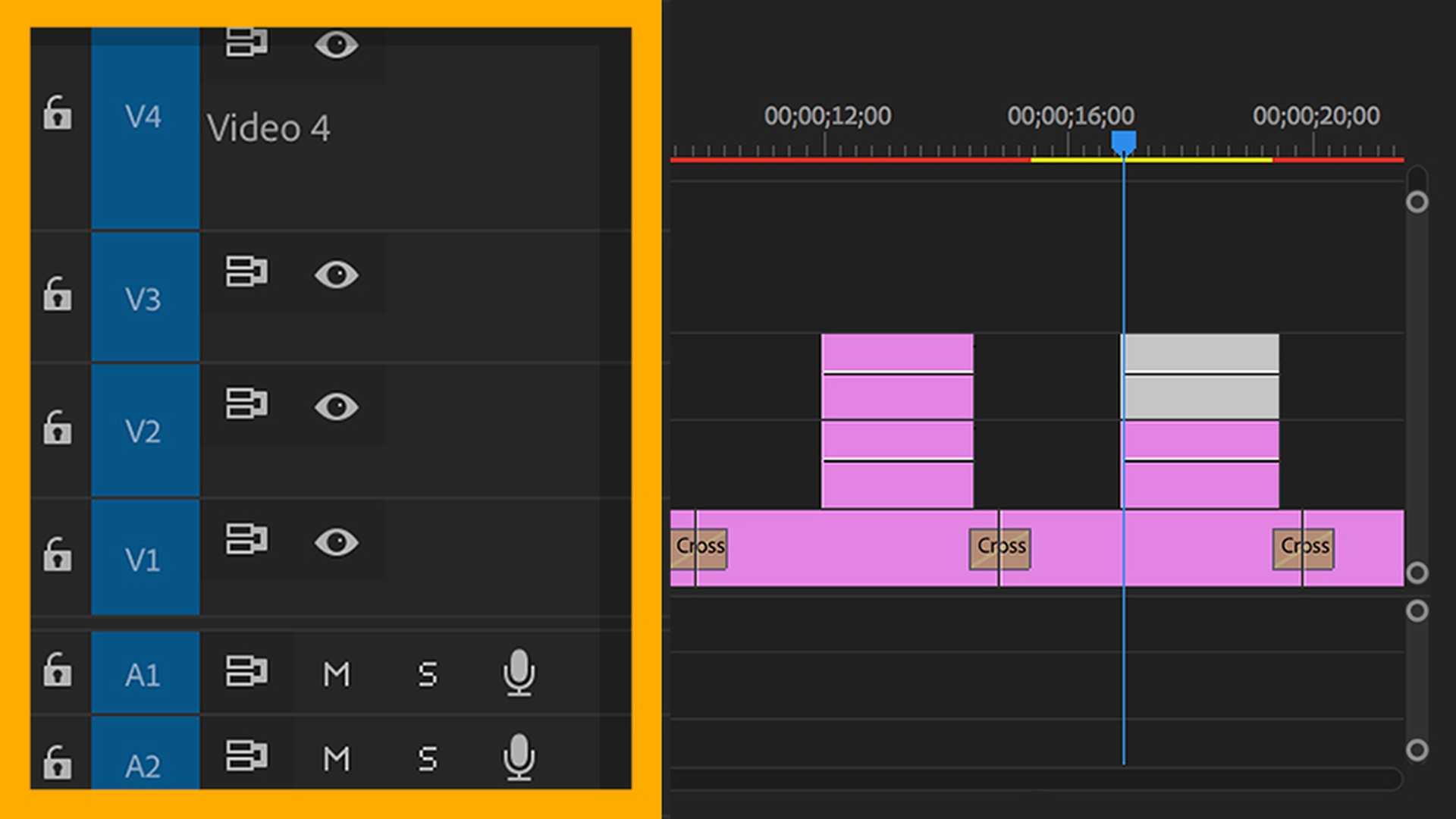
Steuerungen für Spur-Header
Ich ändere jetzt die Höhe dieser Videospur.
Wie Sie sehen, gib es hier einige Standard-Steuerelemente.
„Zum vorherigen Keyframe gehen“ (Go to Previous Keyframe) und „Zum nächsten Keyframe gehen“ (Go to Next Keyframe) sind nur dann relevant, wenn ich Keyframes mit der Gummiband-Option erstelle.
Hier sind die Synchronisationssperre und „Spurausgabe aktivieren/deaktivieren“ (Toggle Track Output).
Das ist der Name der Spur in Kurzform.
„V1“ steht für „Video 1“.
Hier ist noch „Spursperre aktivieren/deaktivieren“ (Toggle Track Lock).
Unten bei den Audiospuren sind die gleichen Optionen für Spur- und Synchronisationssperre verfügbar.
Zusätzlich gibt es eine Option zum Stummschalten, falls diese Audio-Spur nicht zu hören sein soll, oder die Option „Solo“, mit der nur das Audio dieser Spur zu hören ist.
Eine weitere Standardoption ist die Voiceover-Aufzeichnung (Voice-over record) direkt in der Sequenz.
Umbenennung von Spuren
Das Umbenennen von Spuren ist einfach.
Ich mache einen Rechtsklick bzw.
Ctrl-Klick auf die Spur „Video 1“ und gebe einen neuen Namen ein.
Sagen wir „Camera A“ (Kamera A).
Dann drücke ich die Eingabetaste.
Achten Sie beim Umbenennen auf die Spurhöhe.
Der Spurname muss sichtbar sein.
Nur dann ist der Befehl zum Umbenennen verfügbar.
Bei „Video 2“ ist die Option ausgegraut, weil der Spurname nicht zu sehen ist.
Das Gleiche gilt für Audiospuren.
Ich mache einen Rechtsklick bzw.
Ctrl-Klick und wähle „Umbenennen“ (Rename).
Die Vollbildansicht des Schnittfensters schließe ich mit einem Doppelklick auf den Namen.
Dann rufe ich den Audioclip-Mischer (Audio Clip Mixer) auf.
Die Namen der Audiospuren stehen unten.
Ich benenne jetzt die Spur „Audio 1“ in „Dialogue“ (Dialog) um und drücke die Eingabetaste.
Der Name wird automatisch im Schnittfenster aktualisiert.
Die beiden Fenster sind miteinander verknüpft.
Anpassung von Spur-Headern
Es ist auch möglich, die Optionen zu ändern, die für Spuren verfügbar sind.
Bei Videospur-Headern kann man mit dieser Funktion Schaltflächen entfernen, die man nicht braucht, falls nötig.
Für Audiospur-Header gibt es einige interessante Optionen.
Ich habe auf das Einstellungsmenü geklickt und wähle „Audio-Header anpassen“ (Customize Audio Header).
Ich kann jetzt z.
B. einen Spurenmesser (Track Meter) hinzufügen.
Ich ziehe die Option auf die Spur „Audio 1“ und klicke auf „OK“.
Mit dem Mausrad und gedrückter Umschalttaste vergrößere ich die Spurhöhe, bis der Messer zu sehen ist.
Wie Sie sehen, wird der Messer bei allen Audiospuren angezeigt.
Änderungen an einem Spur-Header werden also auf alle anderen Spuren dieser Art übertragen.
Ich spiele die Sequenz jetzt ab, um den Messer zu demonstrieren.
Zuvor wechsle ich in den Vollbildmodus, damit Sie alles gut erkennen können. <i>Was mit mir los ist?
</i> <i>Ich versuche, über jemanden hinwegzukommen.</i> Im Einstellungsmenü im Schnittfenster wähle ich „Audio-Header anpassen“ (Customize Audio Header).
Mit der Option „Layout zurücksetzen“ (Reset Layout) kann ich die Standardauswahl wiederherstellen und klicke zur Bestätigung auf „OK“.
Anpassung von Video-Keyframes
Das Schnittfenster enthält eine weitere wichtige Funktion: Mit einer Gummiband-Steuerung lassen sich Anpassungen per Keyframe auf Video-Clips anwenden bzw. bei Audio-Clips Schwenks oder die Lautstärke regeln.
Wieder im Einstellungsmenü wähle ich „Video-Keyframes anzeigen“ (Show Video Keyframes).
Dadurch wird eine Steuerung auf Ebene der Sequenz-Clips aktiviert, auch Gummiband genannt.
Mit dieser Option wird standardmäßig die Deckkraft eines Clips gesteuert.
Ich platziere den Abspielkopf und kann nun bei gehaltener Strg-Taste (Windows) bzw.
Befehlstaste (macOS) Keyframes hinzufügen, um die Deckkraft anzupassen.
Mit einem Rechtsklick bzw.
Ctrl-Klick auf den Effekte-Badge in einem Clip können Sie festlegen, was das Gummiband steuert.
Standardmäßig ist „Deckkraft“ (Opacity) ausgewählt.
Sie können aber auch z.
B. die Skalierung auswählen.
Meist wird diese Funktion genutzt, um die Deckkraft zu ändern, aber es ist ebenso möglich, andere Keyframe-fähige Effekte anzupassen.
Ohne die Anzeige des Gummibands in Video-Clips ist es insbesondere bei ausgezoomter Ansicht einfacher, einen Clip auszuwählen, ohne versehentlich Keyframes hinzuzufügen.
Cutter lassen diese Option daher in der Regel deaktiviert.
Miniaturen für Anfang und Ende
Sie können zusätzliche Miniaturen für Clips anzeigen.
In diesem Beispiel wird standardmäßig der erste Frame des Clips angezeigt.
Im Schnittfenstermenü finden Sie die Option „Fortlaufende Videominiaturen“ (Continuous Video Thumbnails).
Das sieht dann aus wie ein kleiner Filmstreifen.
Mit „Miniaturen für Videoanfang und -ende“ (Video Head and Tail Thumbnails) werden nur der erste und letzte Frame eines Clips angezeigt.
Diese Optionen erleichtern die Navigation und das Auffinden einer bestimmten Einstellung innerhalb einer Sequenz.
Das war ein Überblick über die erweiterten Optionen für Spuren im Schnittfenster in Adobe Premiere Pro CC.