Premiere Pro bietet verschiedene Möglichkeiten, Clips im Schnittfenster und in einem speziellen Trimmbereich zu bearbeiten.
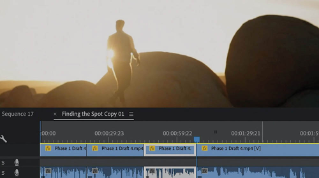
Hier habe ich eine Sequenz in meinem Schnittfenster, die ich für die Produzenten optimieren möchte.
Der Abspielkopf befindet sich über dem Schnittpunkt zwischen den ersten beiden Clips.
Den Clip links nenne ich den ausgehenden Clip und den Clip rechts vom Abspielkopf nenne ich den eingehenden Clip.
Wenn ich den Abspielkopf auswähle und Umschalt+K drücke, wird ein Abschnitt einige Sekunden vor und nach dem Schnittpunkt wiedergegeben.
Die Schleife wird so lange wiederholt, bis ich die Leertaste drücke und der Abspielkopf zum Schnittpunkt zurückspringt.
Die Anzahl der Sekunden davor und danach werden als Vorlauf bzw.
Abspann bezeichnet.
Sie lassen sich unter „Premiere Pro > Voreinstellungen > Wiedergabe“ (Premiere Pro > Preferences > Playback) anpassen.
Unter Windows ist diese Option unter „Bearbeiten > Voreinstellungen“ (Edit > Preferences) verfügbar.
Hier sehen Sie die Optionen für den Vorlauf (Preroll) und den Abspann (Postroll).
Ich klicke auf „Abbrechen“ (Cancel), um das Fenster zu schließen.
Zum Bearbeiten im Schnittfenster bewege ich die Maus über den In-Point des eingehenden Clips, um den regulären Zuschneidemodus mit dem roten Pfeil aufzurufen.
Durch Klicken und Ziehen kann ich den eingehenden Clip um eine bestimmte Anzahl an Frames trimmen.
Dabei entsteht jedoch eine Lücke.
Mit Strg+Z unter Windows oder Befehl+Z auf dem Mac mache ich diesen Schritt rückgängig.
Diesmal verwende ich eine Metataste – die Strg-Taste bzw.
Befehlstaste – bevor ich klicke, um den gelben Pfeil anzuzeigen, der den Modus „Zuschneiden und Lücke schließen“ aktiviert.
Durch Klicken und Ziehen nach rechts kann ich den Clip um eine bestimmte Anzahl an Sekunden oder Frames trimmen.
Sobald ich die Maustaste loslasse, ist der Vorgang abgeschlossen, ohne dass eine Lücke entstanden ist.
Ich gehe zum nächsten Schnittpunkt über, indem ich den Nach-unten-Pfeil drücke.
Ich lasse „Zuschneiden und Lücke schließen“ aktiviert, drücke aber die Taste T, um im Programmmonitor trimmen zu können.
Links sehen Sie den ausgehenden Clip, rechts den eingehenden Clip.
Wenn ich die Maus darüber bewege und auf eines der Fenster klicke, kann ich zwischen den verschiedenen Modi wechseln.
Hier gibt es also „Zuschneiden und Lücke schließen“ für den ausgehenden Clip „Zuschneiden und Lücke schließen“ für den eingehenden Clip, und wenn der Mauszeiger sich zwischen den beiden Clips befindet, kann ich den Modus „Bearbeitung verschieben“ aufrufen.
Ich kann die Buttons hier unten verwenden, um eine bestimmte Anzahl an Frames vorwärtszutrimmen und eine bestimmte Anzahl an Frames rückwärtszutrimmen.
Ich kann aber auch die Tasten J, K und L für das dynamische Trimmen im Schnittfenster verwenden.
Ich drücke nun die Taste J, um die Wiedergabe zu starten und direkt danach die Taste K, um die Schnittmarke an diesen Punkt zu verschieben.
Als Nächstes drücke ich die Taste L.
Und sobald ich auf K drücke, wird die Wiedergabe beendet, und mein Schnittpunkt wird an diese Stelle verschoben.
Mit dem Nach-unten-Pfeil gelange ich zum letzten Schnittpunkt im Schnittfenster.
Um zwischen den verschiedenen Modi zu wechseln, kann ich den Mauszeiger über diese Fenster bewegen.
Oder ich kann Ctrl+T auf dem Mac oder Umschalt+T unter Windows als Tastenkombinationen verwenden.
In der neuesten Version von Premiere Pro wurde das Trimmen im Programmmonitor erweitert, zum Beispiel um die Wiedergabe oder die Verwendung der Tasten I und O für die Bearbeitung mithilfe verschiedener Zuschneidemodi.
Auch die Bearbeitung einer ganzen Sitzung kann rückgängig gemacht werden.
So funktioniert das dynamische Trimmen in Premiere Pro.