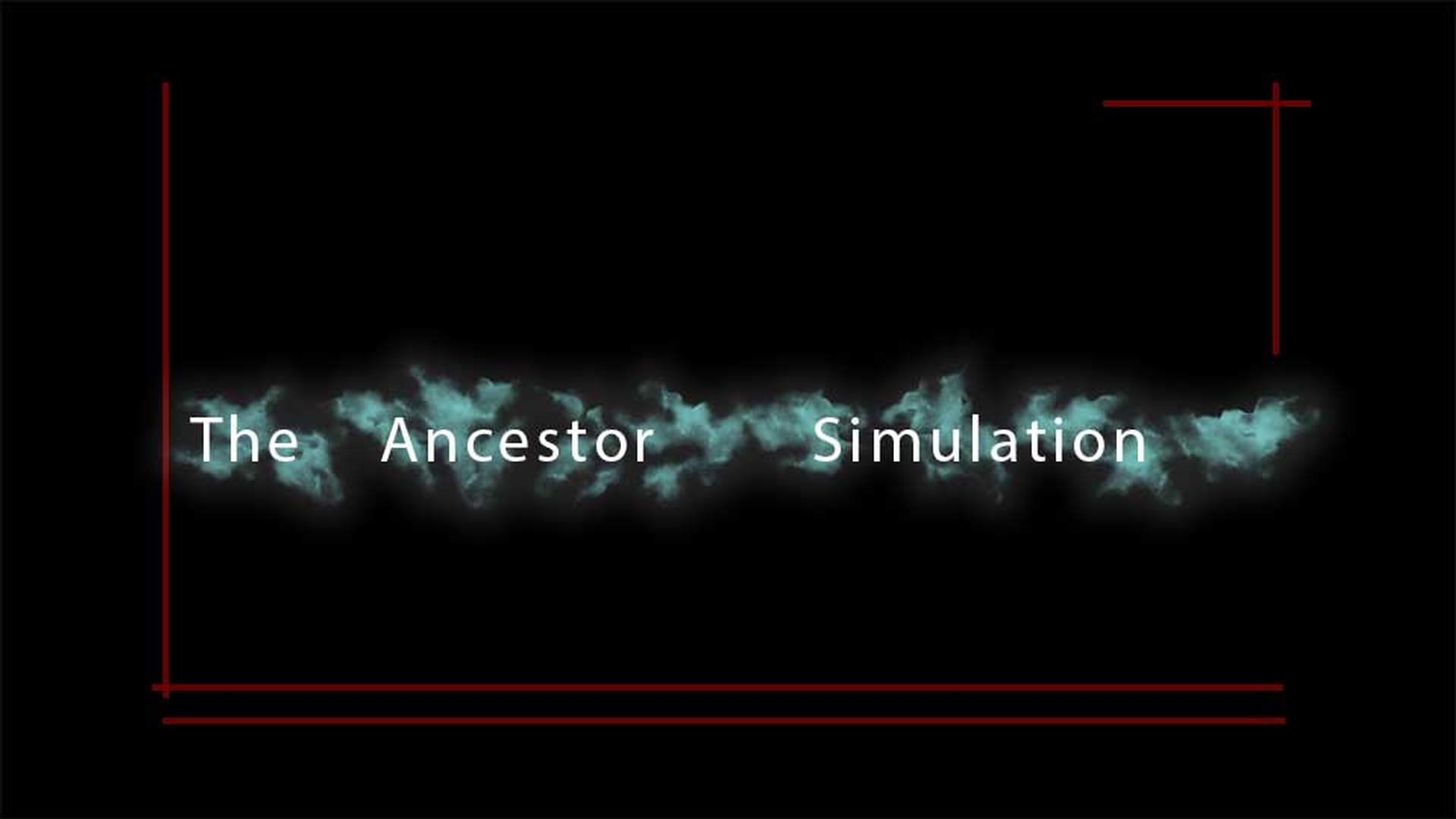
Für dieses Tutorial verwende ich die Datei „Multi-layer Photoshop Files.prproj“.
Sie finden diese Projektdatei bei den Medien zu diesem Tutorial.
Doppelklicken Sie auf die Projektdatei, um sie in Premiere Pro CC zu öffnen.
Diese Projektdatei ist leer.
Noch.
Ich werde gleich etwas importieren.
Ich arbeite auch mit der Datei „TAS_MAIN_TITLE.psd“.
Wenn ich zu Photoshop CC wechsle, sehen Sie den Inhalt dieser Datei.
Es ist ein Photoshop CC-Dokument mit mehreren Ebenen.
Es gibt Textebenen, einige Formen und einen schwarzen Hintergrund.
Auf einer Ebene wurde ein Ebeneneffekt angewendet, für diesen rauchigen Hintergrund.
Das Anzeigemodul von Photoshop CC ist in Premiere Pro CC integriert.
Das ermöglicht die direkte Bearbeitung einzelner Ebenen von Photoshop CC-Dokumenten.
Ich wechsle jetzt zu Premiere Pro CC.
Im Prinzip spielt es keine Rolle, wie Sie ein Photoshop CC-Dokument importieren – die Optionen sind immer gleich.
Ich mache einen Rechts- bzw.
Ctrl-Klick auf den Hintergrund des Projektfensters und wähle „Importieren“ (Import).
Im Ordner „MEDIA“ (MEDIEN) wähle ich das Photoshop CC-Dokument aus und klicke auf „Öffnen“ (Open).
Beim Import eines Photoshop CC-Dokuments wird das Dialogfeld „Ebenendatei importieren“ (Import Layered File) angezeigt.
Darin kann ich auswählen, wie die verschiedenen Ebenen der PSD-Datei importiert werden sollen.
Das geht über das Menü „Importieren als“ (Import As).
Standardmäßig wird mit der Option „Alle Ebenen zusammenfügen“ (Merge All Layers) ein einzelner Clip im Premiere Pro CC-Projektfenster erstellt.
Alle in der PSD-Datei aktivierten Ebenen, d. h. die hier mit einem Häkchen gekennzeichneten Ebenen, werden zu diesem Clip kombiniert.
Ich klicke auf „OK“.
Hier haben wir nun die PSD-Datei.
Wenn ich sie per Doppelklick öffne, wird sie im Quellmonitor angezeigt.
Was ist, wenn nicht alle Ebenen importiert werden sollen?
Ich würde beispielsweise gerne auf diese schwarze Ebene hinter dem Text und den Formen verzichten.
Ich rufe erneut das Kontextmenü auf und wähle „Importieren“ (Import).
Dann wähle ich die PSD-Datei aus und klicke auf „Öffnen“ (Open).
Dieses Mal wähle ich nicht „Alle Ebenen zusammenfügen“ (Merge All Layers), sondern „Zusammengefügte Ebenen“ (Merged Layers).
Die Option heißt nur ein bisschen anders.
Jetzt kann ich gezielt nur die Ebenen auswählen, die in den Clip aufgenommen werden sollen.
In diesem Fall deaktiviere ich „Layer 2“ – die Ebene mit dem schwarzen Hintergrund.
Auf diese Weise erhalte ich transparente Bereiche im Titel und kann einen anderen Hintergrund verwenden.
Mit „Alles auswählen“ (Select All) kann ich alle Ebenen auswählen.
Oder ich klicke auf „Nichts auswählen“ (Select None).
„Auswahl zurücksetzen“ (Reset Selection) stellt die Auswahl des Originaldokuments wieder her.
Ich klicke aber einfach auf „OK“ und öffne dieses Element dann per Doppelklick im Quellmonitor.
Auf den ersten Blick sehen beide identisch aus.
Ich öffne jetzt im Quellmonitor das Menü „Einstellungen“ (Settings).
Da ich im Arbeitsbereich „Zusammenstellung“ (Assembly) bin, befindet sich der Quellmonitor zusammen mit dem Programmmonitor auf der rechten Seite.
Ich aktiviere „Transparenzraster“ (Transparency Grid).
Der Unterschied ist sofort sichtbar.
Wenn ich auf die ursprüngliche Version mit der schwarzen Ebene klicke, ist der ganze Hintergrund schwarz.
Alle Änderungen, die Sie in einem Photoshop CC-Dokument vornehmen, werden automatisch in Premiere Pro CC übernommen.
Beim Import wird die Datei nicht kopiert, sondern lediglich verknüpft.
Ich wechsle zu Photoshop CC und wähle zu Demonstrationszwecken diese Formebenen aus.
Ich halte die Umschalttaste gedrückt, um alle auszuwählen.
Dann aktiviere ich das Formwerkzeug, um die Flächenfarbe ändern zu können.
Die neue Farbe in meiner PSD-Datei wird in Premiere Pro CC erst sichtbar, wenn ich die Datei speichere.
Ich wähle daher „Datei“ (File), „Speichern“ (Save).
Wenn ich jetzt wieder zu Premiere Pro CC wechsle, sehen Sie gleich, dass alle Instanzen aktualisiert wurden.
Zurück in Photoshop CC mache ich die Änderung mit Strg+Z (Windows) bzw.
Befehl+Z (macOS) rückgängig und speichere dann mit Strg+S bzw.
Befehl+S.
Auch diese Änderung wird in Premiere Pro CC übernommen.
Die Funktion ist nicht ganz wie Dynamic Link.
Dabei werden Änderungen auch ohne Speichern übernommen.
Dennoch ist sie sehr praktisch.
Ich rufe erneut das Kontextmenü auf, wähle „Importieren“ (Import) und wieder dieses Dokument und klicke auf „Öffnen“ (Open).
Statt „Zusammengefügte Ebenen“ (Merged Layers) oder „Alle Ebenen zusammenfügen“ (Merge All Layers) wähle ich „Einzelne Ebenen“ (Individual Layers).
Beim Import einzelner Ebenen aus einem Photoshop CC-Dokument wird für jedes Element ein separater Clip erstellt.
„Layer 2“ lasse ich aktiviert.
Beachten Sie unten die Option „Footagedimensionen“ (Footage Dimensions).
Ist „Dokumentgröße“ (Document Size) ausgewählt, werden unabhängig von der Größe des Elements auf der Ebene für den gesamten Clip die Maße des ganzen Photoshop CC-Dokuments übernommen.
Zufällig weiß ich: Diese PSD-Datei ist ein HD-Dokument mit 1920 x 1080 Pixel.
Das bedeutet, dass dieser Text hier in der Bildschirmmitte auch in der Mitte verbleibt.
Diese roten Linien werden in der oberen rechten und unteren linken Ecke verbleiben.
Wenn ich im Menü stattdessen „Ebenengröße“ (Layer Size) auswähle, wird jedes Element, d. h. jede Ebene, mit den Abmessungen der jeweiligen Ebene importiert.
Alle Elemente werden in der Bildschirmmitte platziert.
Die relativen Positionen der Ebeneninhalte werden nicht beibehalten.
Es gibt verschiedene Gründe, diese Option auszuwählen.
Vielleicht arbeiten Sie mit einer PSD-Datei, bei der aus verschiedenen Ebenen separate Clips erstellt werden sollen.
In diesem Fall wähle ich „Dokumentgröße“ (Document Size).
Dann klicke ich auf „OK“.
Jetzt habe ich hier eine Ablage, die alle diese Clips enthält.
Wenn ich sie per Doppelklick öffne, sehen Sie die einzelnen Ebenen.
Ich kann jeweils darauf doppelklicken.
Diese Elemente sind mit dem ursprünglichen Photoshop CC-Dokument verknüpft.
Wenn ich Änderungen vornehme, werden die einzelnen Elemente aktualisiert.
Ich wechsle zum Projektfenster.
Es gibt noch eine weitere Möglichkeit für den Import.
Im Kontextmenü wähle ich „Importieren“ (Import).
Dieses Mal doppelklicke ich einfach auf das Element.
Im Menü „Importieren als“ (Import As) wähle ich jetzt „Sequenz“ (Sequence) aus.
Statt nur die einzelnen Clips zu importieren, wird damit auch eine Sequenz aus den Clips erstellt.
Ich klicke auf „OK“.
Wieder wurde eine Ablage mit dem Namen des Photoshop CC-Dokuments erstellt.
In der Symbolansicht ist erkennbar, dass eines dieser Elemente rechts unten ein anderes Symbol aufweist.
Dies ist eine Sequenz.
Ich öffne sie per Doppelklick.
Dann vergrößere ich die Spuren bzw. die Ansicht ein wenig.
Jetzt sehen Sie, dass die einzelnen Clips in dieser Sequenz jeweils als separate Ebene enthalten sind.
Ich hätte dies auch manuell erreichen können.
So spare ich mir aber ein paar Klicks.
Die Clips haben jeweils nur eine kurze Dauer.
Sie wird in den Voreinstellungen festgelegt.
Unter Windows wähle ich „Bearbeiten > Voreinstellungen“ (Edit > Preferences) (unter macOS das Adobe Premiere Pro CC-Applikationsmenü) und dann „Schnittfenster“ (Timeline).
Die „Standarddauer der Standbilder“ (Still Image Default Duration) gilt für alle Grafikinhalte, die in Premiere Pro CC erstellt oder importiert werden.
Sie gilt beispielsweise für Einstellungsebenen ebenso wie für importierte Standbilder.
Ein Photoshop CC-Dokument ist ein Standbild.
Ich kann die Standarddauer ändern oder auf „Abbrechen“ (Cancel) klicken.
Wie bei jedem Clip in einer Sequenz kann ich die einzelnen Clips zuschneiden, um die Dauer zu ändern – im Schnittfenster.