PHOTOSHOP-FEATURES.
So entsperrst du eine Ebene in Adobe Photoshop.
Finde heraus, wie dir die Befehle „Rückgängig“ und „Wiederholen“ dabei helfen, auf frühere und spätere Versionen deines Projekts zuzugreifen.
Kostenlos nutzen | Photoshop kostenlos nutzen Abo-Optionen und Preise anzeigen | Abo-Optionen und Preise für Photoshop anzeigen
Eine Ebene entsperren, um sie zu bearbeiten oder zu transformieren.
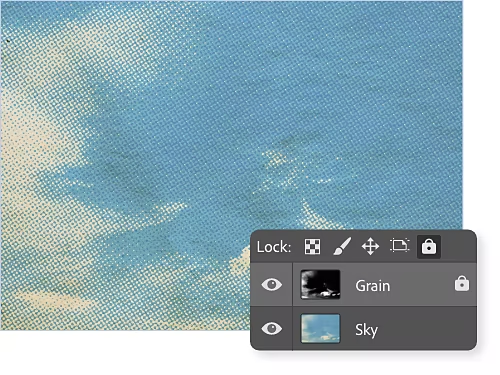
Wie entsperre ich eine Ebene?
Wenn eine Ebene komplett oder teilweise gesperrt ist, klicke auf das kleine Schlosssymbol rechts neben dem Ebenennamen. Möchtest du eine Ebene sperren, markiere sie und klicke oben im Ebenen-Bedienfeld auf das Schlosssymbol.
Warum kann ich eine Ebene in Photoshop nicht entsperren?
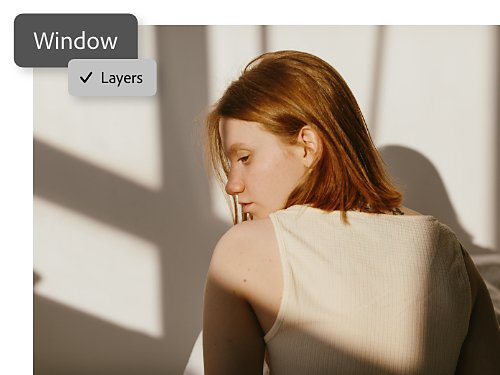
Um eine Ebene entsperren zu können, stelle zunächst sicher, dass das Ebenen-Bedienfeld sichtbar ist. Falls nicht, gehe in der oberen Menüleiste auf „Fenster“ › „Ebenen“. Wenn das Ebenen-Bedienfeld immer noch nicht erscheint, gehe auf „Fenster“ › „Arbeitsbereich“ und wähle „Grundlagen“ aus.
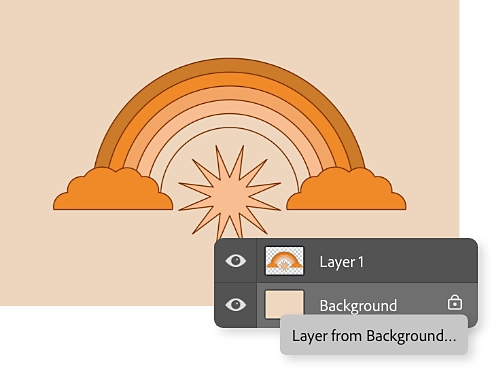
Wie entsperre ich eine Hintergrundebene?
Wenn du in Photoshop Grafiken mit einem deckenden Hintergrund erstellst – egal ob Volltonfarbe, Textur oder Bild –, wird die unterste Ebene automatisch zur Hintergrundebene. Diese ist teilweise gesperrt, sodass du ihre Deckkraft und Position nicht ändern kannst. Um sie vollständig zu entsperren, doppelklicke auf die Ebene und wähle im Dialogfenster „Ebene aus Hintergrund“. Damit wird sie zu einer normalen Ebene, die du frei bearbeiten kannst.
Zwei Möglichkeiten, eine Photoshop-Ebene zu sperren bzw. entsperren.
- Über das Ebenen-Bedienfeld:
Öffne das Ebenen-Bedienfeld und wähle die Ebene aus, die du entsperren möchtest. Wenn sie gesperrt ist, erscheint rechts neben dem Ebenennamen ein kleines Schloss. Klicke auf dieses Schloss, um die Ebene vollständig zu entsperren. Ist die Ebene entsperrt und du möchtest sie sperren, klicke oben im Ebenen-Bedienfeld auf das Schlosssymbol, um sie vollständig zu sperren. - Mit einem Tastaturbefehl:
Du kannst Ebenen auch mit dem Tastaturbefehl Befehlstaste+/ (Mac) oder Strg+/ (Windows) sperren und entsperren.
Eine teilweise gesperrte Ebene entsperren.
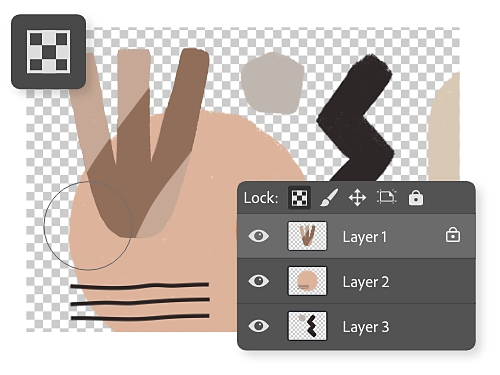
Transparente Pixel sperren oder entsperren.
Das Symbol für das Fixieren transparenter Pixel ähnelt einem kleinen Schachbrettmuster. Damit bleiben transparente Bereiche weiterhin transparent. Pinselstriche und andere Formen, die du der Ebene hinzufügst, wirken sich nur auf die deckenden Bereiche aus. So kannst du zum Beispiel ein Objekt auf einen transparenten Hintergrund zeichnen, ohne dass deine Striche über die Objektkonturen hinausgehen.
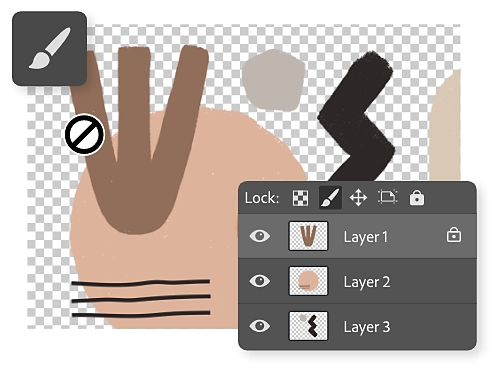
Bildpixel sperren oder entsperren.
Das Symbol für das Fixieren von Bildpixeln ist ein Pinsel. Diese Sperre funktioniert entgegengesetzt zur Sperre für transparente Pixel: Alle deckenden Pixel sind vor Änderungen durch Malwerkzeuge geschützt.
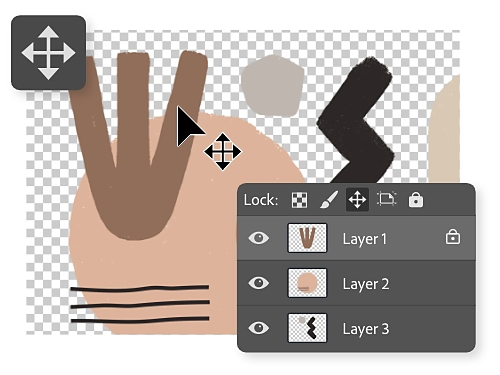
Die Position sperren oder entsperren.
Wenn die Positionssperre aktiviert ist, verhindert sie das Verschieben der Objekte auf einer Ebene. Das Symbol dafür sieht aus wie ein Kreuz mit Pfeilen.
Ebenen clever nutzen – da geht noch mehr.
Erkunde diese Photoshop-Tutorials und entdecke weitere Tipps rund um Ebenen und Grafik-Design.

Bilder als neue Ebenen einfügen.
Erstelle Ebenen, indem du Bilder in ein Projekt einfügst.

Ebenen mit Masken zuschneiden.
Lerne, wie du eine Ebene zuschneidest, indem du Teile ausblendest.
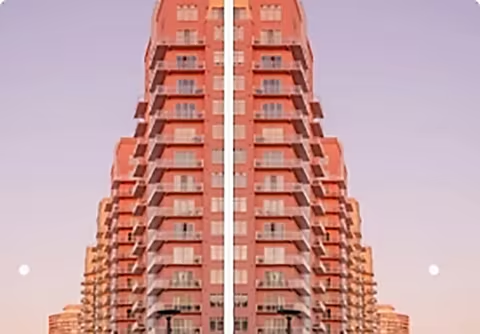
Spiegeleffekte erzeugen.
Spiegele Ebenen an einer vertikalen oder horizontalen Achse.
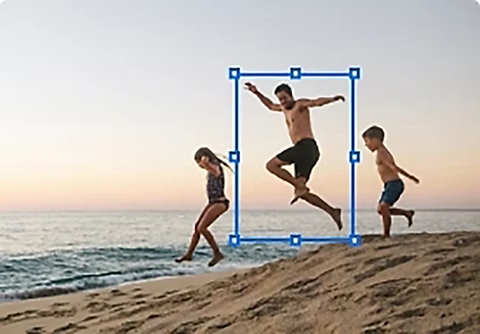
Die Ebenengröße anpassen.
Nutze das Werkzeug „Frei transformieren“, um die Größe einer Ebene anzupassen.
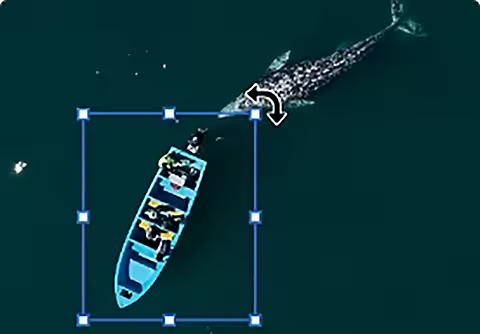
Drehen leicht gemacht.
Verwende das Werkzeug „Auswahl verschieben“, um eine Ebene zu drehen.

Gezielter bearbeiten.
Konzentriere dich bei der Bearbeitung auf bestimmte Bereiche einer Ebene, indem du Ebenen maskierst.