
파일 결합 및 압축
파일 결합
Adobe Acrobat Premium 또는 Adobe Acrobat Pro DC 구독자는 최대 12개의 파일을 하나의 PDF로 결합할 수 있습니다. 또한, Dropbox 및 Drive 등 통합 파일 위치에서 파일을 결합할 수도 있습니다.
다음 제약 조건을 참고하십시오.
검토를 위해 공유된 파일을 결합할 수 없습니다.
Document Cloud에 로그인하여 파일을 결합해야 합니다.
온라인 서비스를 사용하려면 인터넷 연결이 필요합니다.
파일을 결합하려면 구독해야 합니다.
열려 있지 않은 파일 결합(방법 1)
파일 목록에서 결합 파일 작업 과정을 시작할 수 있습니다.
Document Cloud에 로그인합니다.
[홈] 또는 [파일] 파일 목록으로 이동합니다.
체크 표시가 나타날 때까지 파일을 길게 누릅니다.
필요에 따라 더 많은 파일을 누릅니다. 최대 12개의 비공유 파일을 선택할 수 있습니다.
 >
>  을 누릅니다. PDF가 아닌 파일을 선택하면 해당 파일이 실시간으로 PDF로 변환됩니다.
선택 사항:
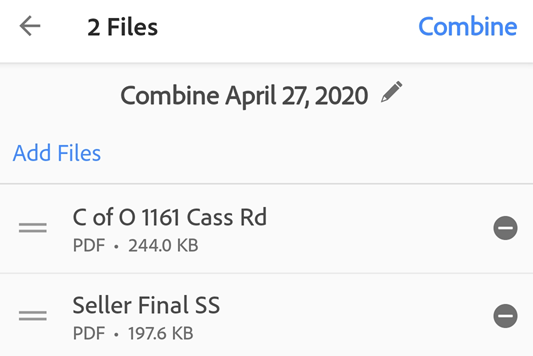
 을 누르거나 길게 누르고 새 위치로 드래그하여 파일을 재정렬합니다. 또한 결합 목록에서 파일을 제거할 수도 있습니다.
선택 사항: 파일 제목 옆의
 을 눌러 새 이름을 입력합니다. 기본적으로, 이름은 ‘결합 + (현재 날짜)’입니다.
결합을 누릅니다.
파일이 자동으로 Adobe의 결합 서비스로 보내지고 Document Cloud로 업로드됩니다.
열려 있지 않은 파일 결합(방법 2)
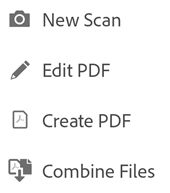
더하기 아이콘을 탭하여 결합 파일 작업 과정을 간단하게 호출할 수 있습니다. 
Document Cloud에 로그인합니다.
[홈] 또는 [파일] 파일 목록으로 이동합니다.
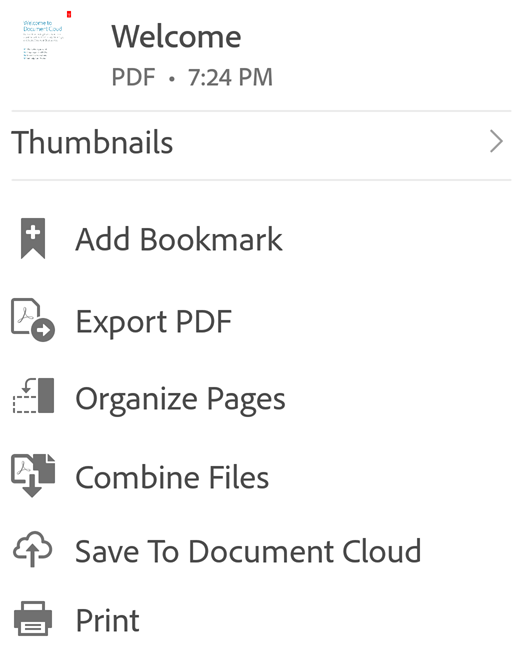
- 을 누릅니다.
파일 결합을 누릅니다.
파일 위치를 찾습니다.
두 개 이상의 파일을 선택합니다. PDF가 아닌 파일을 선택하면 해당 파일이 실시간으로 PDF로 변환됩니다.
다음을 탭합니다.
선택 사항:
을 누르거나 길게 누르고 새 위치로 드래그하여 파일을 재정렬합니다. 또한 결합 목록에서 파일을 제거할 수도 있습니다.선택 사항: 파일 제목 옆의
을 눌러 새 이름을 입력합니다. 기본적으로, 이름은 ‘결합 + (현재 날짜)’입니다.결합을 누릅니다.
파일이 자동으로 Adobe의 결합 서비스로 보내지고 Document Cloud로 업로드됩니다.
파일 압축
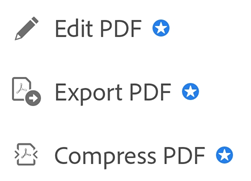
일부 경우 크기가 작은 파일로 작업하는 것은 쉽고 빠르며 대용량 파일 작업은 시간이 더 많이 걸리고/걸리거나 더 많은 대역폭을 사용합니다. Premium 사용자는 파일을 압축하여 크기를 줄일 수 있습니다. 파일은 이전에 압축되지 않아야 합니다.
파일을 압축하려면 다음을 수행합니다.
- > PDF 압축을 누릅니다.
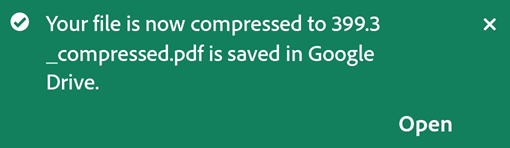
선택 사항 압축이 완료되면 열기를 눌러 파일을 엽니다.
압축된 후에 파일은 다시 원래 위치(예: 장치, Adobe Document Cloud, Google 드라이브)에 저장됩니다.
참고
파일 압축은 앱(데스크탑용 Acrobat 포함)에서 이전에 압축되지 않은 파일에서만 사용할 수 있습니다. 이미 압축된 파일을 압축하려고 하면 오류가 발생합니다.