암호로 PDF 보호
Adobe Acrobat Premium 또는 Adobe Acrobat Pro DC 구독자는 문서 열기 암호를 설정하여 암호로 PDF를 보호할 수 있습니다.
PDF에 대한 암호를 만들 때 다음 사항을 참고하십시오.
앱에서 “<the file name>_protected”라는 이름으로 파일 사본을 만들고 해당 파일을 Document Cloud에 저장합니다. 원래 파일은 보호되거나 변경되지 않습니다.
[채우기 및 서명], 주석 달기, 편집을 포함하여 파일을 변경하는 작업은 모바일 장치에서 차단됩니다.
제한된 기능을 데스크탑 Acrobat에서 사용할 수 있습니다.
암호를 데스크탑 Acrobat에서 제거할 수 있습니다(원래 암호를 알아야 함).
편집을 위한 별도의 암호는 없습니다. 사용자가 파일을 열 수 있으면 파일을 편집할 수 있습니다.
다음은 열린 PDF 또는 임의의 파일 목록에서 암호로 파일을 보호하는 방법입니다.
 을 누릅니다.
 을 누릅니다.

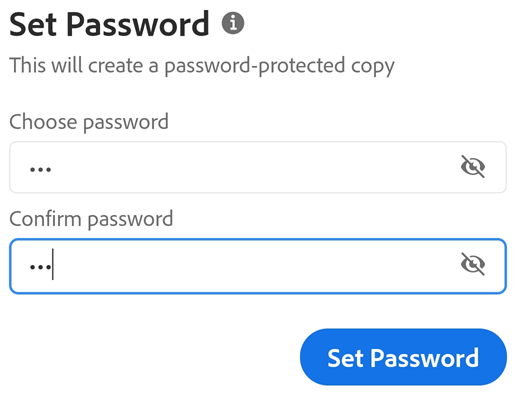
암호를 입력하고 확인합니다. 지원되는 문자만 사용합니다.
암호 설정을 누릅니다.
지원되는 문자
암호로 PDF를 보호하는 암호를 만들 때 글자, 숫자 및 아래에 나열된 지원되는 문자만 사용해야 합니다. 지원되는 문자가 암호에 포함되면 오류 대화 상자가 표시됩니다.
지원되는 문자: !, “, #, $, %, &, ‘, (, ), *, +, ,, -, ., /, 0, 1, 2, 3, 4, 5, 6, 7, 8, 9, :, ;, < , =, > , ?, @, A, B, C, D, E, F, G, H, I, J, K, L, M, N, O, P, Q, R, S, T, U, V, W, X, Y, Z, [, \, ], ^, _, `, a, b, c, d, e, f, g, h, i, j, k, l, m, n, o, p, q, r, s, t, u, v, w, x, y, z, {, |, }, ~
보호된 파일 열기
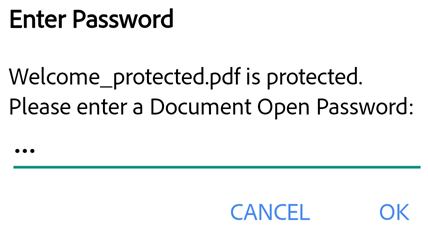
암호로 보호된 파일을 열려면 암호를 알아야 합니다.
참고
잊어버린 암호를 검색하는 방법은 없습니다.
보호된 파일을 엽니다.
암호를 입력합니다.
확인을 누릅니다.