
PDF 편집
Adobe Acrobat Premium 또는 Adobe Acrobat Pro DC 구독자는 휴대폰 및 태블릿에서 PDF를 편집할 수 있습니다. 편집 기능을 사용하여 다음과 같은 작업을 수행할 수 있습니다.
텍스트 및 이미지 추가
텍스트 블록 삭제, 이동, 크기 변경 및 텍스트 편집
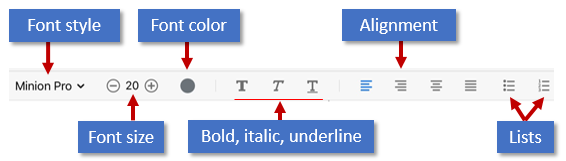
글꼴 스타일, 크기, 두께, 색상, 정렬 변경
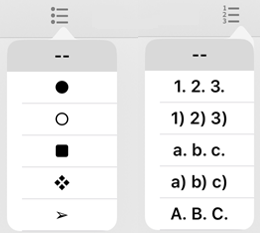
텍스트를 글머리 기호 목록 또는 번호 목록으로 변환
이미지 삭제, 이동, 회전 및 크기 변경
작업 실행 취소 및 다시 실행
PDF에서 텍스트 복사하여 붙여넣기
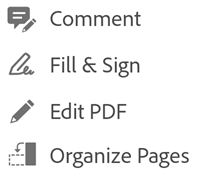
텍스트 추가
새 텍스트를 추가하려면 편집 모드를 열고 다음을 수행합니다.
공란을 눌러 메뉴를 표시합니다.
 을 누릅니다.
원하는 텍스트 삽입 위치를 누릅니다.
선택 사항: 텍스트, 기울임꼴, 밑줄 등의 텍스트 서식 도구를 선택합니다.
텍스트를 입력합니다.
저장을 누릅니다.
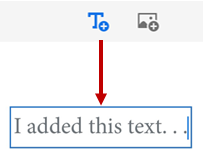
텍스트 추가 모드를 종료하면 텍스트를 다시 누르고 메뉴에서 도구를 선택하여 글꼴 스타일, 크기, 무게, 색상 및 정렬을 변경할 수 있습니다.
전체 텍스트 블록 변경
기존 텍스트를 추가하려면 편집 모드를 열고 다음을 수행합니다.
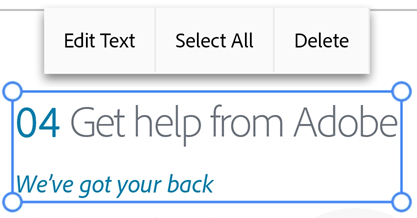
텍스트 블록을 누릅니다.
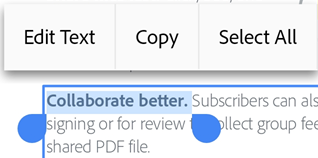
선택 사항: 텍스트 편집, 모두 선택 또는 삭제를 누릅니다.
편집 메뉴에서 텍스트 도구를 선택합니다. 글꼴 스타일, 크기, 두께, 색상 및 정렬을 변경할 수 있습니다.
편집 블록의 바깥을 눌러 변경 사항을 저장합니다.
특정 텍스트 편집
기존 텍스트를 추가하려면 편집 모드를 열고 다음을 수행합니다.
텍스트 블록을 누릅니다.
텍스트 블록을 두 번 눌러 불기 핸들을 표시합니다.
핸들을 드래그하여 텍스트를 선택합니다.
편집 메뉴에서 텍스트 도구를 선택합니다. 글꼴 스타일, 크기, 두께, 색상 및 정렬을 변경할 수 있습니다.
편집 블록의 바깥을 눌러 변경 사항을 저장합니다.
목록 삽입
새 목록을 삽입하거나 기존 텍스트를 글머리 기호 목록 또는 번호 목록으로 변환할 수 있습니다. 이렇게 하려면 위의 설명대로 텍스트를 선택하고 목록 아이콘 중 하나를 누릅니다.
이미지 편집
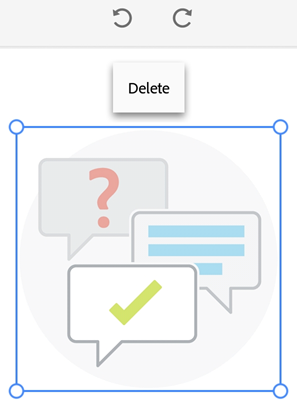
새 이미지와 기존 이미지를 삭제, 크기 변경, 회전 및 이동할 수 있습니다.
 > PDF 편집을 누릅니다.
이미지를 누릅니다.
이미지를 길게 눌러 다음 작업을 수행합니다.
드래그하여 다른 위치에 놓기
모퉁이 핸들을 잡고 이미지 크기 변경
이미지 삭제 삭제를 누릅니다.
 또는
또는  을 눌러 이미지를 회전시킵니다.
편집 블록의 바깥을 눌러 변경 사항을 저장합니다.
이미지 추가
PDF에서 원하는 어느 위치에나 새 이미지를 배치할 수 있습니다.
- > PDF 편집을 누릅니다.
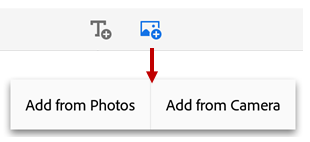
 을 누릅니다.
문서에서 이미지 위치를 누릅니다.
이미지 원본을 눌러 이미지로 이동합니다. 선택 가능한 옵션은 장치별로 다릅니다.
앱이 자동으로 이미지를 추가합니다.
선택 사항 이미지를 길게 눌러 다음 작업을 수행합니다.
드래그하여 다른 위치에 놓기
파란색 모퉁이 핸들을 잡고 이미지 크기 변경
이미지 삭제 삭제를 누릅니다.
편집 블록의 바깥을 눌러 변경 사항을 저장합니다.
실행 취소-다시 실행
편집 작업을 항상 실행 취소하고 다시 실행할 수 있습니다.
실행 취소: 편집 모드에서 오른쪽 위에 있는
 를 누릅니다.
다시 실행:
를 길게 누르고  을 누릅니다.
참고
외부 키보드를 사용할 때는 바로 가기 키를 사용할 수 있습니다: Command + Z 또는 Command + Shift + Z