
PDF 만들기 및 스캔
Adobe Acrobat Premium 또는 Adobe Acrobat Pro DC 구독자는 다양한 문서 유형을 PDF 형식으로 변환할 수 있습니다. 이 온라인 서비스를 사용하려면 인터넷 연결이 필요합니다.
열려 있지 않은 파일 변환
다음과 같이 열려 있지 않은 파일을 PDF로 변환:
Document Cloud에 로그인합니다.
파일 목록(홈, 파일, 공유)으로 이동합니다.
다음 중 하나를 수행합니다.
파일에 대해
 PDF 만들기를 누릅니다.
 를 누르고
를 누르고  를 누릅니다.
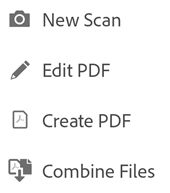
파일 위치를 눌러 파일로 이동합니다.
PDF 형식이 아닌 파일을 한 개 선택합니다.
앱이 자동으로 파일을 PDF로 변환합니다. 로컬 파일은 Document Cloud에 저장됩니다. 기타 파일은 원래 위치에 저장됩니다.
갤러리 이미지를 PDF로 저장
보기 응용 프로그램이 Acrobat Reader와의 파일 공유를 지원하는 경우 장치에서 이미지 파일을 쉽게 변환할 수 있습니다.
사진 갤러리의 이미지 파일을 열거나 장치의 다른 이미지 파일을 엽니다.
 을 누릅니다.
PDF로 변환을 누릅니다.
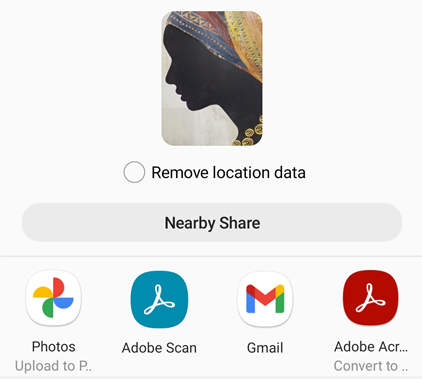
PDF로 스캔
Adobe Scan 앱을 설치한 경우 Acrobat Reader에서 시작하여 문서를 스캔하고 PDF로 자동 변환합니다. 파일이 자동으로 Adobe의 PDF 만들기 서비스로 보내지고 Document Cloud로 업로드됩니다.
무료 Adobe Scan PDF 스캐너 앱을 사용하면 장치는 텍스트를 자동으로 인식(OCR)하는 강력한 휴대용 PDF 스캐너가 됩니다. Adobe Scan은 영수증, 메모, 문서, 사진, 명함, 화이트보드 등 무엇이든, PDF 및 사진 스캔에서 재사용할 수 있는 텍스트를 사용하여 Adobe PDF로 변환합니다.
Adobe Scan을 사용하면 Acrobat Reader로 가져올 수 있는 PDF를 작성할 뿐 아니라 다음을 수행할 수 있습니다.
스캔 편집
장치에서 이미지 추가
페이지 순서 바꾸기
페이지 자르기
색상 조정
페이지 회전
페이지 삭제
파일 목록에서 스캔
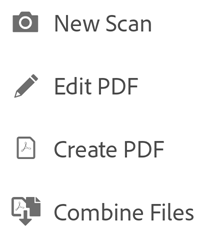
스캔 앱을 시작하는 방법:
Document Cloud에 로그인합니다.
파일 목록(홈, 파일, 공유)으로 이동합니다.
- 를 누르고
 를 누릅니다.
 스캔 앱이 열리면 다음 작업 과정을 따릅니다.