查找文件和内容
Adobe Scan 提供了多种查找和排序文件的方法。您可以:

 并:
并:
搜索文件和内容
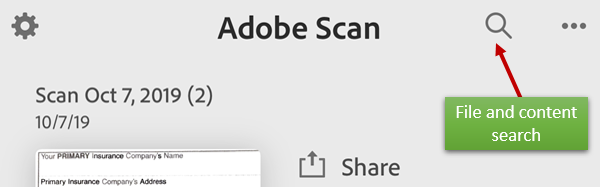
从主屏幕(扫描文档未打开),按文件名或内容搜索文件。2020 年 1 月版本中引入了跨所有文件内容的高级搜索。您无需打开文件,即可查找文件内容。
点按

在搜索字段中输入文本。
点按搜索。
点按搜索结果以预览文件。
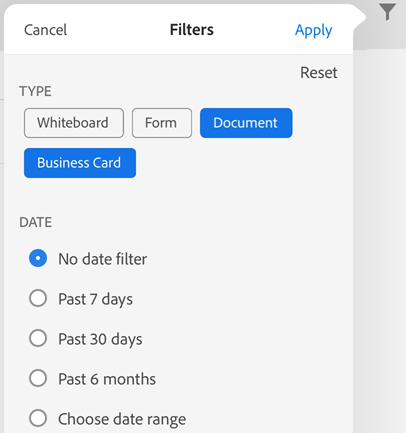
提示:点按  可筛选搜索结果。
在文件内搜索
文件打开后,可以在任何保存的扫描文档中搜索文件文本。
记住,扫描内容最初都是图像形式。由于光学扫描识别 (OCR) 会将扫描内容转换为文本,因此扫描的初始质量会影响您搜索和查找文本的效果。
点按
在搜索字段中输入文本。
点按搜索。
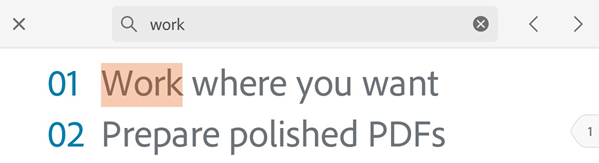
显示第一个找到的项目。点按上一个和下一个箭头以浏览搜索结果。
从其他应用程序中访问扫描内容
任何支持处理 PDF 的应用程序都可以访问 Scan 应用程序的 PDF 列表。通过这个 PDF 列表,您可以在那些第三方应用程序中附加、查看和执行其他受支持的操作。
将照片导入 Adobe Scan
适用于“从照片添加”功能的文档检测,意味着该应用程序可尝试将文档与自拍照、图稿和其他非文档照片进行区分。通过首先显示文档特定的图像,可以更轻松地查找和处理您实际需要的内容。在与设备照片库集成后,您可以轻松浏览自己的照片库,并将图像添加到新的或现有扫描文档中。
要访问此项功能,请执行以下操作:
点按捕获屏幕或文件浏览器中的
 。在审阅当前扫描文档时,您还可以点按底部菜单中的
  并点按从照片中选择。默认将显示上个月拍摄的照片。
如果您没有看到需要的内容,请点按显示更多文档或显示所有照片。
点按缩略图,以选择一个或多个文件。
点按复选标记,以完成向扫描文档中添加照片。
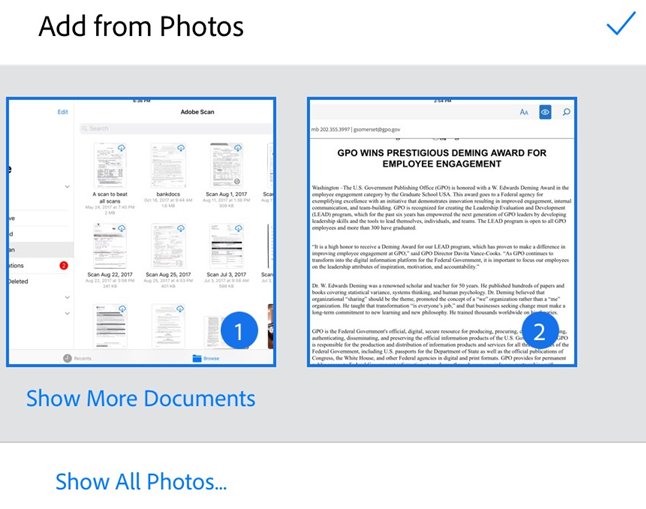
在 Adobe Scan 中打开“照片”图像
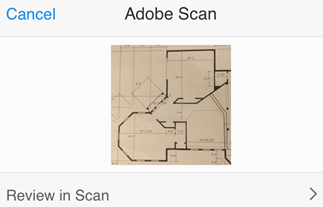
从“照片”中,将图像导入 Scan 应用程序中。
打开您的“照片”。
选择一个或多个图像。
点按

点按
 。如果您没有看到 Adobe Scan 图标,请点按更多,启用 Adobe Scan,然后点按完成。
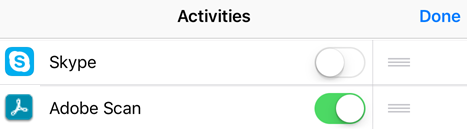
点按在 Scan 中查看。