文件应用程序集成
iOS 11 及更高版本提供了一个新的“文件”应用程序,该应用程序让您可以轻松地查找、组织并管理您的所有文件(包括 Adobe Scan 文件在内)。可以处理的文件不仅包括您设备上的本地文件,还包括其他 iOS 设备以及 Adobe Document Cloud 之类的云服务上的文件。Adobe Scan 支持“文件”应用程序,这意味着,对于您的所有文件和扫描内容,无论它们位于何处,您不仅可以更好地控制,而且还可以轻松地访问。
除了下面显示的内容之外,如果您还要了解更多的详细信息,请参阅 https://support.apple.com/zh-cn/HT206481。
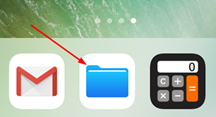
将文件保存到本地
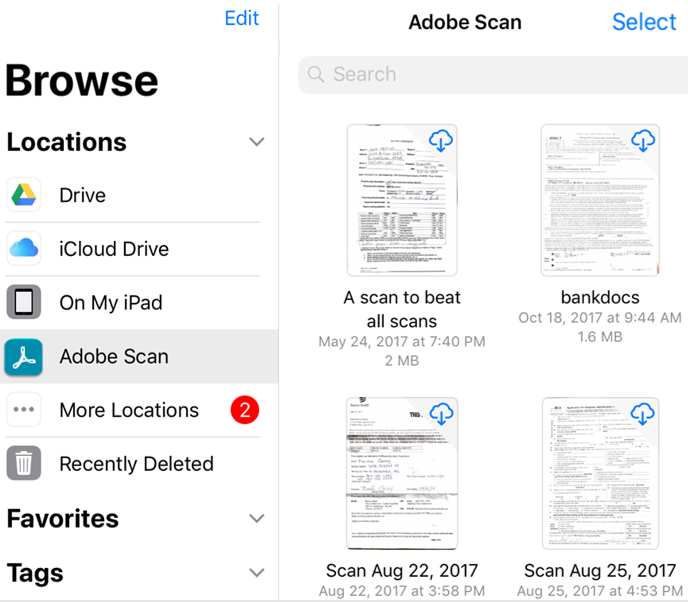
点按左侧菜单中或“位置”下方的 Adobe Scan,以查看您的扫描内容。请注意以下事项:
点按 Adobe Scan 文件夹以查看您的扫描文件。
如果是云端的文件,其文件缩略图的右上角会有一个云图标。
本地文件则没有图标。
点按任意缩略图以下载并打开文件。该文件现在将可供脱机使用。
管理文件
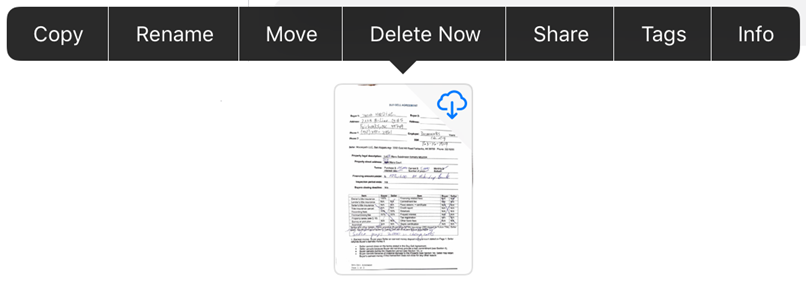
除了可用来预览您的文件、下载文件以供脱机使用之外,“文件”应用程序还提供了许多其他功能。您可以修改、复制、移动、删除、共享和添加标签。请记住,您在此处执行的任何更改也将会显示在 Adobe Scan 中。
要执行某操作,请长按缩略图并从菜单中选择一个选项。
 > 选择。
> 选择。