处理扫描内容
Adobe Scan 提供了丰富的扫描处理功能。您可以:

选择和复制文本
您可以从任何扫描文档中选择和复制文本。只需按照以下步骤操作:
打开扫描文档。
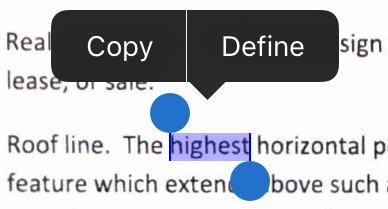
长按您需要复制的文本。
拖动手柄以选择复制边界。
点按复制。
注意
必须启用光学字符识别(文本识别),此功能才能正常工作。


将名片扫描添加到联系人
如果您在扫描期间选择了名片,或者 Scan 应用程序确定扫描内容是名片,则可以将扫描详细信息直接保存到联系人列表中。文本识别过程完成后,文档卡片缩略图上会出现“保存联系人”图标。在预览屏幕上,您还可能会看到一则消息“这看起来像一张名片...”。

要将扫描数据添加到您的联系人中,请执行以下操作:
点按

显示“新建联系人”表单时,输入或编辑详细信息。名片缩略图会显示在顶部,以便您可以验证该信息。
点按保存。
注意
如果您在单次扫描中捕获了多张名片,则可以选择要添加到联系人的名片。
共享您的扫描内容
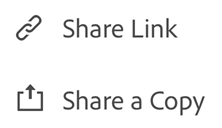
您可以使用多种方法共享一个或多个已保存的扫描文档。您可以共享存储在 Adobe Document Cloud 中的文件的链接、使用您设备上的其他应用程序共享文件副本以及使用电子邮件发送文件等等。
查看文件时,点按

对于“最近”列表中的任何文件项目或文件缩略图,请点按
在“所有扫描文档”视图中,点按
 ,然后点按
,然后点按 在“最近”视图中,点按任意文件的
,然后点按

通过电子邮件发送扫描文档的副本
如果您已经在 iOS 设备上设置了电子邮件帐户,那么在上下文菜单中,会显示一个电子邮件选项。您可以按照以下方式,通过电子邮件直接从该应用程序中发送一个指向扫描文档的链接:
在“最近”列表中执行以下操作:
点按
选择一种共享方式(文件副本或链接)。
完成工作流程。
在“所有扫描文档”列表中,执行以下操作:
点按任意文件中的
(在缩略图或文件列表中)。选择一种共享方式(文件副本或链接)。
完成工作流程。
注释和标记扫描内容
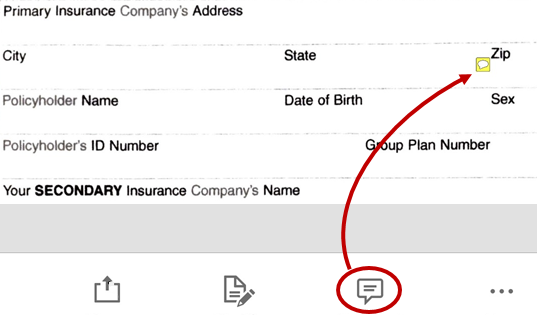
虽然您总是可以将文件复制到 Acrobat 并对文件进行注释,但与 Acrobat 集成的改进可对共享文件进行注释。在文件打开后:
点按

在 Acrobat 中添加注释和标记。
点按完成。
带有注释的共享文件会自动保存在 Adobe Scan 中。
在 Acrobat Reader 中打开
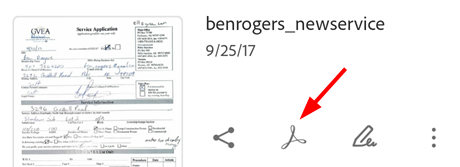
如果您安装了 Acrobat Reader,则可以直接打开文件、添加注释、编辑文件以及执行其他操作。
从“最近打开的文件”列表中,点按任意文件上的
 。
。在“所有扫描文档”中,点按任意文件上的
,然后点按 在打开的文件中,点按任意文件上的
,然后点按
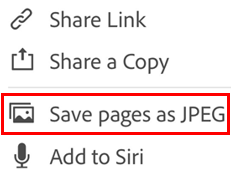
将页面另存为 JPEG
尽管文件会自动另存为 PDF,但您也可以将单个页面作为 JPEG 文件保存到您的库中。
从任意文件列表中点按
,或打开文件后点按 点按将页面另存为 JPEG。
您扫描的每个页面都会自动以 JPEG 格式保存到您的库中。
创建 Fill & Sign 表单
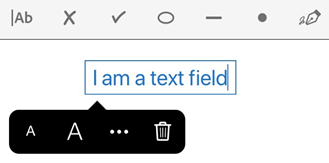
Fill & Sign 表单是一种可以在任何平台(包括移动设备)上创建的 PDF 表单。“填写和签名”表单字段类似于注释:您可以从表单工具栏中选择表单元素,然后点按 PDF 中的任何地方以放置它。
如果已安装 Acrobat Reader,则可以通过扫描创建表单:
在 Acrobat 中打开文件
点按
 。
。根据需要编辑文件。然后,您可以添加表单字段,例如文本字段和复选框。您可以填写这些字段,也可以将文件发送给他人以供填写。
重命名文件
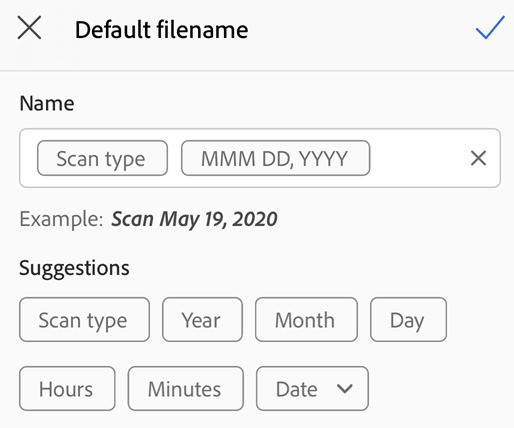
如果在保存为 PDF 之前点按  ,则可以在扫描过程中对文件进行重命名。
您将可以通过下面几个位置的“重命名”菜单项,对文件进行重命名:
查看文件时,点按文件名旁边的
。从任意文件列表中,点按要重命名的文件旁边的
,然后点按重命名。输入新的名称。
点按重命名。


修改现有的扫描文档
在将扫描内容转换为 PDF 后,可以对扫描内容进行修改。这项功能允许您随时组织、裁切和增强扫描内容。要使用此功能:
执行下面其中一项操作:
在预览屏幕中打开 PDF 扫描文档。
对于文件列表中的任意缩略图,请点按
点按

根据需要,修改您的扫描内容。
点按保存。
请注意,您无法修改已在 Adobe Scan 以外更改的扫描文件。例如,如果您在 Acrobat 中打开了一个扫描文件,并且在文件中执行了添加注释、添加附件、组织页面等操作,则 Adobe Scan 将无法修改该文件。
注意
有关编辑扫描内容的详细信息,请参阅扫描文档。
向扫描文档中添加照片
适用于“从照片添加”功能的文档检测,意味着该应用程序可尝试将文档与自拍照、图稿和其他非文档照片进行区分。通过首先显示文档特定的图像,可以更轻松地查找和处理您实际需要的内容。在与设备照片库集成后,您可以轻松浏览自己的照片库,并将图像添加到新的或现有扫描文档中。
要访问此项功能,请执行以下操作:
点按捕获屏幕或文件浏览器中的
 。在审阅当前扫描文档时,您还可以点按底部菜单中的
  并点按从照片中选择。默认将显示上个月拍摄的照片。
如果您没有看到需要的内容,请点按显示更多文档或显示所有照片。
点按缩略图,以选择一个或多个文件。
点按复选标记,以完成向扫描文档中添加照片。
打印
打印使用您的设备的打印功能。您可以提前或在打印时设置打印机。
打开 PDF。
点按
,然后点按 
在“打印机选项”对话框中,选择一个打印机。
使用 + 和 - 按钮可设置要打印的副本数量。
点按“打印”。
注意
请注意,打印机必须启用了 AirDrop。有关更多详情,请参阅 https://support.apple.com/zh-cn/HT201387。
