Siri 集成
如果您的 iOS 版本为 12 或更高版本,则可以在最新的 Scan 应用程序中使用 Siri 功能。支持 Siri 快捷方式,这意味着您只需花费较少的时间来执行重复性的任务,从而有更多的时间来执行有意义的操作。您可以直接通过 Scan 应用程序录制 Siri 快捷方式,也可以通过锁定屏幕通知、“聚焦”搜索以及设备上可以使用 Siri 的任何其他位置,来利用 Siri 的功能。
Siri 设置
默认情况下,Siri 处于启用状态。但是,您可以检查设备设置来进行验证:
通过前往设置 > Siri 与搜索来更改或检查 Siri 设置。
通过设置 > Adobe Scan 来更改或检查 Adobe Scan 的 Siri 设置。验证 Siri 与建议。

注意
如果 Siri 设置不可见,请前往设置 > 屏幕使用时间 > 内容和隐私访问限制 > 允许的应用,并启用“Siri 与听写”。
默认行为
默认情况下,Siri 处于启用状态,并且它会记录常见操作以及当前的上下文(例如您的位置或日历事件),以便就何时调用 Scan 应用程序、打开特定的 PDF 等其他操作提供有用的建议。建议可能会出现在锁定屏幕、“聚焦”搜索、提醒、日历和其他位置。Siri 能够显示 Scan 应用程序快捷方式,提供指向特定 PDF 的链接,并在特定模式下打开 Scan 应用程序。
例如,Siri 可帮助您:
创建扫描:在特定情况下,以捕获模式启动应用程序。
检测文档:启动启用了自动文档检测功能的 Scan 应用程序。该应用程序将尝试进行识别,并且仅显示文档,而不会显示照片。
共享最近的扫描内容:在“预览”模式下启动最近的扫描内容,并打开“共享”菜单。
打开特定的扫描内容:提供一个可打开特定的扫描内容预览的快捷方式。
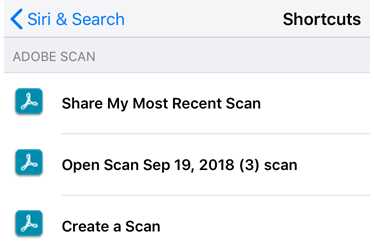
录制新的快捷方式



从设置中录制
前往设置 > Siri 与搜索。
点按
 。
。点按其中一个快捷方式菜单,然后点按加号图标。
选择快捷方式。
点按“录制”按钮。要求时启用 Siri。
说出您的快捷方式,然后停止录制。
当 Siri 认为相关时,您的快捷方式便会自动显示在“建议和通知”屏幕上。
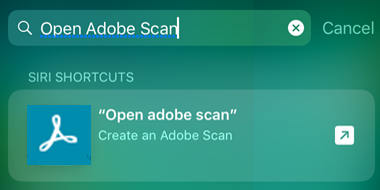
调用快捷方式
手动创建快捷方式后,只需调用 Siri,然后说出您的快捷方式短语即可。