Mejorar la accesibilidad
Los dispositivos iOS son compatibles con una serie de funciones para la accesibilidad que no se incluyen aquí. Para obtener más información, consulte el sitio de Soporte técnico oficial de Apple. También puede consultar las opciones de accesibilidad en su dispositivo en la pantalla de configuración, en Accesibilidad.
Funciones de visualización
Modo nocturno
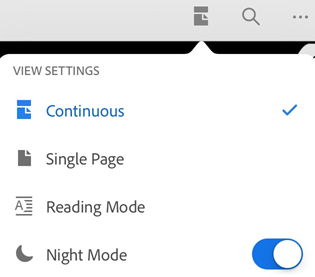
El modo nocturno de Acrobat invierte el blanco y el negro en condiciones de poca luz y aumenta el contraste. También reduce la fatiga visual y alarga la duración de la batería:
Abra un documento.
Pulse el icono del modo de visualización (varía según el modo actual).
Active el Modo nocturno.
Nota
También se puede impedir que se oscurezca la pantalla del PDF activando el bloqueo de brillo de la pantalla.
Mantener pantalla encendida
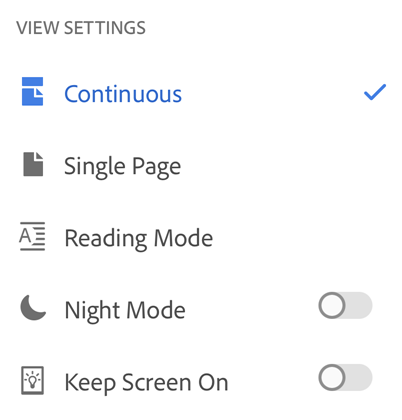
Puede mantener la pantalla del dispositivo encendida para evitar que esta se atenúe mientras lee un documento PDF. Cada vez que abra un documento nuevo, la función de mantener la pantalla encendida estará desactivada de forma predeterminada. Para activar la función:
Abra un documento.
Toque el icono de ver ajustes.
Active Mantener la pantalla encendida.
Nota
La función “Mantener la pantalla encendida” se desactiva automáticamente después de 30 minutos de inactividad. Pulse cualquier lugar de la pantalla para reiniciar el tiempo de espera.
Leer con poca luz
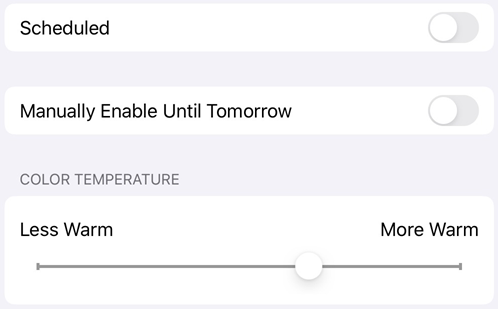
Puede usar su dispositivo en modo "Night Shift" para mejorar la calidad de lectura en entornos con poca luz. Así reducirá la fatiga visual y ampliará la duración de la batería.
Vaya a la pantalla de Ajustes del dispositivo.
Pulse Pantalla y brillo.
Toca Night Shift.

Configure las opciones. Según el sistema operativo que tenga, podrá programar el modo “Night Shift”, activar la función de manera manual o modificar los tonos generales.
Brillo de la pantalla
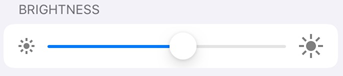
Configure el brillo de la pantalla para mejorar la calidad de lectura según sus necesidades.
Vaya a la pantalla de Ajustes del dispositivo.
Pulse Pantalla y brillo.
Selecciona el nivel de brillo.
Invertir colores
La configuración de su dispositivo incluye una opción para invertir colores. Paras invertir los colores:
Toque Ajustes.
Toque Accesibilidad.
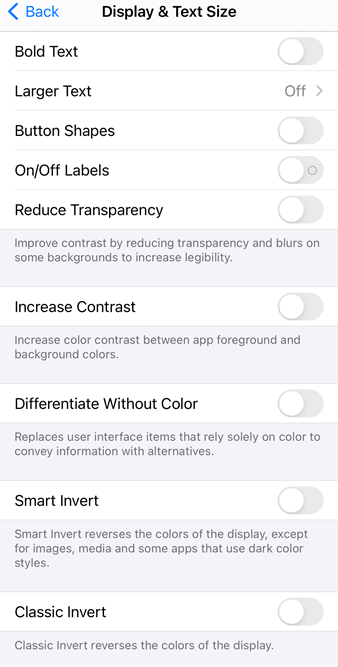
Toque Pantalla y tamaño del texto.
Elija una opción:
Active Inversión inteligente: invierte la mayoría de los colores, pero deja las imágenes, los recursos multimedia y algunas aplicaciones en su estado original.
Active Inversión clásica: lo invierte todo.
Nota
También puede cambiar el contraste, el tamaño del texto y otras funciones de visualización en esta pantalla.
Modo oscuro
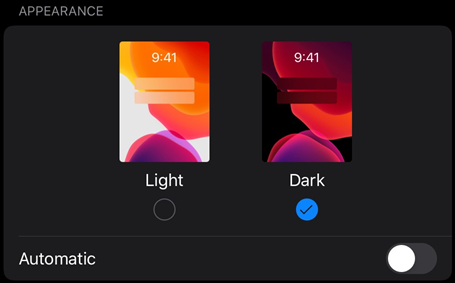
Los usuarios de iOS 13+ pueden disfrutar del modo oscuro en la versión de Acrobat de octubre de 2019. El contraste elevado de la pantalla del modo oscuro mejora la calidad de lectura en entornos con poca luz y además amplía la duración de la batería. Para algunos usuarios, el modo oscuro es una función de accesibilidad importante que mantiene los colores y preserva la representación de la imagen mejor que el modo noche.
Vaya a la pantalla de Ajustes del dispositivo.
Pulse Pantalla y brillo.
Seleccione el modo de luz o el modo oscuro.
Tipo dinámico
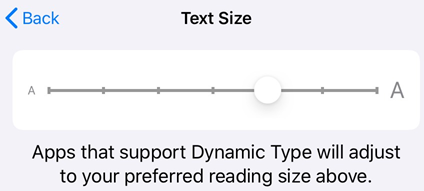
La función de tipo dinámico de iOS permite especificar el tamaño de texto preferido. La compatibilidad de Acrobat con el tipo dinámico permite que la interfaz de usuario escale automáticamente las fuentes según su configuración. Para aumentar o reducir el tamaño de fuente de Acrobat:
Vaya a la pantalla de Ajustes del dispositivo.
Toque Pantalla y brillo > Tamaño del texto.
Ajuste el control deslizante hasta el valor que desee.
Funciones de audio
Usar Selección de voz
Con la función Selección de voz, puede hacer que la aplicación Acrobat Reader lea en voz alta el texto seleccionado. Para usar la función Hablar, debe habilitar Selección de voz en la configuración del dispositivo. Para ello, haga lo siguiente:
Vaya a la configuración del dispositivo.
Toque Accesibilidad > Contenido hablado.
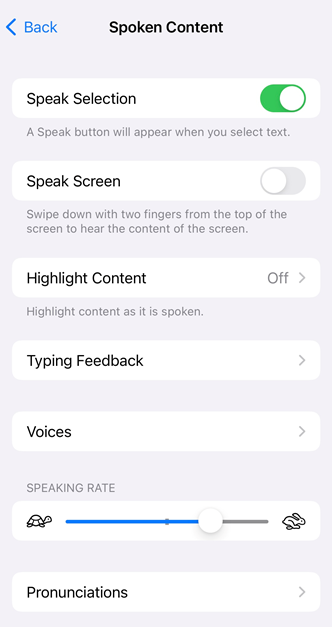
Active el botón Selección de voz.
Para utilizar la función Selección de voz:
Abra un PDF.
Seleccione el texto que desea que la aplicación lea en voz alta.
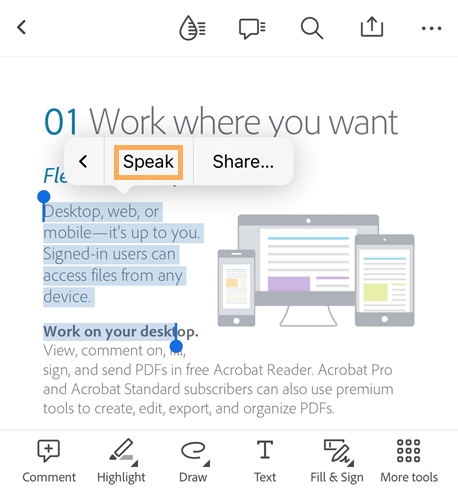
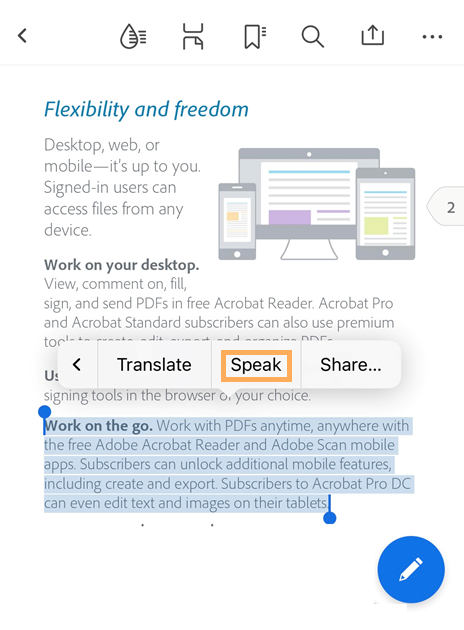
Selección de voz: nueva experiencia frente a interfaz clásica.
En la barra de menú emergente que aparece, seleccione Hablar. Se inicia la lectura del texto seleccionado en voz alta y en la barra de menú emergente ahora aparece un botón de pausa en lugar de Hablar, como se muestra a continuación.
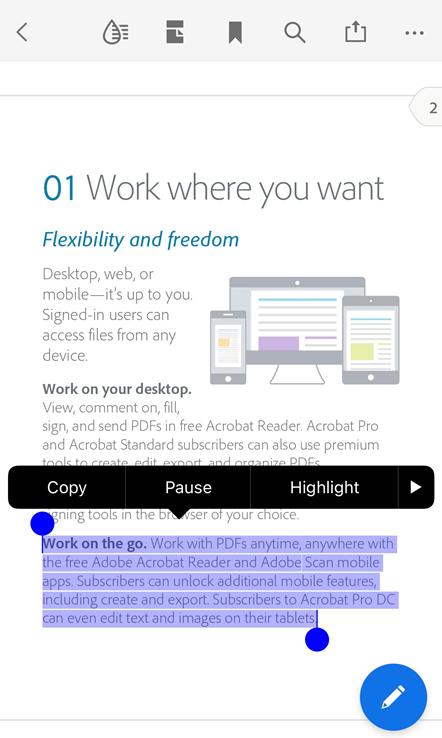
Para poner en pausa la lectura, seleccione Pausar. Seleccione Hablar de nuevo cuando desee continuar con la lectura.
Si selecciona otro texto mientras el sistema todavía está leyendo en voz alta el texto seleccionado, el nuevo texto aparece con un botón de pausa. Una vez que se haya leído la selección anterior, el botón de menú para la nueva selección de texto cambiará de “Pausa” a “Hablar”. Ahora puede seleccionar Hablar para que el sistema lea en voz alta la siguiente selección.
Voz en off
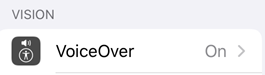
La aplicación es compatible con VoiceOver, el lector de pantalla integrado de iOS. VoiceOver permite a las personas con problemas de visión usar gestos simples para escuchar el contenido del PDF. En la versión de octubre de 2019, se ha ampliado la compatibilidad de VoiceOver para admitir el modo de lectura continua de Acrobat. Para activar VoiceOver:
Vaya a la pantalla de Ajustes del dispositivo.
Toque Accesibilidad.
Toque VoiceOver y active la función.
Reconocimiento de gestos
La aplicación es compatible con los gestos estándar reconocidos por VoiceOver, tal y como se especifican en la documentación de Apple.
También hay acciones personalizadas que le ayudan a acceder a los archivos. Para mostrar un tablero contextual para cualquier archivo dentro de una lista (Inicio, Archivos, Compartido y Buscar):
Deslice el dedo hacia abajo en un archivo.
Cuando escuche “tablero contextual”, toque dos veces.
Métodos abreviados de teclado
Si el dispositivo tiene un teclado, Acrobat admite los siguientes atajos:
Método abreviado |
Función |
|---|---|
⌘+ flecha arriba |
Inicio de navegación (primera página del documento) |
⌘ + flecha abajo |
Final de navegación (última página del documento) |
⌥ + flecha arriba |
Desplazarse hacia arriba / página anterior |
⌥ + flecha abajo |
Desplazarse hacia abajo / página siguiente |
Mayús + barra espaciadora |
Desplazarse hacia arriba / página anterior |
Barra espaciadora |
Desplazarse hacia abajo / página siguiente |
RePág |
Desplazarse hacia arriba / página anterior |
AvPág |
Desplazarse hacia abajo / página siguiente |
Flecha arriba |
Desplazar hacia arriba |
Flecha abajo |
Desplazar hacia abajo |
Flecha izquierda |
Desplazar a la izquierda |
Flecha derecha |
Desplazar a la derecha |
⌘ + + |
Acercar |
⌘ + - |
Alejar |