Encontrar archivos y contenido
Adobe Scan ofrece varias formas de buscar y ordenar archivos. Puede:

Ver archivos recientes o todas las digitalizaciones
La pantalla de inicio muestra todas las digitalizaciones. Para cambiar la vista de su archivo, pulse  y:
y:
Recientes para ver las últimas digitalizaciones, o Todas las digitalizaciones para ver todos los archivos.
Ordenar por nombre o fecha
En la vista Todas las digitalizaciones puede ordenar los archivos por nombre o por fecha de digitalización. Una marca indica el método de ordenación actual.
Toque Todas las digitalizaciones para ver todos los archivos.
Pulse
.Toque Ordenar por nombre u Ordenar por fecha.

Buscar archivos y contenido
Desde la pantalla de inicio (no hay digitalizaciones abiertas), busque archivos por nombre del archivo o contenido. La versión de enero de 2020 introdujo funciones de búsqueda avanzada para contenido en todos los archivos. No necesita tener un archivo abierto para encontrar el contenido del mismo.
Pulse

Escriba el texto en el cuadro de búsqueda.
Toque Buscar.
Toque un resultado de búsqueda para ver una vista previa del archivo.
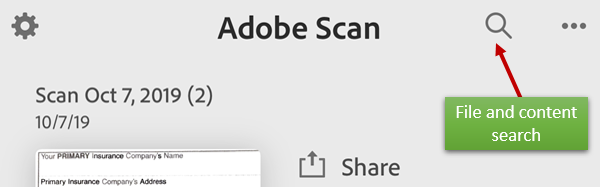
Consejo: Toque  para filtrar sus resultados de búsqueda.
Filtrar resultados de búsqueda
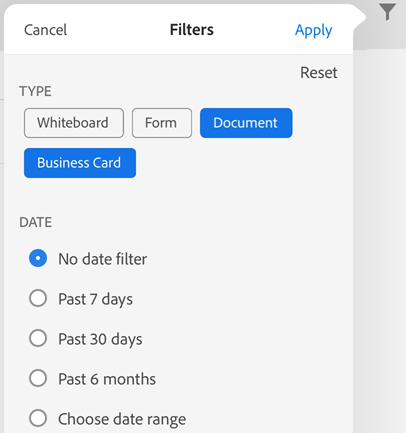
Busque archivos por extensión o intervalos de fechas con el filtro de búsqueda. Puede usar dicho filtro con o sin término de búsqueda.
Pulse
Seleccione un tipo de documento y/o un intervalo de fechas.
Pulse Aplicar.
Buscar dentro de un archivo
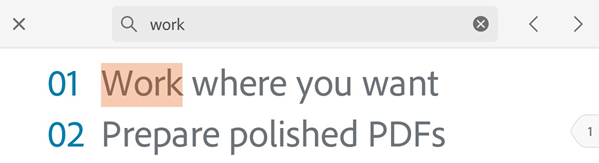
Cuando tenga un archivo abierto, puede buscar su contenido en cualquier digitalización guardada.
Tenga en cuenta que las digitalizaciones comienzan como una imagen. Ya que el reconocimiento óptico de caracteres (OCR) convierte la digitalización en texto, la calidad iniciar de la digitalización podría afectar a la opción de búsqueda para encontrar el contenido.
Pulse
Escriba el texto en el cuadro de búsqueda.
Toque Buscar.
Se muestran los cuatro primeros elementos. Utilice las flechas para desplazarse por los resultados de búsqueda.
Acceso a las digitalizaciones desde otras aplicaciones
Todas las aplicaciones que admiten trabajar con el formato PDF permiten acceder a la lista de PDF de la aplicación de digitalización. Esto le permite realizar acciones admitidas en estas aplicaciones de terceros, como adjuntar y ver archivos, entre otras.
Importar fotos a Adobe Scan
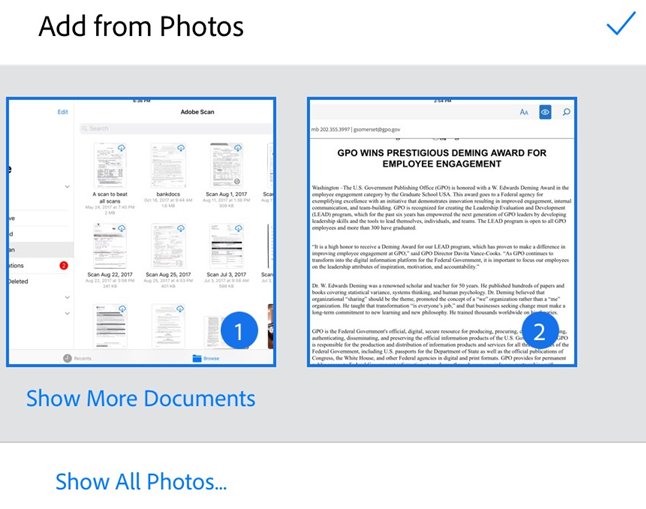
La detección de documentos para la función de añadir desde las fotos hace que la aplicación intente distinguir los documentos de las autofotos, las ilustraciones y otras fotos que no sean documentos. Al mostrarse primero las imágenes específicas de documentos, es más fácil encontrar lo que necesita y ponerse a trabajar. La integración con la biblioteca de fotos del dispositivo le permite examinar fácilmente sus fotos y añadir imágenes a las digitalizaciones nuevas o a las ya existentes.
Para acceder a esta función:
Toque
 en la pantalla de captura o en el explorador de archivos. Mientras revisa una digitalización, también puede tocar
  en el menú inferior y, a continuación, tocar Seleccionar desde Fotos. De forma predeterminada se muestran las fotos del último mes.
Si no ve lo que necesita, toque Mostrar más documentos o Mostrar todas las fotos.
Toque una miniatura para seleccionar uno o varios archivos.
Toque la marca de verificación para terminar de añadir la foto a la digitalización.
Abrir imágenes en Adobe Scan
Importe una imagen a la aplicación de digitalización a partir de Fotos.
Abra las fotos.
Seleccione una o varias imágenes.
Pulse

Pulse
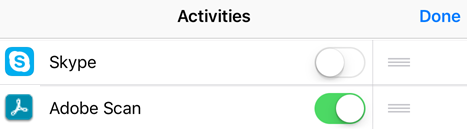
 . Si no ve el icono de Adobe Scan, toque Más, habilite Adobe Scan y toque Hecho.
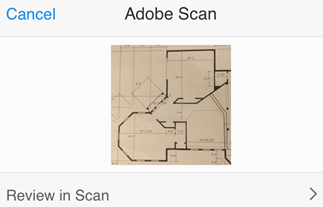
Toque Revisar en Scan.