Integración con Siri
Si tiene la versión 12 de iOS o una posterior, puede disfrutar de las herramientas de Siri en la aplicación de Adobe Scan. Al utilizar los atajos de Siri, evitará perder tiempo en tareas repetitivas y podrá dedicarlo a las tareas que de verdad importan. Puede registrar los atajos de Siri directamente desde la App de Scan y disfrutar de las ventajas de Siri desde las notificaciones con la pantalla bloqueada, búsquedas de Spotlight o cualquier otra ubicación en donde Siro esté disponible.
Configuración de Siri
Siri está habilitada de forma predeterminada. Sin embargo, puede ir a la configuración de su dispositivo y hacer lo siguiente:
Cambiar o comprobar la configuración de Siri desde Configuración > Siri y búsqueda.
Cambiar o comprobar la configuración de Siri con Adobe Scan desde Configuración > Adobe Scan. Comprobar las Sugerencias de Siri.

Nota
Si la configuración de Siri no aparece, vaya a Configuración > Screen Time > Restricciones de contenido y privacidad > Aplicaciones permitidas y habilite Siri y Dictado.
Comportamiento predeterminado
Siri está habilitada de forma predeterminada y registra las acciones comunes además del contexto actual (su ubicación o evento del calendario) para realizar sugerencias relevantes sobre cuándo utilizar Scan, abrir un determinado PDF, etc. Las sugerencias pueden aparecer en la pantalla de bloqueo, en búsquedas Spotlight, recordatorios, calendarios, etc. Siri puede mostrar un atajo a Scan, con enlaces a un PDF determinado, así como abrir la aplicación en un modo concreto.
Por ejemplo, con Siri podrá:
Realizar un escaneo: Se puede iniciar la aplicación en modo Captura si la situación lo requiere.
Detectar documentos: Se puede iniciar la aplicación con la detección de documentos automática habilitada. La aplicación intentará identificar y mostrar solo documentos, en lugar de fotografías.
Compartir un escaneo reciente: Se pueden abrir los escaneos más recientes en el modo de vista previa y abrir el menú Compartir.
Abrir un escaneo en concreto: Se puede utilizar un atajo para abrir la vista previa de un escaneo.
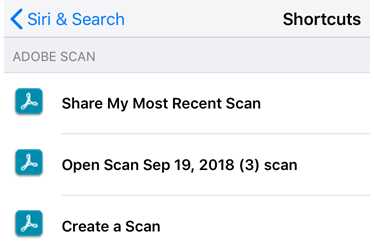
Atajos predeterminados
Cuando haya realizado las acciones que aparecen a continuación al menos una vez, aparecerá un atajo predeterminado en la lista de atajos de Siri.
Compartir su escaneo más reciente
Abrir un escaneo (en su vista previa)
Realizar un escaneo
Registrar un nuevo atajo
Registro desde la aplicación
Pulse cualquier archivo

Pulse

Grabe una frase.
Pulse Hecho. Ya puede utilizar el atajo.
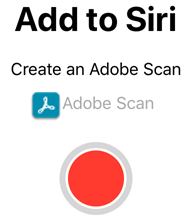
Registro desde el menú de configuración
Vaya a Configuración > Siri y búsqueda.
Pulse
 .
.Pulse uno de los menús de atajos y, a continuación, pulse el icono +.
Seleccione un atajo.
Pulse el botón de grabación. Habilite Siri si es necesario.
Pronuncie el atajo y termine la grabación.
El atajo aparecerá automáticamente en la pantalla de Sugerencias y Notificaciones cuando Siri crea pueden ser de utilidad.
Utilización de atajos
Una vez creado un atajo manualmente, puede llamar a Siri y pronunciarlo.
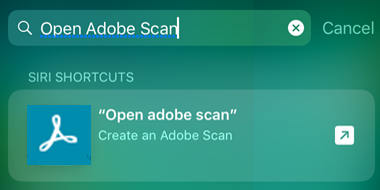
Búsqueda de atajos
Para buscar sus atajos:
Vaya a la pantalla Notificaciones o Inicio.
Deslice de izquierda a derecha en el dispositivo.
En la barra de búsqueda, escriba una frase.
Los atajos que coincidan con la frase aparecerán en los resultados de búsqueda.
Temas avanzados
Los usuarios avanzados pueden crear, organizar y compartir atajos para aprovechar todo lo que Siri y Scan tienen para ofrecer. Más información: