Trabajar con archivos escaneados
Adobe Scan ofrece un amplio conjunto de características para trabajar con sus digitalizaciones. Puede:

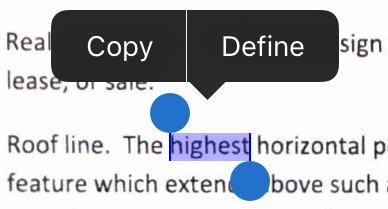
Seleccionar y copiar texto
Puede seleccionar y copiar texto de cualquier digitalización. Simplemente:
Abra un elemento digitalizado.
Mantenga presionado el texto que necesita copiar.
Arrastre los controles para seleccionar los límites para copiar.
Toque Copiar.
Nota
El reconocimiento óptico de caracteres (reconocimiento de texto) debe estar activado para que esta característica funcione.
Seleccionar varios archivos
Para eliminar o compartir más de una digitalización, seleccione varios archivos desde la pantalla Inicio o desde la lista Todas las digitalizaciones:
Pulse
 > Seleccionar elementos múltiples.
Una vez que la aplicación entre en modo de selección múltiple, pulse archivos para seleccionarlos.
Pulse
Desde la barra superior, pulse
 o
o 

Añadir las digitalizaciones de tarjetas de visita a los contactos
Si seleccionó Tarjeta de visita durante la digitalización o la aplicación determina que se trata de una tarjeta de visita, puede guardar los detalles de la digitalización directamente en la lista de contactos. Una vez completado el proceso de reconocimiento de texto, aparecerá el icono Guardar contacto en la miniatura del documento. Es posible que también vea en la pantalla de vista previa el siguiente mensaje: “Parece que esto es una tarjeta de visita…”.

Para añadir los datos digitalizados a sus contactos:
Pulse

Cuando aparezca el formulario Nuevo contacto, introduzca o edite los detalles. La miniatura de la tarjeta de visita se muestra en la parte superior para que pueda verificar la información.
Toque Guardar.
Nota
Si ha capturado más de una tarjeta de presentación en una sola digitalización, puede seleccionar las que quiera añadir a sus contactos.
Compartir sus digitalizaciones
Puede compartir una o varias digitalizaciones guardadas de varias formas. Puede compartir un enlace que lleve a un archivo almacenado en Adobe Document Cloud, compartir una copia del archivo con otras aplicaciones en su dispositivo, enviarlo por correo electrónico, etc.
Al visualizar el archivo, toque
.En el caso de los archivos o las miniaturas de los listados Recientes, pulse
.En la vista Todas las digitalizaciones, toque
y, a continuación, .En la vista Recientes, toque la
de cualquier archivo y, a continuación, toque
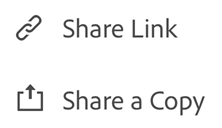
Compartir desde Recientes
Para cualquier archivo:
Toque
Elija una forma de compartirlo (copia de archivo o enlace)
Seleccione la aplicación a través de la cual compartirlo y termine el flujo de trabajo.

Compartir un enlace desde Todas las digitalizaciones
Para cualquier archivo:
Toque
Pulse
Elija una forma de compartirlo (copia de archivo o enlace)
Seleccione la aplicación a través de la cual compartirlo y termine el flujo de trabajo.
Compartir varios archivos
Para seleccionar y compartir varios archivos:
Toque el icono
de la vista de Inicio.Pulse Seleccionar.
Seleccione los archivos que quiere compartir.
Toque
Elija una de las opciones para compartir (copia de archivo o enlace) y complete el flujo de trabajo.
Enviar copias de documentos escaneados por correo electrónico
Si ha configurado una cuenta de correo electrónico en el dispositivo iOS, aparecerá la opción correo electrónico en los menús contextuales. Puede enviar un vínculo a una digitalización por correo electrónico directamente desde la aplicación de la siguiente forma:
Desde la lista Recientes:
Toque
Elija una forma de compartirlo (copia de archivo o enlace).
Complete el flujo de trabajo.
Desde la lista Todas las digitalizaciones:
Pulse
para cualquier archivo (en la miniatura o en la lista de archivos).Elija una forma de compartirlo (copia de archivo o enlace).
Complete el flujo de trabajo.
Comentar y marcar un archivo escaneado
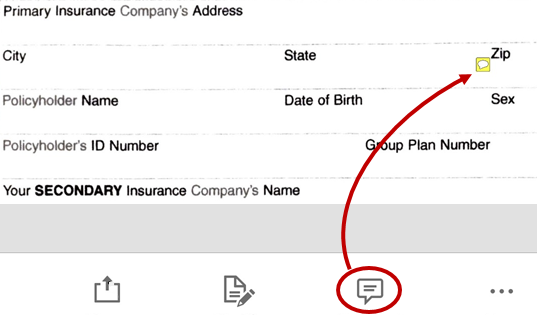
Aunque siempre puede copiar un archivo en Acrobat y comentarlo, la integración mejorada de Acrobat permite comentar un archivo compartido. Con un archivo abierto:
Pulse

Añadir comentarios y marcar en Acrobat.
Toque Hecho.
El archivo compartido con comentarios se guarda automáticamente en Adobe Scan.
Abrir en Acrobat Reader
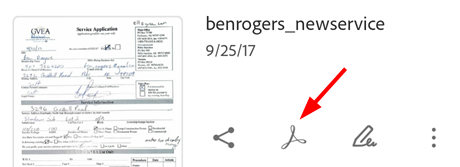
Si tiene Acrobat Reader instalado, puede abrir un archivo directamente en él y añadir comentarios, editarlo, etc.
Desde la lista Archivos recientes, pulse
 en cualquier archivo.
En Todas las digitalizaciones, pulse
y, a continuación, .Desde un archivo abierto, pulse
en cualquier archivo y, a continuación, pulse
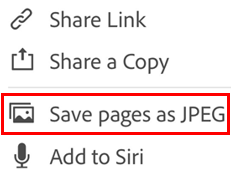
Guardar páginas como JPEG
Mientras los archivos se guardan automáticamente como PDF, también puede guardar páginas individuales como archivos JPEG en la galería.
En cualquier lista de archivos, pulse
o abra un archivo y pulse Pulse Guardar páginas como JPEG.
Cada página de la digitalización se guarda automáticamente en la galería en formato JPEG.
Crear formularios de tipo Rellenar y firmar
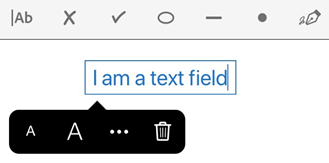
Los formularios Rellenar y firmar son formularios en formato PDF que se pueden crear en cualquier plataforma, incluidos los dispositivos móviles. Los campos del formulario Rellenar y firmar son similares a las anotaciones: se puede seleccionar un elemento de formulario en la barra de herramientas del formulario y tocar en cualquier parte del PDF para colocarlo.
Si ha instalado Acrobat Reader, puede crear un formulario a partir de una digitalización:
Abra un archivo en Acrobat.
Pulse
 .
.Modifique el archivo tanto como necesite. De este modo podrá añadir campos de formulario, como campos de texto y casillas de verificación. Puede rellenar los campos o enviar el archivo a otras personas para que lo rellenen.
Cambiar el nombre de un archivo
Para cambiar el nombre de un archivo durante la digitalización, toque  antes de guardarlo en formato PDF.
Puede cambiar el nombre de un archivo más adelante mediante el elemento de menú Cambiar nombre, disponible en varios lugares:
Al visualizar un archivo, toque
junto al nombre de archivo.En cualquier lista de archivos, pulse
junto al archivo cuyo nombre quiera cambiar y pulse Cambiar nombre.Escriba un nombre nuevo.
Toque Cambiar nombre.

Sugerencias de cambio de nombre
Cuando la aplicación reconoce texto en un documento, el cuadro de diálogo de cambio de nombre invocado desde la pantalla de revisión muestra sugerencias basadas en el texto reconocido. Estas sugerencias solo aparecen cuando la operación de OCR se produce en el dispositivo. Si la operación se realiza en el servidor (por ejemplo, en el caso de las tarjetas de visita), solo hay disponibles sugerencias de fecha. Tenga en cuenta que las sugerencias no aparecen cuando cambia el nombre de un archivo desde las vistas de Vista previa, Recientes y Todas las digitalizaciones.
Para utilizar las sugerencias, simplemente pulse la que desee.

Nota
Las sugerencias se derivan del documento local digitalizado. No tienen su origen ni se almacenan en Document Cloud. Puede deshabilitar la función OCR desde la pantalla Preferencias.
Cambiar el nombre predeterminado
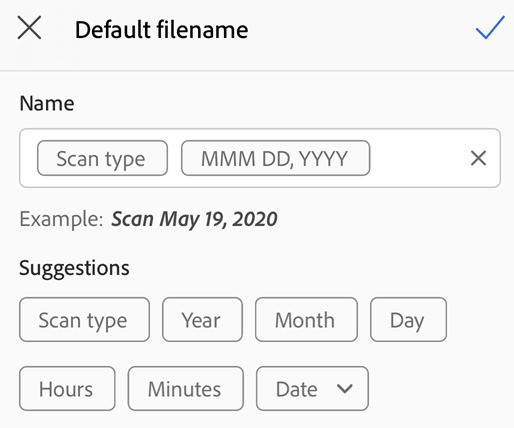
El nombre predeterminado de una digitalización es “Scan + fecha”, pero puede cambiar este nombre predeterminado en los flujos de trabajo de cambio de nombre en el caso de documentos que reconocen texto. El nuevo nombre predeterminado se aplicará a todas las nuevas digitalizaciones. También puede establecer el nombre predeterminado en la pantalla de preferencias de la aplicación.
Para cambiar el nombre predeterminado:
Digitalice un documento con texto.
Pulse el
.En el cuadro de diálogo de cambio de nombre, pulse Editar nombre predeterminado.
Introduzca un nuevo nombre predeterminado de forma manual o pulse las sugerencias.
Pulse

Modificar digitalizaciones existentes
Puede modificar digitalizaciones después de haberlas convertido a formato PDF. La función permite organizar, recortar y mejorar las digitalizaciones en cualquier momento. Para usar esta función...
Realice una de las siguientes acciones:
Abra una digitalización en formato PDF en la pantalla de vista previa.
Pulse
en cualquier miniatura de la lista de archivos.
Pulse

Modifique la digitalización como desee.
Toque Guardar.
Tenga en cuenta que no es posible modificar archivos digitalizados que se hayan alterado con una herramienta que no sea Adobe Scan. Por ejemplo, si ha abierto una digitalización en Acrobat y ha añadido comentarios o archivos adjuntos, organizado las páginas o llevado a cabo cualquier otra acción, Adobe Scan no podrá modificar el archivo en cuestión.
Nota
Para obtener detalles sobre la edición de digitalizaciones, consulte Digitalizar documentos.
Añadir fotos a una digitalización
La detección de documentos para la función de añadir desde las fotos hace que la aplicación intente distinguir los documentos de las autofotos, las ilustraciones y otras fotos que no sean documentos. Al mostrarse primero las imágenes específicas de documentos, es más fácil encontrar lo que necesita y ponerse a trabajar. La integración con la biblioteca de fotos del dispositivo le permite examinar fácilmente sus fotos y añadir imágenes a las digitalizaciones nuevas o a las ya existentes.
Para acceder a esta función:
Toque
 en la pantalla de captura o en el explorador de archivos. Mientras revisa una digitalización, también puede tocar
  en el menú inferior y, a continuación, tocar Seleccionar desde Fotos. De forma predeterminada se muestran las fotos del último mes.
Si no ve lo que necesita, toque Mostrar más documentos o Mostrar todas las fotos.
Toque una miniatura para seleccionar uno o varios archivos.
Toque la marca de verificación para terminar de añadir la foto a la digitalización.
Imprimir
La impresión utiliza las prestaciones de impresión del dispositivo. Se puede configurar una impresora por adelantado o en el momento de imprimir.
Abra un PDF.
Pulse
y, a continuación, pulse  .
.En el cuadro de diálogo Opciones de impresión, seleccione una impresora.
Utilice los botones + y - para establecer el número de copias a imprimir.
Pulse Imprimir.
Nota
Tenga en cuenta que la impresora debe ser compatible con AirDrop. Para obtener más información, consulte https://support.apple.com/es-es/HT201387.
