PDF-tiedoston muokkaaminen
Adobe Acrobat Premiumin tai Adobe Acrobat Pro DC:n tilaajat voivat muokata PDF-tiedostoja puhelimissa ja tablet-laitteissa. Muokkaustoiminnolla voit tehdä seuraavat toimenpiteet:
tekstin ja kuvien lisääminen
tekstialueiden poistaminen, siirtäminen ja koon muuttaminen ja tekstin muokkaaminen
fontin tyylin, koon, leveyden, värin ja tasauksen muuttaminen
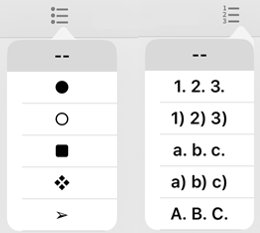
tekstin muuttaminen luettelomerkeillä tai numeroilla varustetuksi luetteloksi
kuvien poistaminen, siirtäminen, kiertäminen ja koon muuttaminen
toimintojen kumoaminen ja tekeminen uudelleen

Muokkaustilan avaaminen
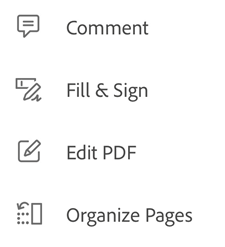
Siirry muokkaustilaan napauttamalla  > Muokkaa PDF-tiedostoa.
Jos haluat muokata tekstiä tai kuvaa, napauta sitä.
Jos haluat lisätä tekstilaatikon tai kuvan, napauta
 tai
tai  .
.
Tekstin lisääminen
Lisää uutta tekstiä seuraavasti:
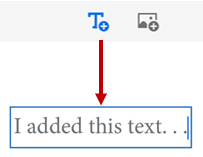
Napauta
> Muokkaa PDF-tiedostoa.Napauta
.Napauta tekstin sijaintia dokumentissa.
Valinnainen. Paina tekstilaatikkoa pitkään:
Vedä se toiseen paikkaan.
Muuta tekstilaatikon kokoa vetämällä sinisestä kulmakahvasta.
Poista teksti. Napauta Poista.
Valitse mikä tahansa tekstityökalu ylävalikosta. Voit muuttaa fontin tyyliä, kokoa, leveyttä, väriä ja tasausta.
Napauta Valmis.
Aiemmin lisätyn tekstin muokkaaminen
Aiemmin lisätyn tekstin muokkaaminen:
Napauta
> Muokkaa PDF-tiedostoa.Napauta tekstialuetta:
Valitse koko tekstialue napauttamalla kerran ja napauttamalla sitten Valitse kaikki.
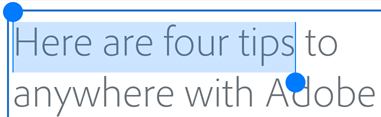
Napauta kerran ja kaksoisnapsauta sitten tekstialueen sisäpuolella, jolloin tekstinvalintakahvat tulevat näkyviin. Valitse haluamasi teksti kahvoja vetämällä.
Valitse mikä tahansa tekstityökalu ylävalikosta. Voit muuttaa fontin tyyliä, kokoa, leveyttä, väriä ja tasausta.
Napauta Valmis.
Luetteloiden lisääminen
Voit lisätä uuden luettelon tai muuntaa aiemmin kirjoitetun tekstin luettelomerkeillä tai numeroilla varustetuksi luetteloksi. Voit tehdä tämän valitsemalla tekstiä edellä kuvatulla tavalla ja napauttamalla jotakin luettelokuvakkeista.
Kuvien muokkaaminen
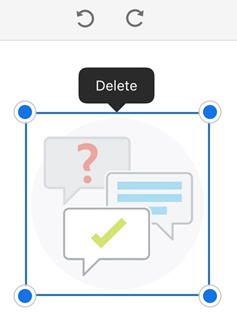
Voit poistaa, kiertää ja siirtää uusia ja aiemmin lisättyjä kuvia ja muuttaa niiden kokoa:
Napauta
> Muokkaa PDF-tiedostoa.Napauta kuvaa.
Paina kuvaa pitkään ja:
Vedä se toiseen paikkaan.
Muuta kuvan kokoa vetämällä sinisestä kulmakahvasta.
Poista kuva. Napauta Poista.
Napauta
 tai
tai  , jos haluat kiertää kuvaa.
Napauta Valmis.
Kuvien lisääminen
Voit sijoittaa uuden kuvan mihin tahansa kohtaan PDF-tiedostossa:
Napauta
> Muokkaa PDF-tiedostoa.Napauta
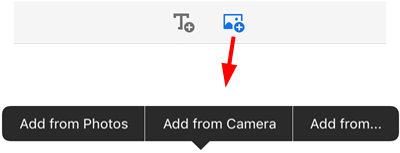
.Napauta kuvan sijaintia dokumentissa.
Napauta kuvalähdettä ja siirry kuvan kohdalle.
Valinnainen. Paina kuvaa pitkään ja:
Vedä se toiseen paikkaan.
Muuta kuvan kokoa vetämällä sinisestä kulmakahvasta.
Poista kuva. Napauta Poista.
Napauta Valmis.
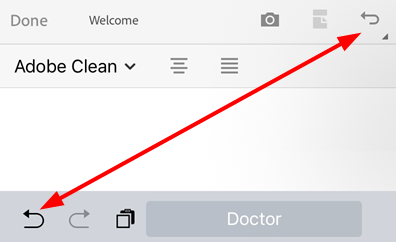
Kumoaminen tai tekeminen uudelleen
Voit aina kumota toiminnot ja tehdä ne uudelleen. Käytettävissä olevat menetelmät vaihtelevat kontekstin mukaan:
Napauta muokkaustilassa
 tai
tai  oikeassa yläkulmassa.
Kun näppäimistö on auki, napauta
tai .