Recherche de fichiers et de contenu
Adobe Scan propose plusieurs méthodes de recherche et de tri des fichiers. Vous pouvez effectuer les actions suivantes :

Aperçu des fichiers récents ou de toutes les numérisations
L’écran d’accueil affiche tous vos documents numérisés. Pour modifier l’affichage de vos fichiers, appuyez sur  et sur :
Récent pour afficher vos dernières numérisations ou Toutes les numérisations pour afficher tous les fichiers.
Tri par nom ou par date
La vue Toutes les numérisations vous permet de trier vos fichiers par nom ou par date de numérisation. Une coche vous indique la méthode de tri utilisée.
Appuyez sur Toutes les numérisations pour afficher tous vos fichiers.
Appuyez sur
Appuyez sur Trier par nom ou sur Trier par date.

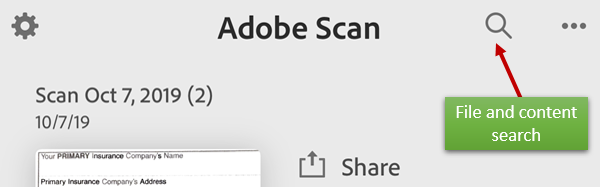
Recherche de fichiers et de contenu
Dans l’écran d’accueil (sans numérisation ouverte), recherchez des fichiers par nom de fichier ou par contenu. La version de janvier 2020 a introduit la recherche avancée de contenu dans tous les fichiers. Il n’est pas nécessaire qu’un fichier soit ouvert pour trouver un contenu de fichier.
Appuyez sur

Saisissez du texte dans le champ de recherche.
Appuyez sur Rechercher.
Appuyez sur un résultat de recherche pour prévisualiser le fichier.
Conseil : appuyez sur  pour filtrer les résultats de recherche.
Filtrage des résultats de la recherche
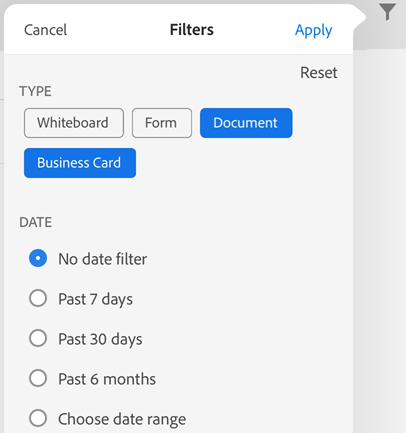
Recherchez des fichiers par type de fichier et par période à l’aide du filtre de recherche. Vous pouvez utiliser le filtre de recherche avec ou sans mot-clé de recherche.
Appuyez sur
Sélectionnez un type de document ou une période.
Appuyez sur Appliquer.
Recherche dans un fichier
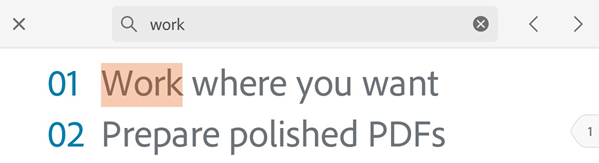
À partir d’un fichier ouvert, vous pouvez rechercher du texte dans n’importe quelle numérisation enregistrée.
Gardez à l’esprit que les documents numérisés sont à l’origine des images. Comme la reconnaissance optique de caractères (ROC) convertit l’image numérisée en texte, la qualité initiale de votre numérisation affecte votre capacité à rechercher et à trouver du texte.
Appuyez sur
Saisissez du texte dans le champ de recherche.
Appuyez sur Rechercher.
Le premier élément trouvé s’affiche. Appuyez sur les flèches Précédent et Suivant pour parcourir les résultats de la recherche.
Accès aux numérisations à partir d’autres applications
Toute application compatible avec les PDF peut accéder à la liste des PDF de l’application Scan. Cela vous permet de joindre ou d’afficher des documents, mais aussi d’exécuter d’autres actions prises en charge dans ces applications tierces.
Importation de photos dans Adobe Scan
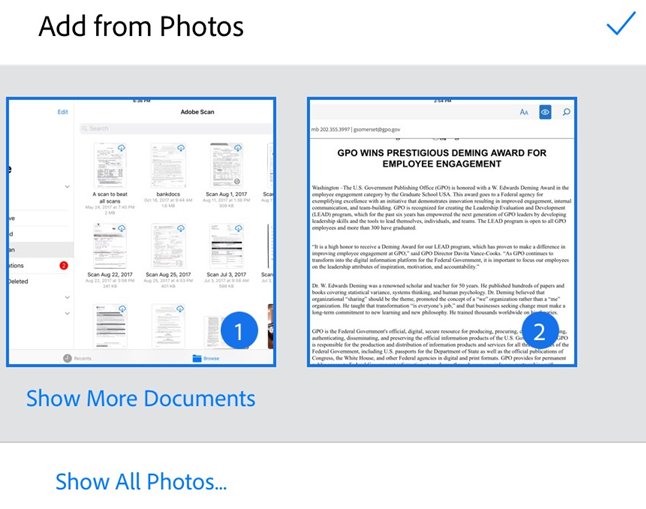
La détection de document pour la fonction d’ajout à partir des photos permet à l’application de faire la distinction entre les documents et les selfies, les illustrations et toute autre photo qui n’est pas un document. Puisque les images de documents vous sont présentées en premier, il est plus facile de trouver ce que vous recherchez et de travailler dessus. L’intégration avec la photothèque de votre appareil vous permet de parcourir facilement votre photothèque et d’ajouter des images à des numérisations anciennes et nouvelles.
Pour accéder à cette fonctionnalité, procédez comme suit :
Appuyez sur
 sur l’écran de capture ou dans le navigateur de fichiers. Vous pouvez également appuyer sur
  dans le menu inférieur lorsque vous examinez la numérisation actuelle et appuyer sur Sélectionner parmi les photos. Les photos du dernier mois apparaissent par défaut.
Si vous ne trouvez pas ce que vous recherchez, appuyez sur Afficher plus de documents ou Afficher toutes les photos.
Appuyez sur une vignette pour sélectionner un ou plusieurs fichiers.
Appuyez sur la coche pour finaliser l’ajout de la photo à votre numérisation.
Ouverture d’images de Photos dans Adobe Scan
À partir de Photos, importez une image dans l’application Scan.
Ouvrez vos photos.
Sélectionnez une ou plusieurs images.
Appuyez sur
 .
.Appuyez sur
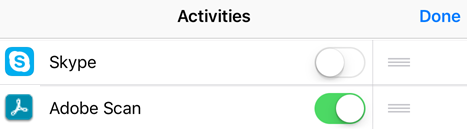
 . Si l’icône Adobe Scan ne s’affiche pas, appuyez sur Plus, activez Adobe Scan, puis appuyez sur Terminé.
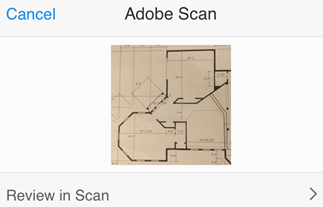
Appuyez sur Réviser dans Scan.