Trovare file e contenuti
Adobe Scan offre diversi modi per trovare e ordinare i file. È possibile:

Visualizzare i file recenti e tutte le scansioni
La schermata Home presenta tutte le scansioni. Per cambiare la visualizzazione dei file, tocca  e quindi tocca:
Recenti per vedere le ultime scansioni eseguite; Tutto per visualizzare tutti i file.
Ordinare per nome o per data
Nella vista Tutto, puoi ordinare i file per nome o per data di scansione. Il metodo di ordinamento corrente è indicato da una spunta.
Tocca Tutto per vedere tutti i file.
Tocca
.Tocca Ordina per nome o Ordina per data.

Cercare file e contenuti
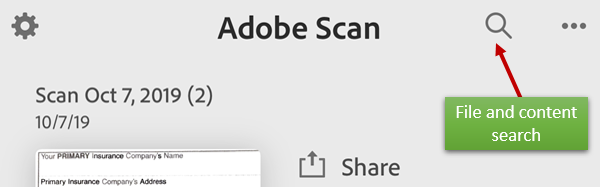
Dalla schermata Home (senza scansioni aperte), puoi cercare i file in base al nome o al contenuto. Con la versione di gennaio 2020 è stata introdotta la ricerca avanzata dei contenuti di tutti i file. Non è necessario che sia aperto alcun file per trovare i contenuti.
Tocca
 .
.Immetti il testo da cercare nel relativo campo.
Tocca Cerca.
Tocca un risultato della ricerca per visualizzare un’anteprima del file.
Suggerimento: Tocca  per filtrare i risultati della ricerca.
Filtrare i risultati della ricerca
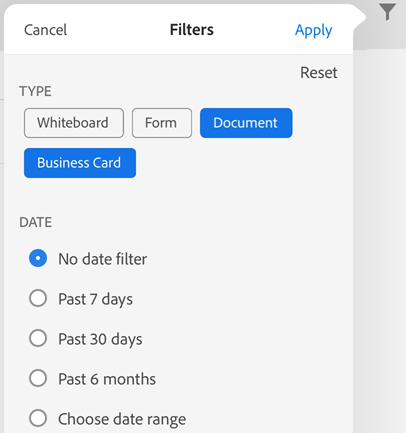
Con il filtro di ricerca puoi cercare i file per tipo e per intervallo di date. Inoltre, puoi usare il filtro di ricerca anche senza specificare alcun termine di ricerca.
Tocca
.Seleziona un tipo di documento e/o un intervallo di date.
Tocca Applica.
Ricerca all'interno di un file
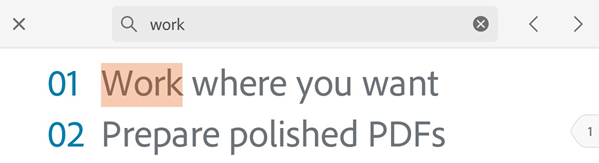
Quando è aperto un file, puoi cercare del testo in qualsiasi scansione salvata.
Ricorda che le scansioni sono inizialmente delle immagini. Poiché il riconoscimento ottico dei caratteri (OCR) converte una scansione in testo, la qualità iniziale della scansione può incidere sulla capacità di cercare e trovare il testo.
Tocca
.Immetti il testo da cercare nel relativo campo.
Tocca Cerca.
Viene mostrato il primo termine trovato. Tocca la freccia Precedente o Successivo per passare agli altri risultati della ricerca.
Accedere alle scansioni da altre app
Le app che supportano l’utilizzo di file PDF possono accedere all’elenco dei PDF dell’app di scansione. Questo permette di utilizzare app di terze parti per allegare, visualizzare ed eseguire altre azioni supportate per i file PDF.
Importare foto in Adobe Scan
Il rilevamento dei documenti per l’aggiunta dei file dalle foto è stato ottimizzato per distinguere meglio i documenti da altre immagini quali selfie, grafica ed altre foto che non rappresentano documenti. L’app ti presenta innanzitutto le immagini di documenti, per trovare più rapidamente quelle che ti interessano. Grazie all’integrazione con la libreria di foto del dispositivo, puoi sfogliare la libreria e aggiungere le immagini a scansioni nuovi o esistenti.
Per accedere a questa funzione:
Tocca
 sulla schermata di acquisizione o nel browser dei file. Mentre verifichi una scansione, puoi anche toccare
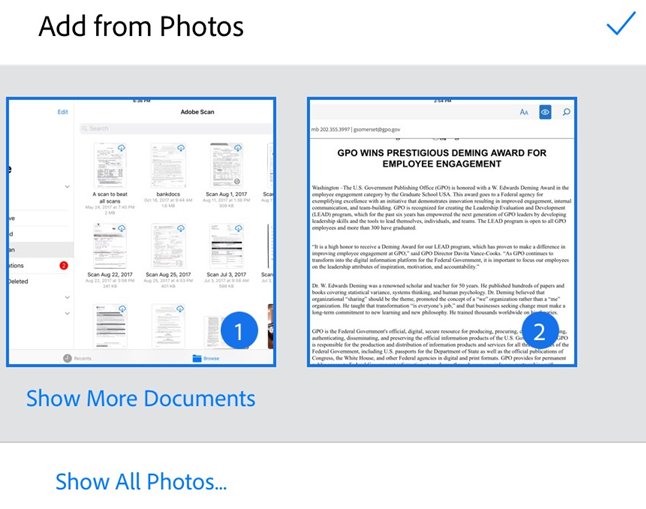
  nel menu inferiore e toccare Seleziona da Foto. Per impostazione predefinita vengono visualizzate le foto dell’ultimo mese.
Se non trovi ciò che cerchi, tocca Mostra altri documenti o Mostra tutte le foto.
Tocca una miniatura per selezionare uno o più file.
Tocca la spunta per terminare l’aggiunta di foto alla scansione.
Aprire le immagini di Foto in Adobe Scan
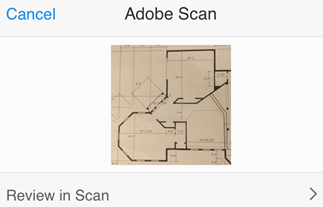
Da Foto, importa un’immagine nell’app di scansione.
Apri le tue foto.
Seleziona una o più immagini.
Tocca
 .
.Tocca
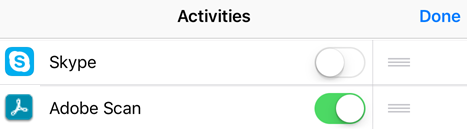
 . Se non vedi l’icona di Adobe Scan, tocca Altro, attiva Adobe Scan, quindi tocca Fine.
Tocca Revisione in Scan.