Utilizzare le scansioni
Adobe Scan offre un ricco set di funzioni per lavorare con le scansioni. È possibile:

Selezionare e copiare il testo
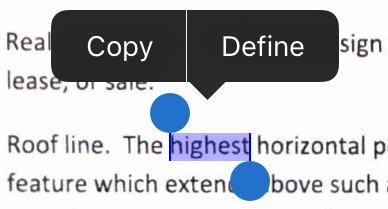
Puoi selezionare e copiare il testo da qualsiasi scansione. È semplice:
Apri una scansione.
Tieni premuto a lungo sul testo da copiare.
Trascina le maniglie per delimitare il testo da copiare.
Tocca Copia.
Nota
Questa funzione richiede che Il riconoscimento ottico dei caratteri (OCR o riconoscimento del testo) sia attivato.
Selezionare più file
Per eliminare o condividere più scansioni, seleziona più file dalla schermata Home o dall’elenco Tutto:
Tocca
 > Seleziona più elementi.
Una volta che l’app è passata alla modalità Selezione multipla, tocca i file desiderati per selezionarli.
Tocca
.Nella barra superiore, tocca
 o
o 

Aggiungere scansioni di biglietti da visita ai contatti
Se durante la scansione hai selezionato Biglietto da visita o se l’app di scansione rileva che si tratta di un biglietto da visita, puoi salvare i dati acquisiti direttamente nei tuoi contatti. Al termine del processo di riconoscimento del testo, sulla miniatura del biglietto da visita viene visualizzata l’icona Salva contatto. Nella schermata di anteprima potresti inoltre visualizzare una notifica che indica che l’elemento rilevato è un biglietto da visita.

Per aggiungere i dati acquisiti ai contatti:
Tocca
 .
.Viene visualizzato il modulo Nuovo contatto, nel quale puoi inserire o modificare i dati. Nella parte superiore puoi consultare la miniatura del biglietto da visita e verificare le informazioni inserite.
Tocca Salva.
Nota
Se hai effettuato l’acquisizione di più biglietti da visita in una singola scansione, puoi selezionare quali biglietti da visita aggiungere ai tuoi contatti.
Condividere le scansioni
Puoi condividere una o più scansioni salvate in diversi modi. Ad esempio puoi condividere un collegamento a un file archiviato in Adobe Document Cloud, condividere una copia del file con altre app sullo stesso dispositivo o inviare un file per e-mail.
Durante la visualizzazione di un file, tocca
.Per qualsiasi elemento di file o miniatura di file nell’elenco Recenti, tocca
.Nella visualizzazione Tutto, tocca
e quindi .Dalla visualizzazione Recenti, tocca l’icona
di un file e quindi tocca .
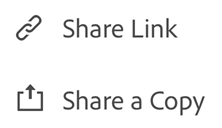
Condividere da Recenti
Per qualsiasi file:
Tocca
.Scegli un modo di condividere il file (tramite copia del file o link).
Scegli un’app di condivisione e completa il flusso di lavoro.

Condividere un collegamento dalla scheda Tutto
Per qualsiasi file:
Tocca
.Tocca
.Scegli un modo di condividere il file (tramite copia del file o link).
Scegli un’app di condivisione e completa il flusso di lavoro.
Condividere più file
Per selezionare e condividere più file, esegui le seguenti operazioni:
Tocca l’icona
nella visualizzazione Home.Tocca Seleziona.
Tocca i file da condividere.
Tocca
.Scegli una delle modalità di condivisione (copia del file o link) e completa il flusso di lavoro.
Inviare per e-mail copie delle scansioni
Se hai configurato un account e-mail sul tuo dispositivo iOS, viene visualizzata un’opzione e-mail nel menu contestuale dei file. Puoi inviare via e-mail un collegamento a una scansione direttamente dall’app nel seguente modo:
Nell’elenco Recenti:
Tocca
.Scegli un modo di condividere il file (tramite copia del file o link).
Completa il flusso di lavoro.
Dall’elenco Tutto:
Tocca
per qualsiasi file (sulla miniatura o nell’elenco di file).Scegli un modo di condividere il file (tramite copia del file o link).
Completa il flusso di lavoro.
Aggiungere commenti e marcature a una scansione
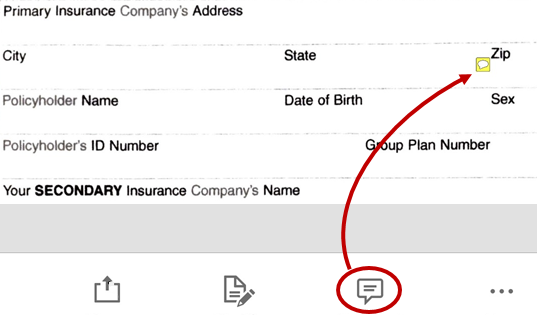
Benché sia sempre possibile copiare un file in Acrobat e aggiungervi commenti, grazie alla migliore integrazione con Acrobat è possibile aggiungere commenti ai file condivisi. Con un file aperto:
Tocca
 .
.Aggiungi commenti e marcature in Acrobat.
Tocca Fine.
Il file condiviso con commenti viene automaticamente salvato in Adobe Scan.
Aprire in Acrobat Readerx
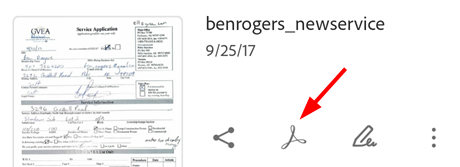
Se hai installato Acrobat Reader, puoi aprire un file direttamente per aggiungervi commenti, modificare il file e così via.
Dall’elenco dei file Recenti, tocca
 su qualsiasi file.
Dalla scheda Tutto, tocca
e quindi .Da un file aperto, tocca
su un file e quindi tocca .
Salvare le pagine come JPEG
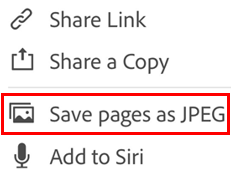
I file vengono salvati automaticamente come PDF, tuttavia, puoi anche salvare singole pagine come file JPEG nella Galleria.
Da qualsiasi elenco di file, tocca
oppure apri un file e tocca .Tocca Salva pagine come JPEG.
Ogni pagina della scansione viene salvata automaticamente nella Galleria in formato JPEG.
Creare moduli Compila e firma
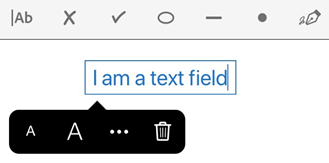
I moduli Compila e firma sono moduli PDF che possono essere creati su qualsiasi piattaforma, anche sui dispositivi mobili. I campi del modulo Compila e firma sono simili alle annotazioni: puoi selezionare un elemento del modulo dalla barra degli strumenti del modulo e toccare in qualsiasi punto sul PDF per posizionarlo.
Se hai installato Acrobat Reader, puoi creare un modulo a partire da una scansione:
Apri un file in Acrobat.
Tocca
 .
.Modifica il file in base alle tue esigenze. Puoi quindi aggiungere campi del modulo, come campi di testo e caselle di controllo. Puoi compilare i campi o inviare il file ad altri per il completamento.
Rinominare un file
Per cambiare il nome di un file durante la scansione, tocca  prima di salvarlo in PDF.
Per rinominare un file in un secondo tempo, usa la voce di menu Rinomina accessibile in diversi situazioni:
Mentre visualizzi un file, tocca
accanto al nome del file.Da uno degli elenchi di file, tocca
per il file da rinominare, quindi tocca Rinomina.Immetti un nuovo nome.
Tocca Rinomina.

Suggerimenti per rinominare un file
Quando l’app riconosce il testo del documento, la finestra di dialogo Rinomina richiamata dalla schermata Revisione presenta dei suggerimenti in base al testo riconosciuto. Tali suggerimenti compaiono solo se viene eseguito l’OCR sul dispositivo. Per l’OCR basato sul server (ad esempio per biglietti da visita) sono disponibili solo suggerimenti di date. Tieni presente che i suggerimenti non compaiono se rinomini un file dalle viste Anteprima, Recenti o Tutte le scansioni.
Per usare uno dei suggerimenti proposti è sufficiente toccarlo.

Nota
I suggerimenti sono derivati dal documento scansionato locale. I suggerimenti non vengono generati né memorizzati in Document Cloud. Puoi disabilitare la funzione OCR dalla schermata Preferenze.
Modifica del nome predefinito
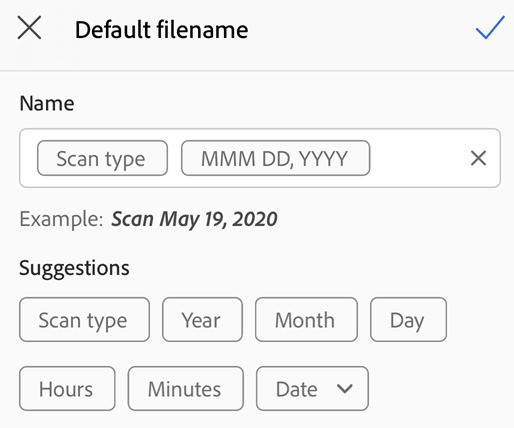
Il nome predefinito di una scansione è “Scansione + data”. Tuttavia puoi modificarlo nei flussi di lavoro per ridenominare i documenti in cui viene riconosciuto il testo. Il nuovo nome predefinito verrà applicato a tutte le nuove scansioni. Puoi anche impostare il nome predefinito dalla schermata delle preferenze dell’app.
Per modificare il nome predefinito:
Scansiona un documento contenente del testo.
Tocca
.Nella finestra di dialogo Rinomina, tocca Modifica nome predefinito.
Inserisci manualmente un nuovo nome o tocca uno dei suggerimenti proposti.
Tocca
 .
.
Modificare le scansioni esistenti
Puoi modificare le scansioni dopo che sono state convertite in PDF. Questa funzione consente di organizzare, ritagliare e migliorare le scansioni in qualsiasi momento. Per utilizzare questa funzione:
Effettua una delle seguenti operazioni:
Apri una scansione PDF nella schermata di anteprima.
Per una delle miniature elencate, tocca
.
Tocca
 .
.Modifica la scansione in base alle tue esigenze.
Tocca Salva.
Tieni presente che non puoi modificare i file scansionati e successivamente alterati all’esterno di Adobe Scan. Ad esempio, se dopo la scansione hai aperto il file in Acrobat e hai aggiunto commenti o allegati, riordinato le pagine e così via, Adobe Scan non sarà in grado di modificare il file.
Nota
Per i dettagli sulla modifica delle scansioni, consulta Scansione di documenti.
Aggiungere foto a una scansione
Il rilevamento dei documenti per l’aggiunta dei file dalle foto è stato ottimizzato per distinguere meglio i documenti da altre immagini quali selfie, grafica ed altre foto che non rappresentano documenti. L’app ti presenta innanzitutto le immagini di documenti, per trovare più rapidamente quelle che ti interessano. Grazie all’integrazione con la libreria di foto del dispositivo, puoi sfogliare la libreria e aggiungere le immagini a scansioni nuovi o esistenti.
Per accedere a questa funzione:
Tocca
 sulla schermata di acquisizione o nel browser dei file. Mentre verifichi una scansione, puoi anche toccare
  nel menu inferiore e toccare Seleziona da Foto. Per impostazione predefinita vengono visualizzate le foto dell’ultimo mese.
Se non trovi ciò che cerchi, tocca Mostra altri documenti o Mostra tutte le foto.
Tocca una miniatura per selezionare uno o più file.
Tocca la spunta per terminare l’aggiunta di foto alla scansione.
Stampa
La stampa usa la funzionalità di stampa del dispositivo. Puoi configurare una stampante prima o al momento di eseguire la stampa.
Apri un PDF.
Tocca
e quindi  .
.Nella finestra di dialogo delle opzioni di stampa, seleziona una stampante.
Usa i pulsanti + e - per impostare il numero di copie da stampare.
Tocca Stampa.
Nota
La stampante deve essere abilitata per AirDrop. Per ulteriori informazioni, consulta https://support.apple.com/it-it/HT201387.
