Integrazione con Siri
Con iOS versione 12 o successiva puoi usare le funzioni di Siri nell’ultima versione dell’app Scan. Grazie al supporto dei comandi rapidi di Siri puoi dedicare meno tempo a operazioni ripetitive e avere quindi più tempo per attività di maggior valore. Puoi registrare i comandi rapidi di Siri direttamente dall’app Scan, nonché usufruire di funzioni di Siri dalle notifiche su schermo bloccato, ricerca Spotlight e altre aree in cui è disponibile Siri.
Impostazioni di Siri
Siri è abilitato per impostazione predefinita. Tuttavia puoi controllare le impostazioni del dispositivo per eseguire le seguenti operazioni:
Modificare o controllare le impostazioni di Siri, da Impostazioni > Siri e Cerca.
Modificare o controllare le impostazioni di Siri per Adobe Scan, da Impostazioni > Adobe Scan. Verificare Siri e Suggerimenti.

Nota
Se l’impostazione di Siri non è visibile, passa a Impostazioni > Tempo di utilizzo > Contenuti e privacy > App consentite e abilita Siri e Dettatura.
Comportamento predefinito
Siri è abilitato per impostazione predefinita; registra le azioni più comuni e il contesto attuale (ad esempio, dove ti trovi o un evento di Calendario) per proporre suggerimenti utili in termini di quando richiamare l’app Scan, aprire uno specifico PDF e così via. I suggerimenti possono comparire sullo schermo bloccato, nelle ricerche Spotlight, nei promemoria, nel Calendario e in altre aree. Siri può mostrare un comando rapido per l’app Scan, fornire collegamenti per un determinato PDF, e aprire Scan in una determinata modalità.
Ad esempio, Siri può aiutarti nelle seguiti azioni:
Creare una scansione: avvia l’app in modalità di acquisizione in specifiche situazioni.
Rilevare i documenti: avvia l’app Scan con rilevamento automatico dei documenti. L’app prova a identificare e mostrare solo i documenti, tralasciando le foto.
Condividere una scansione recente: avvia l’ultima scansione in modalità Anteprima e apre il menu condividi.
Aprire una scansione: fornisce una scelta rapida per aprire l’anteprima di una scansione.
Comandi rapidi predefiniti
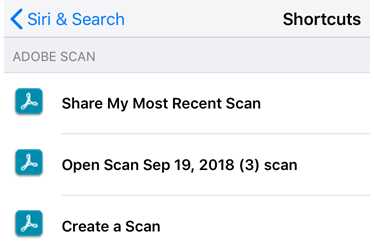
Dopo che hai eseguito almeno una volta le attività elencate di seguito, nell’elenco dei comandi rapidi di Siri compare un comando rapido predefinito:
Condividi l’ultima scansione
Aprire una scansione (anteprima)
Creare una scansione
Registrazione di un nuovo comando rapido
Registrazione dall’app
Tocca
 per un file.
Tocca
 .
.Registra una frase.
Tocca Fine. Il comando rapido è pronto per essere usato.

Registrazione dalle impostazioni
Vai a Impostazioni > Siri e Cerca.
Tocca
 .
.Tocca uno dei menu di comandi rapidi e tocca l’icona più.
Seleziona un comando rapido.
Tocca il pulsante di registrazione. Se necessario, abilita Siri.
Pronuncia il comando rapido e interrompi la registrazione.
Il comando rapido compare automaticamente nella schermata Suggerimenti e Notifiche quando Siri lo ritiene opportuno.
Richiamo del comando rapido
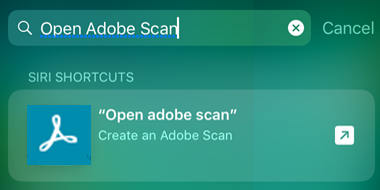
Dopo aver creato manualmente un comando rapido, richiama Siri e pronuncia la frase del comando rapido.
Ricerca dei comandi rapidi
Puoi trovare rapidamente i comandi rapidi:
Vai alla schermata Home o delle notifiche.
Scorri il dito dal lato sinistro dello schermo verso destra.
Nella barra di ricerca, digita una frase.
Vengono elencati i comandi rapidi corrispondenti.
Argomenti avanzati
Gli utenti più esperti possono creare, programmare con script e condividere le azioni dei comandi rapidi per sfruttare la potenza di Siri e dell’app Scan. Ulteriori informazioni: