Integrazione con l’app File
Con la nuova app File di iOS 11 ti puoi trovare, organizzare e gestire facilmente tutti i tuoi file, compresi quelli di Adobe Scan. I file disponibili sono sia quelli in locale sul dispositivo stesso, sia quelli su altri dispositivi iOS e su servizi cloud, quali Adobe Document Cloud. Adobe Scan supporta l’app File e offre maggior controllo e facilità di accesso a tutti i file e le scansioni, ovunque si trovino.
Per ulteriori informazioni, consulta https://support.apple.com/it-it/HT206481.
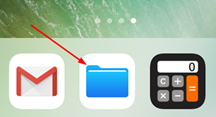
Salvare i file in locale
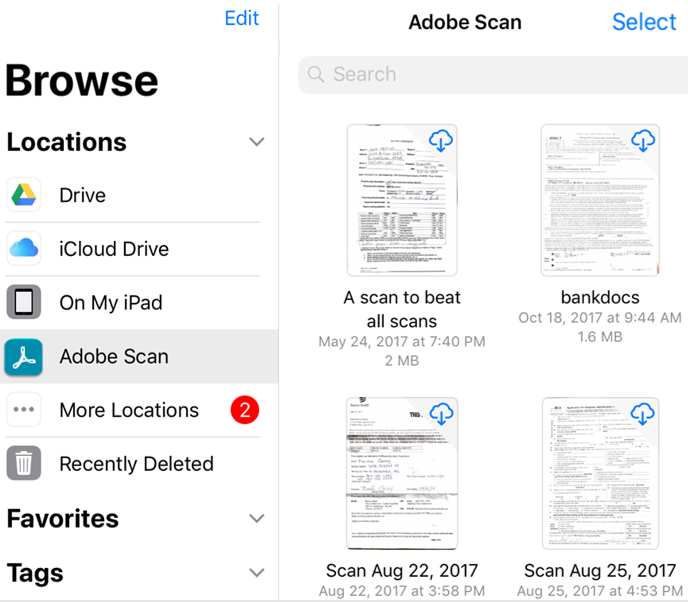
Per vedere le scansioni, tocca Adobe Scan nel menu a sinistra o in Posizioni. Nota:
Tocca la cartella Adobe Scan per vedere i file delle scansioni.
I file nel cloud sono contrassegnati dall’icona di una nuvola in alto a destra sulla miniatura.
I file locali non hanno tale icona.
Tocca una miniatura per scaricare e aprire un file. Il file può ora essere utilizzato offline.
Gestire i file
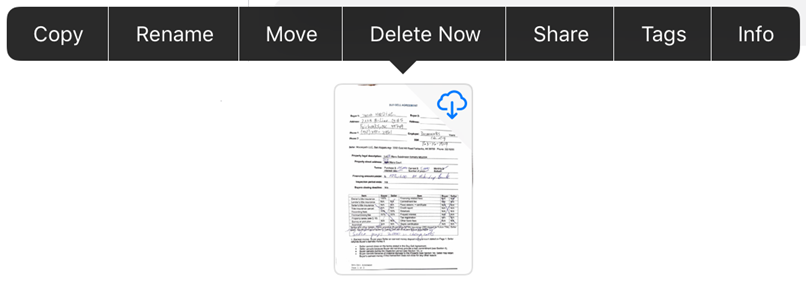
Oltre a consentire l’anteprima e il download dei file per utilizzarli offline, l’app File offre diverse altre funzioni. Puoi modificare, copiare, spostare, eliminare, condividere e assegnare tag ai file. Ricorda che tutte le modifiche che apporti in File saranno riportate anche in Adobe Scan.
Per eseguire un’azione, tieni premuto a lungo su una miniatura e seleziona una voce dal menu.
Lavorare con più file
Per eliminare o condividere più scansioni, seleziona più file:
Tocca Tutto.
Tocca
 > Seleziona.
Una volta che l’app è passata alla modalità Selezione multipla, tocca i file desiderati per selezionarli.
Tocca
.Tocca Condividi una copia o Elimina.
