関連トピック
エキサイティングなニュースです。Acrobat Reader モバイルアプリのインターフェイスが、さらに直感的になりました。ヘルプページは、この新しいインターフェイスのさまざまな機能を説明するように更新されました。 メモ:一部のユーザーには、従来のインターフェイスが表示される場合があります。 従来のヘルプにアクセスするには、メッセージまたはスイッチャーを探してください。 アプリのご利用をお楽しみください。
よくある質問
ログイン
次の操作を行うには、ログインする必要があります。
オンラインサービスを利用した無料の機能にアクセス
サブスクリプションサービスの一部である高度な機能にアクセス
ファイルの変更、ワークフローの更新、レビュー参加などを知らせる通知の有効化。
ほとんどのファイル変更をアドビクラウドストレージに自動保存して、作業を保護し、あらゆるデバイスからのファイルのアクセスを可能にする。
Acrobat および Adobe Scan に自動的にログインする。
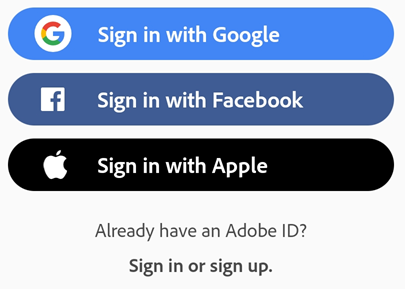
Adobe、Google、Facebook、Apple ID、サポートされている会社の資格情報で、アドビクラウドストレージにログインできます。ログインするには:
アプリを開きます。
次のいずれかのログインオプションを選択します。
サードパーティのログインオプション(Facebook、Google または Apple)をタップします。
Adobe ID を使用するには、「ログイン」をタップし、電子メールアドレスとパスワードを入力します。
新しい Adobe ID を作成するには、「新規登録」をタップします。
会社または学校の ID を使用したログイン
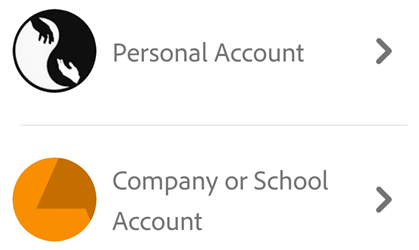
ログイン資格情報を 1 つ所有している場合、表示される一連の画面は 1 セットのみです。 ただし、組織に所属していて別の ID を持っている場合は、個人 ID と学校 ID のどちらかを選択するよう求められることがあります。 その場合は、アカウントを選択し、そのアカウントに関連付けられた資格情報でログインします。
 /ログアウトをタップします。