ファイルおよびコンテンツの検索
Adobe Scan には、ファイルを検索して並べ替える方法がいくつか用意されています。次のことが可能です。

最近使用したファイルまたはすべてのスキャンの表示
ホーム画面には、すべてのスキャンが表示されます。ファイル表示を変更するには、 をタップし、
最近のスキャンを表示するには「最近使用したファイル」、またはすべてのファイルを表示するには「すべてのスキャン」をタップします。
名前または日付による並べ替え
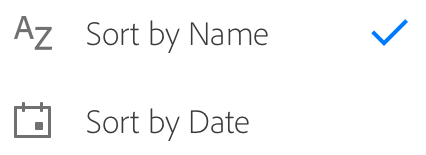
「すべてのスキャン」表示で、ファイルをファイル名またはスキャンの日付で並べ替えることができます。チェックによって現在の並べ替え方法が示されます。
すべてのファイルを表示するには、「すべてのスキャン」をタップします。
- をタップします。
「名前で並べ替え」または「日付で並べ替え」をタップします。
ファイルおよびコンテンツの検索
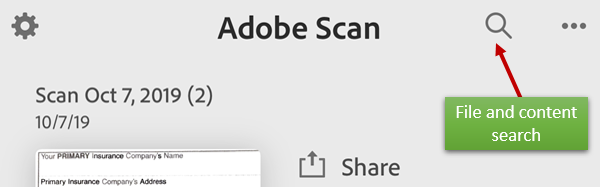
ホーム画面(スキャンが開いていない)から、ファイル名またはコンテンツでファイルを検索します。2020 年 1 月のリリースでは、すべてのファイルのコンテンツに対する高度な検索が導入されました。ファイルのコンテンツを検索するためにファイルを開く必要はありません。
 をタップします。
検索フィールドにテキストを入力します。
「検索」をタップします。
検索結果をタップして、ファイルをプレビューします。
ヒント: をタップして、検索結果をフィルタリングします。
検索結果のフィルタリング
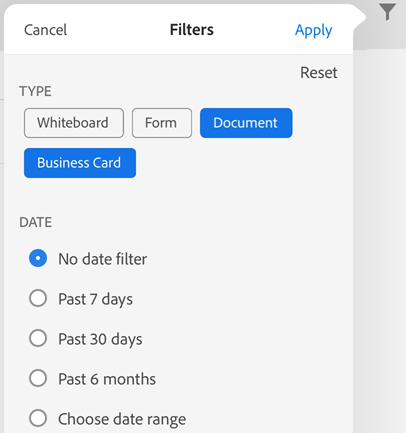
検索フィルターを使用して、ファイルタイプと日付範囲でファイルを検索します。検索フィルターは、検索キーワードありでもなしでも使用できます。
- をタップします。
文書タイプおよび日付範囲を選択します。
「適用」をタップします。
ファイル内の検索
開いているファイルがある場合は、保存されているスキャンでファイルテキストを検索できます。
スキャンは画像の読み取りから開始することに注意してください。光学スキャン認識(OCR)がスキャンをテキストに変換するので、最初のスキャン品質がテキストの検索機能に影響を与える場合があります。
- をタップします。
検索フィールドにテキストを入力します。
「検索」をタップします。
最初に検索された項目が表示されます。検索結果を移動するには、前へおよび次へ矢印をタップします。
他のアプリからスキャンへのアクセス
PDF の操作をサポートしているアプリでは、Adobe Scan アプリの PDF リストにアクセスできます。これにより、そうしたサードパーティ製品のアプリ内で添付や表示ができるほか、サポートされている他のアクションも実行できます。
Adobe Scan への写真の読み込み
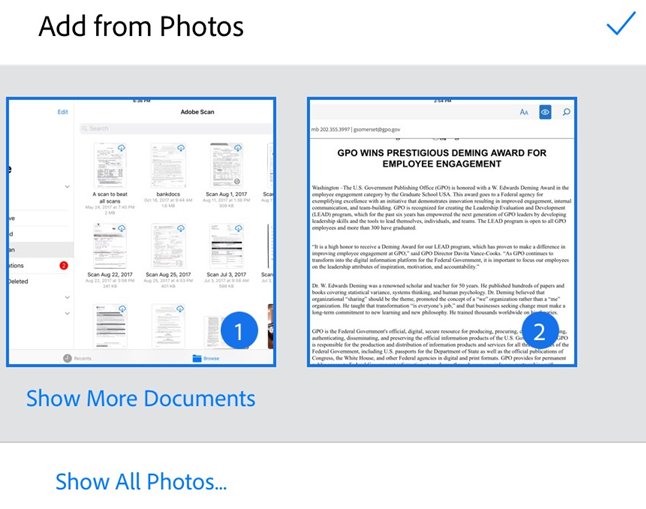
写真からの追加機能の文書検出により、アプリでセルフィー、アートワークなどの文書ではない写真と文書が区別されるようになりました。文書固有の画像を最初に表示することにより、実際に必要なものを簡単に見つけ、操作できるようになりました。デバイスの写真ライブラリとの統合することにより、簡単に写真ライブラリを参照し、画像を新規または既存のスキャンに追加したりできるようになりました。
この機能にアクセスするには:
キャプチャ画面またはファイルブラウザで
 をタップします。現在のスキャンをレビューしながら、下のメニューで
  をタップし、「写真から選択」をタップすることもできます。先月以降の写真がデフォルトで表示されます。
必要なものが見つからない場合、「文書をさらに表示」または「すべての写真を表示」をタップします。
サムネールをタップして、1 つ以上のファイルを選択します。
チェックマークをタップして、スキャンへの写真の追加を終了します。
Adobe Scan で写真画像を開く
写真から、スキャンアプリに画像を読み込みます。
写真を開きます。
1 つまたは複数の画像を選択します。
 をタップします。
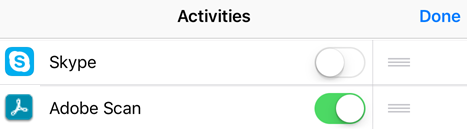
 をタップします。Adobe Scan アイコンが表示されない場合は、「その他」をタップし、Adobe Scan を有効にして、「完了」をタップします。
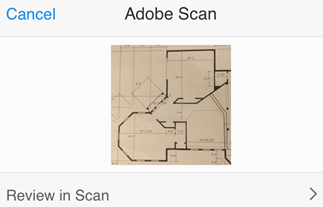
「スキャンでレビュー」をタップします。