スキャンの使用
Adobe Scan には、スキャンを使用するための豊富な機能が用意されています。次のことが可能です。

テキストを選択してコピー
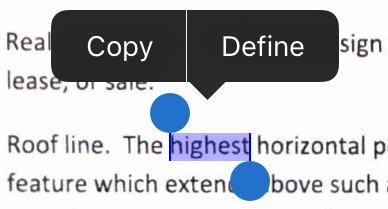
スキャンしたファイルのテキストを選択してコピーできます。操作は簡単です。
スキャンしたファイルを開きます。
コピーするテキストを長押しします。
ハンドルをドラッグして、コピーの範囲を選択します。
「コピー」をタップします。
注意
この機能を使用するには、光学文字認識(テキスト認識)が有効になっている必要があります。
複数ファイルの選択
複数のスキャンを削除または共有するには、ホーム画面または「すべてのスキャン」リストから、複数のファイルを選択します。
 /複数の項目を選択をタップします。
アプリが複数選択モードになったら、ファイルをタップして選択します。
- をタップします。
上部のバーで、
 または
または  をタップします。

名刺をスキャンして連絡先に追加
スキャン中に「名刺」を選択した場合、またはスキャンアプリがスキャンの対象が名刺であると判断した場合は、スキャンの詳細を連絡先リストに直接保存できます。テキスト認識プロセスが完了すると、文書カードのサムネールに連絡先の保存アイコンが表示されます。プレビュー画面に、「これは名刺のようです...」というメッセージも表示されます。

スキャンデータを連絡先に追加するには:
 をタップします。
新しい連絡先フォームが表示されたら、詳細を入力または編集します。名刺のサムネールが上部に表示され、情報を確認できます。
「保存」をタップします。
注意
1 回のスキャンで複数の名刺をキャプチャした場合は、連絡先に追加する名刺を選択できます。
スキャンの共有
保存した 1 つ以上のスキャン結果は、さまざまな方法で共有できます。Adobe Document Cloud に保存されているファイルへのリンクを共有したり、デバイス上の他のアプリとファイルのコピーを共有したり、ファイルを電子メールで送信したりすることができます。
ファイルを表示しているときに、
をタップします。最近使用したファイルリストにあるファイル項目またはファイルのサムネールの場合は、
をタップします。「すべてのスキャン」表示から、
をタップし、次に をタップします。「最近使用したファイル」表示から、
をタップし、次に をタップします。
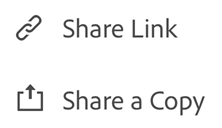

「すべてのスキャン」からリンクを共有
任意のファイルに対して:
- をタップします。
- をタップします。
いずれかの共有方法(ファイルコピーまたはリンク)を選択します
共有アプリを選択し、ワークフローを完了します。
複数ファイルの共有
次のように、複数のファイルを選択して共有します。
ホーム表示の
アイコンをタップします。「選択」をタップします。
共有するファイルをタップします。
- をタップします。
いずれかのコピー共有方法(ファイルコピーまたはリンク)を選択して、ワークフローを完了します。
スキャンしたコピーをメールで送信
iOS デバイスで電子メールアカウントを設定済みの場合、コンテキストメニューに電子メールオプションが表示されます。次のように、スキャンへのリンクをアプリから直接電子メールで送信できます。
「最近使用したファイル」のリストから:
- をタップします。
いずれかの共有方法(ファイルコピーまたはリンク)を選択します。
ワークフローを完了します。
「すべてのスキャン」のリストから:
任意のファイル(サムネールまたはファイルリスト内のいずれか)で
をタップします。いずれかの共有方法(ファイルコピーまたはリンク)を選択します。
ワークフローを完了します。
スキャンの注釈とマークアップ
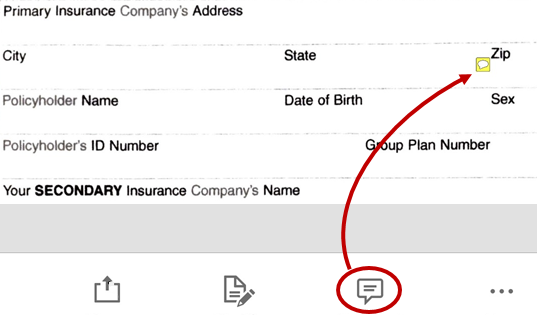
Acrobat にファイルをコピーしたり、ファイルに注釈を付けたりすることは常に可能でしたが、Acrobat との統合が強化され、共有ファイルに注釈を付けられるようになりました。ファイルが開いている状態で、次の手順を実行します。
 をタップします。
Acrobat で注釈とマークアップを追加します。
「完了」をタップします。
注釈が付けられた共有ファイルは、Adobe Scan に自動的に保存されます。
Acrobat Readerx で開く
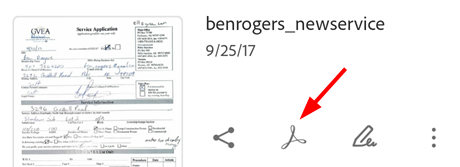
Acrobat Reader がインストールされている場合は、ファイルを直接開いて注釈を追加したり、ファイルを編集したりできます。
「最近使用したファイル」リストで、任意ファイルの
 をタップします。
「すべてのスキャン」で任意のファイルの
をタップしてから、 をタップします。開いているファイルで任意のファイルの
をタップしてから、 をタップします。
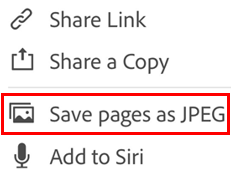
ページを JPEG として保存
ファイルは自動的に PDF として保存されますが、ギャラリーに個々のページを JPEG ファイルとして保存することもできます。
任意のファイルリストから、
をタップするか、ファイルを開いて をタップします「ページを JPEG として保存」をタップします。
スキャンのすべてのページが、自動的にギャラリーに JPEG 形式で保存されます。
入力と署名のフォームの作成
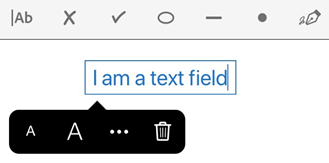
入力と署名フォームは、モバイルデバイスを含む任意のプラットフォームで作成できる PDF フォームです。入力と署名フォームフィールドは、注釈に似ています。フォームツールバーからフォーム要素を選択し、PDF のどこかをタップして配置できます。
Acrobat Reader をインストールしたら、スキャンからフォームを作成できます。
Acrobat でファイルを開きます。
 をタップします。
必要に応じて、ファイルを編集します。すると、テキストフィールドやチェックボックスなどのフォームフィールドを追加できます。自分でフィールドに入力することも、ファイルを他のユーザーに入力してもらうために送信したりできます。
ファイル名の変更
スキャン時にファイル名を変更するには、PDF に保存する前に  をタップします。
ファイル名は、後で複数の場所から名前の変更メニュー項目を変更できます。
ファイルの表示時に、ファイル名の横にある
をタップします。任意のファイルリストで、名前を変更するファイルの
をタップし、「名前を変更」をタップします。新しい名前を入力します。
「名前を変更」をタップします。

候補の名前変更
アプリが文書のテキストを認識すると、レビュー画面から呼び出された名前を変更ダイアログに、認識されたテキストに基づいた候補が表示されます。これらの候補は、デバイスで OCR が実行されている場合にのみ表示されます。サーバーベースの OCR(名刺など)では、日付候補のみが使用できます。「プレビュー」、「最近のスキャン」、または「すべてのスキャン」表示からファイルの名前を変更する場合、候補は表示されません。
使用する候補をタップするだけで、候補を使用できます。

注意
候補は、ローカルでスキャンされたドキュメントから作成されます。候補は Document Cloud からは作成されず、Document Cloud に保存もされません。環境設定画面から、OCR を完全に無効にできます。
デフォルトの名前の変更
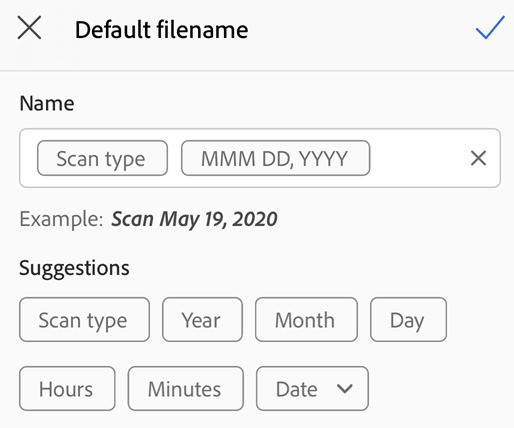
デフォルトのスキャン名は「スキャン + <日付>」ですが、テキストを認識する文書のワークフロー名を変更する際に、デフォルトの名前を変更できます。新しいデフォルトの名前は、すべての新しいスキャンに適用されます。デフォルトの名前は、アプリの環境設定画面からも設定できます。
デフォルトの名前を変更するには、次の手順を実行します。
テキストを含む文書をスキャンします。
- をタップします。
名前を変更ダイアログで、「デフォルトの名前を変更」をタップします。
新しいデフォルトの名前を手動で入力するか、候補をタップします。
 をタップします。
既存のスキャンの修正
PDF に変換した後で、スキャンを修正できます。この機能を使用すると、いつでもスキャンの整理、切り抜き、補正をおこなうことができます。この機能を使用するには:
次のいずれかの操作をおこないます。
プレビュー画面で PDF スキャンを開きます。
ファイルリストの任意のサムネールで、
をタップします。
 をタップします。
必要に応じて、スキャンを修正します。
「保存」をタップします。
Adobe Scan 以外で修正されたスキャン済みファイルは修正できません。例えば、Acrobat でスキャンを開き、注釈の追加、ファイルの添付、ページの整理などをおこなうと、そのファイルは Adobe Scan で修正できなくなります。
注意
スキャンの編集について詳しくは、文書のスキャンを参照してください。
スキャンへの写真の追加
写真からの追加機能の文書検出により、アプリでセルフィー、アートワークなどの文書ではない写真と文書が区別されるようになりました。文書固有の画像を最初に表示することにより、実際に必要なものを簡単に見つけ、操作できるようになりました。デバイスの写真ライブラリとの統合することにより、簡単に写真ライブラリを参照し、画像を新規または既存のスキャンに追加したりできるようになりました。
この機能にアクセスするには:
キャプチャ画面またはファイルブラウザで
 をタップします。現在のスキャンをレビューしながら、下のメニューで
  をタップし、「写真から選択」をタップすることもできます。先月以降の写真がデフォルトで表示されます。
必要なものが見つからない場合、「文書をさらに表示」または「すべての写真を表示」をタップします。
サムネールをタップして、1 つ以上のファイルを選択します。
チェックマークをタップして、スキャンへの写真の追加を終了します。
印刷
印刷では、お使いのデバイスの印刷機能を使用します。事前に、または印刷時に、プリンターを設定できます。
PDF を開きます。
- をタップしてから
 をタップします。
 プリンターオプションダイアログボックスで、プリンターを選択します。
+ と - ボタンを使用して、印刷する部数を設定します。
「印刷」をタップします。
注意
プリンターが AirDrop に対応している必要があります。詳しくは、https://support.apple.com/ja-jp/HT201387 を参照してください。
