Siri の統合
iOS のバージョンが 12 以降の場合は、最新の Adobe Scan アプリで Siri 機能を活用できます。Siri ショートカットに対応しているので、繰り返しの作業にかかる時間を短縮し、有意義なアクションにより多くの時間をかけることができます。Adobe Scan アプリから直接 Siri ショートカットを記録できることに加えて、ロック画面通知、Spotlight 検索、そして Siri が使用できるデバイスのあらゆる場所から Siri 機能を活用できます。
Siri の設定
Siri はデフォルトで有効です。ただし、デバイスの設定を確認して、以下を検証できます。
設定/Siri および検索に移動して、Siri の設定を変更または確認します。
設定/Adobe Scan より、Adobe Scan の Siri の設定を変更または確認します。「Siri および提案」を確認します。

注意
Siri の設定が表示されない場合は、設定/画面時間/コンテンツとプライバシーの制限/許可されるアプリに移動して、「Siri およびディクテーション」を有効にします。
デフォルトの動作
Siri はデフォルトで有効で、Adobe Scan アプリが起動したとき、特定の PDF が開かれたときなどに有効な提案をするために、一般的な操作と現在のコンテキスト(自分の場所やカレンダーイベントなど)を記録します。提案はロック画面、Spotlight 検索、リマインダー、カレンダー、その他の場所に表示されることがあります。Siri には、Adobe Scan アプリのショートカットを表示したり、特定の PDF のリンクを示したり、Adobe Scan アプリを特定のモードで開いたりする機能があります。
たとえば、Siri は次のように役立ちます。
スキャンの作成:特定の状況で、キャプチャモードでアプリを起動します。
文書の検出:自動文書検出を有効にして、Adobe Scan アプリを起動します。アプリは、写真ではなく文書のみを特定して表示しようと試みます。
最近のスキャンの共有:プレビューモードで最近のスキャンを起動し、共有メニューを開きます。
特定のスキャンを開く:特定のスキャンプレビューを開くショートカットを提供します。
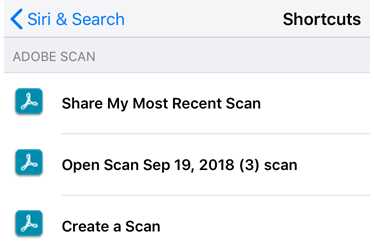
デフォルトのショートカット
以下のタスクをそれぞれ 1 回以上実行した後に、Siri のショートカットリストにデフォルトのショートカットが表示されます。
最近のスキャンの共有
スキャンを開く(プレビューする)
スキャンの作成
新しいショートカットの記録

 をタップします。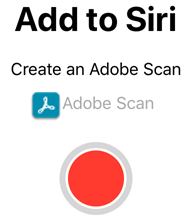
設定からの記録
設定/Siri および検索に移動します。
 をタップします。
ショートカットメニューのいずれかをタップして、プラスアイコンをタップします。
ショートカットを選択します。
記録ボタンをタップします。指示があった場合は、Siri を有効にします。
ショートカットを話し、記録を停止します。
Siri が適切であると判断した場合は、提案および通知画面にショートカットが自動的に表示されます。
ショートカットの呼び出し
ショートカットを手動で作成したら、Siri を起動してショートカットの語句を話すだけです。
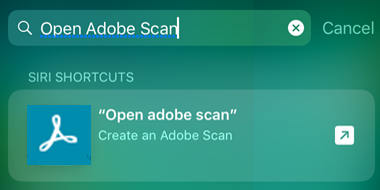
ショートカットの検索
ショートカットを簡単に検索できます。
通知またはホーム画面に移動します。
画面の左側から右にスワイプします。
検索バーで、語句を入力します。
一致するショートカットが検索リストに表示されます。
高度なトピック
パワーユーザーは、ショートカット操作を作成、スクリプト化、および共有して、Siri と Adobe Scan アプリを最大限に活用できます。詳細情報: