ファイルアプリの統合
iOS 11 以降では、新しいファイルアプリにより、Adobe Scan ファイルを含むすべてのファイルを簡単に検索、整理、管理できます。使用できるファイルには、デバイスのローカルファイルだけでなく、他の iOS デバイスや Adobe Document Cloud などのクラウドサービスのファイルも含まれます。Adobe Scan がファイルアプリをサポートするので、どこにいてもすべてのスキャンとファイルを詳細に制御したり、簡単にアクセスしたりできます。
以下で説明されている内容以外の詳細な情報については、https://support.apple.com/ja-jp/HT206481を参照してください。
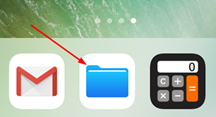
ファイルをローカルに保存
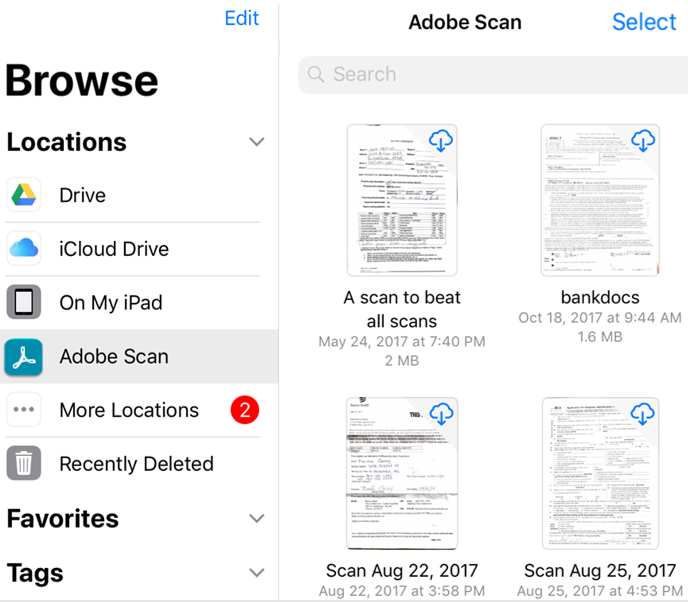
左側のメニューか「場所」の下にある Adobe Scan をタップします。注意事項:
スキャンファイルを表示するには、Adobe Scan フォルダーをタップします。
クラウドのファイルには、ファイルのサムネールの右上隅にクラウドアイコンが表示されます。
ローカルファイルにはアイコンが表示されません。
サムネールをタップして、ファイルをダウンロードして開きます。ファイルがオフラインで使用できるようになります。
ファイルの管理
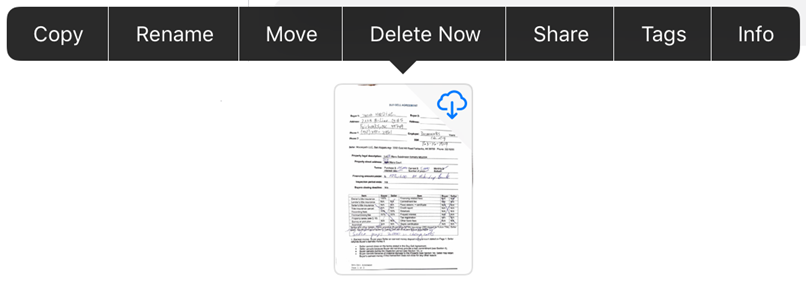
ファイルアプリには、ファイルのプレビューやオフラインで使用するためのダウンロードの他、多数の機能があります。タグを変更、コピー、移動、削除、共有、追加できます。ここでおこなった変更は、Adobe Scan にも表示されることに注意してください。
操作を実行するには、サムネールを長押しして、メニューから項目を選択します。
複数のファイルの操作
複数のスキャンを削除または共有するには、複数のファイルを選択します。
「すべてのスキャン」をタップします。
 /選択をタップします。
アプリが複数選択モードになったら、ファイルをタップして選択します。
- をタップします。
「コピーを共有」または「削除」をタップします。
