Hitta filer och innehåll
Adobe Scan erbjuder ett antal olika sätt att söka efter och sortera filer. Du kan:

Visa senaste filer eller alla skanningar
Hemskärmen visar alla skanningar. Du kan ändra filvyn genom att trycka på  och:
och:
Senaste när du vill visa dina senaste skanningar eller Alla skanningar när du vill visa alla filer.
Sortera efter namn eller datum
I vyn Alla skanningar kan du sortera dina filer enligt filnamn eller skanningsdatum. En kontroll visar den aktuella sorteringsmetoden.
Tryck på Alla skannade bilder när du vill visa alla filer.
Tryck på
Tryck på Sortera efter namn eller Sortera efter datum.

Söka efter filer och innehåll
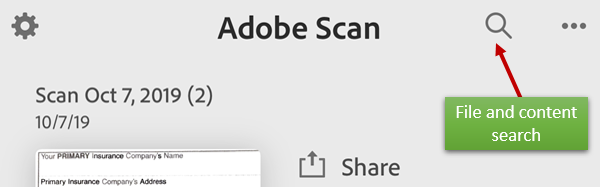
Från startskärmen (när en skanning inte är öppen) söker du efter filer på filnamn eller innehåll. I januariversionen 2020 lanserades avancerad sökning efter innehåll i alla filer. Du behöver inte ha en fil öppen för att hitta filinnehåll.
Tryck på

Skriv texten i sökfältet.
Tryck på Sök.
Peka på ett sökreslutat för att visa en förhandsvisning av filen.
Tips: Tryck på  när du vill filtrera dina sökresultat.
Filtrera sökresultat
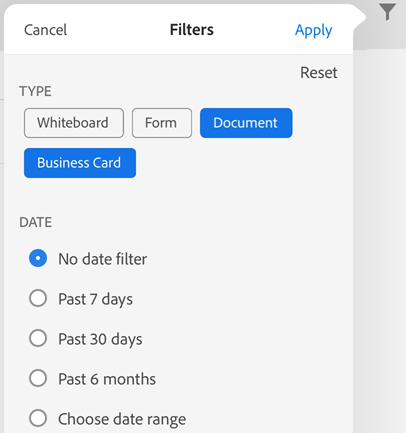
Sök efter filer via filtyp samt datumintervall med sökfiltret. Du kan använda sökfiltret med eller utan en sökterm.
Tryck på
Välj en dokumenttyp och/eller ett datumintervall.
Klicka på Använd.
Söka i en fil
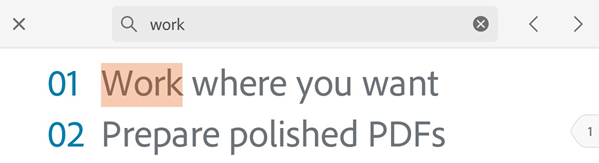
När du har en fil öppen kan du söka efter filtext i en sparad skanning.
Kom ihåg att skanningar är bilder från början. Eftersom optisk teckenigenkänning (OCR) konverterar din skanning till text kan skanningens ursprungliga kvalitet påverka förmågan att söka efter och hitta text.
Tryck på
Skriv texten i sökfältet.
Tryck på Sök.
Det första objektet som hittades visas. Tryck på framåt- och bakåtpilarna för att navigera genom sökresultaten.
Komma åt skanningar från andra appar
Alla appar som stöder PDF-filer kan komma åt skanningsappens PDF-lista. Det här låter dig bifoga, visa och utföra andra åtgärder som stöds inom de apparna från tredje part.
Importera foton till Adobe Scan
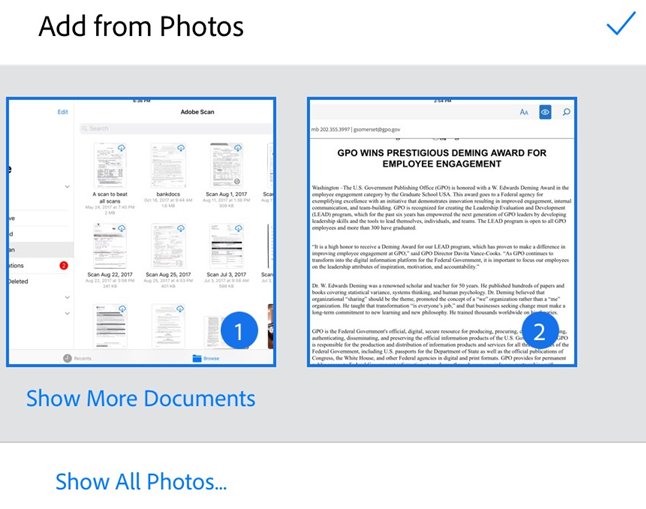
Funktionen för att lägga till foton hjälper appen att särskilja dokument från selfies, grafik och andra bilder som inte är dokument. Genom att visa bilderna med dokument först är det enklare att hitta och arbeta med det material du behöver. Tack vare integrationen med enhetens bildbibliotek kan du enkelt söka i ditt bildbibliotek och lägga till nya eller befintliga skanningar.
Så här får du tillgång till funktionen:
Trycka på
 inläsningsskärmen eller i filutforskaren. Du kan också trycka på
  i den nedre menyn och trycka på Välj från bilder medan du tittar på en aktuell skanning. Bilder från förra månaden visas som standard.
Om du inte ser det du behöver trycker du på Visa fler dokument eller Visa alla bilder.
Peka på en miniatyr för att välj en eller flera filer.
Peka på bocken för att lägga till bilden i din skanning.
Öppna fotobilder i Adobe Scan
Från Foton importerar du en bild till skanningsappen.
Öppna dina foton.
Markera en eller flera bilder.
Tryck på

Tryck på
 . Om du inte ser Adobe Scan-ikonen, trycker du på Mer, aktiverar Adobe Scan och trycker sedan på Klart.
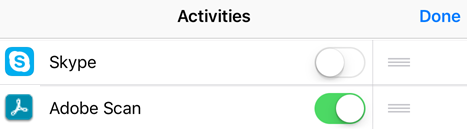
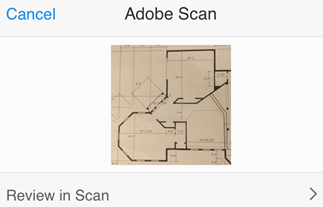
Tryck på Granska i skanning.