Integrering med Siri
Om du har iOS-version 12 eller senare kan du utnyttja Siri-funktionerna i den senaste Scan-appen. Stöd för Siri-genvägar innebär att du spenderar mindre tid på att utföra repetitiva uppgifter och mer tid på att utföra meningsfulla åtgärder. Du kan spela in Siri-genvägar direkt från Scan-appen och utnyttja Siri-funktionerna via aviseringar på låsskärmen, i Spotlight-sökningar och på andra platser där Siri är tillgänglig.
Siri-inställningar
Siri är aktiverat som standard. Du kan kontrollera enhetens inställningar om du vill:
Ändra eller kontrollera Siri-inställningarna genom att gå till Inställningar > Siri och sökning.
Ändra eller kontrollera Siri-inställningarna i Adobe Scan via Inställningar > Adobe Scan. Kontrollera Siri och förslag.

Obs!
Om Siri-inställningen inte visas kan du gå till Inställningar > Skärmtid > Innehåll och sekretessbegränsningar > Tillåtna appar och aktivera Siri och diktering.
Standardbeteende
Siri är aktiverat som standard och registrerar vanliga åtgärder samt aktuell kontext (till exempel plats eller kalenderhändelse) för att sedan rekommendera när du ska anropa Scan-appen, öppna en specifik PDF-fil och så vidare. Förslag kan visas på låsskärmen, i Spotlight-sökningar, påminnelser, kalendern och på andra platser. Siri kan visa en genväg till Scan-appen, länkar till specifika PDF-filer och öppna Scan-appen i ett visst läge.
Siri kan till exempel hjälpa dig med att:
Skapa en skanning: Startar appen i inspelningsläge i specifika situationer.
Identifiera dokument: Startar Scan-appen med automatisk dokumentidentifiering aktiverat. Appen försöker identifiera och enbart visa dokument i stället för foton.
Dela en nylig skanning: Öppnar den senaste skanningen i förhandsgranskningsläge och öppnar menyn Dela.
Öppna en specifik skanning: Anger en genväg för att öppna en förhandsgranskning av en viss skanning.
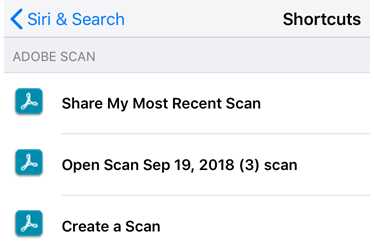
Standardgenvägar
När du har utfört åtgärderna nedan minst en gång visas en standardgenväg i Siris genvägslista:
Dela din senaste skanning
Öppna en skanning (förhandsgranska den)
Skapa en skanning
Spela in en ny genväg
Spela in i appen
Tryck på en fil

Tryck på

Spela in en fras.
Tryck på Klar. Genvägen kan användas omedelbart.

Spela in i inställningarna
Gå till Inställningar > Siri och sökning.
Tryck på
 .
.Tryck på en genvägsmeny och plusikonen.
Välj en genväg.
Tryck på inspelningsknappen. Aktivera Siri om du blir ombedd att göra det.
Säg genvägsfrasen och avsluta inspelningen.
Din genväg visas automatiskt på skärmen för förslag och aviseringar när Siri anser att det är lämpligt.
Anropa genvägen
När du har skapat en genväg manuellt behöver du bara anropa Siri och säga genvägsfrasen.
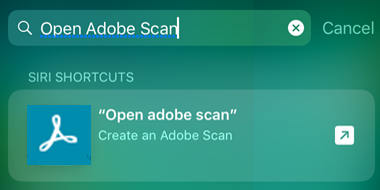
Söka efter genvägar
Du kan enkelt söka efter genvägar:
Gå till aviserings- eller startskärmen.
Svep åt höger på skärmens vänstra sida.
Skriv en fras i sökfältet.
Matchande genvägar visas i söklistan.
Avancerade ämnen
Privilegierade användare kan skapa, skripta och dela genvägar för att utnyttja Siri och Scan-appen helt. Läs mer om: