Arbeta med skanningar
Adobe Scan har ett brett utbud av funktioner för arbete med skanningar. Du kan:

Markera och kopiera text
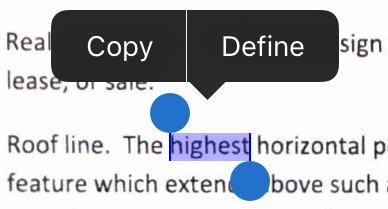
Du kan markera och kopiera text i vilken skanning som helst. Så här enkelt är det:
Öppna en skanning.
Tryck länge på texten du vill kopiera.
Markera gränserna för kopian genom att dra i handtagen.
Tryck på Kopiera.
Obs!
Optisk teckenigenkänning (textigenkänning) måste aktiveras för att funktionen ska fungera.
Välj flera filer
Om du vill ta bort eller dela mer än en skanning väljer du flera filer på startskärmen eller i listan Alla skanningar:
Tryck på
 > Välj flera objekt.
Efter att appen startar flervalsläge så trycker på filer för att välja dem.
Tryck på
Tryck på
 eller
eller  i det övre fältet

Lägg till skannade visitkort till kontakter
Om du har valt Visitkort under skanningen eller om skanningsappen avgör att skanningen är ett visitkort kan du spara skanningsinformationen direkt till din kontaktlista. När textigenkänningsprocessen är klar visas en ikon för Spara kontakt på miniatyren för dokumentkortet. På förhandsgranskningsskärmen kan du även meddelandet ”Det här ser ut som ett visitkort…” visas.

Lägga till skanningsdata i dina kontakter:
Tryck på

När formuläret för nya kontakter visas kan du ange eller redigera uppgifterna. Visitkortets miniatyr visas överst så att du kan kontrollera detaljerna.
Tryck på Spara.
Obs!
Om du har skannat mer än ett visitkort i en enda skanning så kan du välja vilka kort du vill lägga till i dina kontakter.
Dela dina skanningar
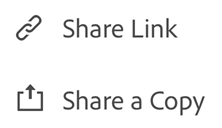
Du kan dela en eller flera sparade skanningar på olika sätt. Du kan dela en länk till en fil som lagras i Adobe Document Cloud, dela en kopia av filen med andra appar på enheten, skicka filen via e-post osv.
Tryck på
när du visar en filFör ett filobjekt eller filminiatyrbild i listan över senast använda trycker du på
I vyn Alla skanningar trycker du på
och sedan på I vyn Senaste klickar du på filens
och trycker på
Dela från senaste
För alla filer:
Tryck på
Välj ett av delningssätten (filkopia eller länk)
Välj en delningsapp och slutför arbetsflödet.

Dela en länk från Alla skanningar
För alla filer:
Tryck på
Tryck på
Välj ett av delningssätten (filkopia eller länk)
Välj en delningsapp och slutför arbetsflödet.
Dela flera filer
Välj och dela flera filer på följande sätt:
Tryck på startvyns
-ikon.Tryck på Välj
Tryck på filerna som ska delas.
Tryck på
Välj ett av delningssätten (filkopia eller länk) och slutför arbetsflödet.
Skicka kopior av skanningar via e-post
Om du har konfigurerat ett e-postkonto på din iOS-enhet så visas ett e-postalternativ i kontextmenyerna. Du kan e-posta en länk till en skanning direkt från appen enligt följande:
I listan Senaste:
Tryck på
Välj ett av delningssätten (filkopia eller länk).
Slutför arbetsflödet.
I listan Alla skanningar:
Tryck på
för valfri fil (antingen på miniatyrbilderna eller i fillistan).Välj ett av delningssätten (filkopia eller länk).
Slutför arbetsflödet.
Kommentera och markera en skanning
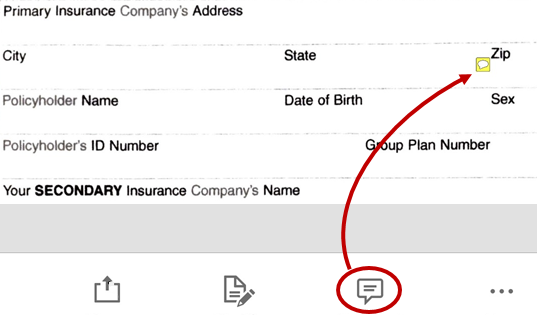
Du har alltid kunnat kopiera en fil till Acrobat och kommentera den, med förbättrad integrering med Acrobat kan du även kommentera en delad fil. Med en fil öppen:
Tryck på

Lägg till kommentarer och markeringar i Acrobat.
Tryck på Klar.
Den delade filen med kommentarer sparas automatiskt i Adobe Scan.
Öppna i Acrobat Readerx
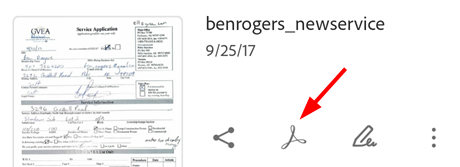
Om du har Acrobat Reader installerat så kan du öppna filen direkt och lägga till kommentarer, redigera filen osv.
I listan över senast använda filer trycker du på
 för en fil.
I Alla skanningar trycker du på
för en fil och sedan på I en öppen fil trycker du på
för en fil och sedan på
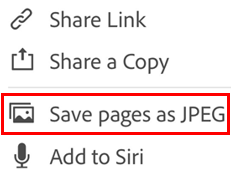
Spara sidor som JPEG
När filer sparas automatiskt som PDF kan du även spara enskilda sidor som JPEG-filer i ditt galleri.
Tryck på
i valfri fillista eller öppna en fil och tryck på Tryck på Spara sidor som JPEG.
Alla sidor i sökningen sparas automatiskt i galleriet i JPEG-format.
Skapa Fyll i och signera-formulär
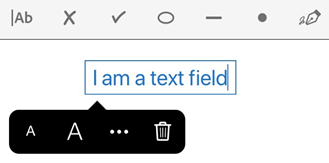
Fyll i och signera-formulär är enkla formulär som du kan skapa på valfri plattform, inklusive mobila enheter. Fyll i och signera-formulärfält liknar kommentarer: du kan välja ett formulärelement från formulärverktygsfältet och trycka var som helst på PDF-filen för att placera det.
Om du har installerat Acrobat Reader kan du skapa ett formulär från en skanning:
Öppna en fil i Acrobat.
Tryck på
 .
.Redigera filen efter behov. Du kan därefter lägga till formulärfält som textfält och kryssrutor. Du kan fylla i fälten eller så kan du skicka filen till andra för ifyllning.
Byt namn på en fil
Byt namn på en fil under skanningsprocessen genom att trycka på  innan du sparar som PDF.
Du kan byta namn på en fil senare via menyobjektet Byt namn från flera platser:
Tryck på
bredvid filnamnet när du ser en fil.Tryck på
intill en fil på valfri fillista och tryck på Byt namn.Ange ett nytt namn.
Tryck på Byt namn.

Förslag när du byter namn
När appen känner igen dokumenttext visar dialogrutan för namnbyte som aktiveras från granskningsskärmen förslag baserade på den igenkända texten. Dessa förslag visas endast när textigenkänning är aktiverad på enheten. Endast datumförslag är tillgängliga för serverbaserad textigenkänning (exempelvis med visitkort). Observera att alla förslag inte visas när du byter namn på en fil från vyerna Förhandsgranskning, Senaste eller Alla skanningar.
För att använda förslagen trycker du bara på de som du vill använda.

Obs!
Förslag härrör från det lokala, skannade dokumentet. Förslag härrör inte från och lagras inte i Document Cloud. Du kan inaktivera textigenkänning från skärmen Inställningar.
Ändra standardnamnet
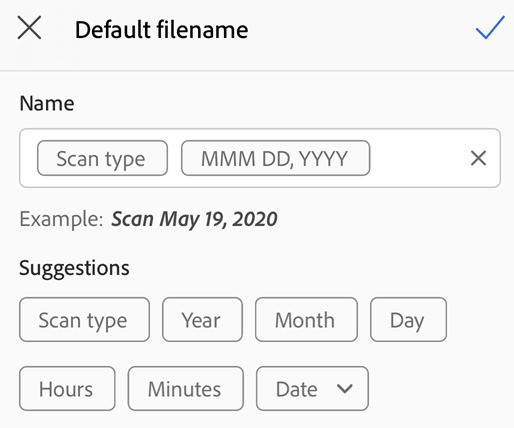
Standardskanningsnamnet är "skanning + datum", men du kan ändra standardnamnet när du byter namn på arbetsflöden för dokument som känner igen text. Det nya standardnamnet tillämpas på alla nya skanningar. Du kan även konfigurera standardnamnet från appens inställningsskärm.
För att ändra standardnamnet:
Skanna ett dokument med text.
Tryck på
I dialogrutan för namnbyte trycker du på Redigera standardnamn.
Ange ett nytt standardnamn manuellt, eller tryck på förslagen.
Tryck på

Ändra skanningar
Du kan ändra skanningar efter att de konverterats till PDF. Med den här funktionen kan du ordna, beskära och förbättra skanningar när som helst. Så här använder du funktionen:
Gör något av följande:
Öppna en PDF-skanning på förhandsgranskningsskärmen.
Tryck på
för en miniatyr i fillistan
Tryck på

Ändra skanningen efter behov.
Tryck på Spara.
Observera att du inte kan ändra skannade filer som har redigerats utanför Adobe Scan. Om du till exempel har öppnat en skanning i Acrobat och lagt till kommentarer, bilagor, ordnat sidor och så vidare, kan den filen inte ändras i Adobe Scan.
Obs!
Information om att redigera skanningar finns i Skanna dokument.
Lägg till foton till en skanning
Funktionen för att lägga till foton hjälper appen att särskilja dokument från selfies, grafik och andra bilder som inte är dokument. Genom att visa bilderna med dokument först är det enklare att hitta och arbeta med det material du behöver. Tack vare integrationen med enhetens bildbibliotek kan du enkelt söka i ditt bildbibliotek och lägga till nya eller befintliga skanningar.
Så här får du tillgång till funktionen:
Trycka på
 inläsningsskärmen eller i filutforskaren. Du kan också trycka på
  i den nedre menyn och trycka på Välj från bilder medan du tittar på en aktuell skanning. Bilder från förra månaden visas som standard.
Om du inte ser det du behöver trycker du på Visa fler dokument eller Visa alla bilder.
Peka på en miniatyr för att välj en eller flera filer.
Peka på bocken för att lägga till bilden i din skanning.
Utskrift
Utskrift använder din enhets utskriftsmöjligheter. Du kan konfigurera en skrivare i förväg eller när du skriver ut.
Öppna en PDF-fil.
Tryck på
och därefter 
Välj en skrivare i dialogrutan Skrivaralternativ.
Använd knapparna + och - för att ange antalet kopior som ska skrivas ut.
Tryck på Skriv ut.
Obs!
Observera att skrivaren måste vara AirDrop-kompatibel. Mer information finns på https://support.apple.com/sv-se/HT201387.
