Integrering med filapp
iOS 11 och senare har en ny Files-app som gör det lättare att hitta, organisera och hantera alla filer, inklusive Adobe Scan-filer. Det är inte bara lokala filer på din enhet som är tillgängliga, utan även filer på andra iOS-enheter samt molntjänster som Adobe Document Cloud. Tack vare att Adobe Scan har stöd för appen Files har du bättre kontroll och åtkomst till alla dina filer och skanningar, oavsett var de är belägna.
För mer information utöver det nedanstående, se https://support.apple.com/sv-se/HT206481.
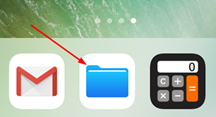
Spara filer lokalt
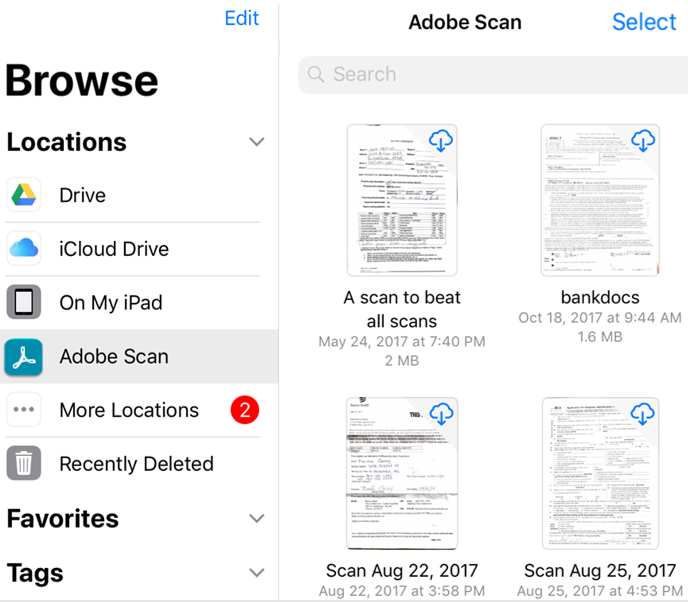
Trycka på Adobe Scan i menyn till vänster eller under Platser för att visa dina skanningar. Observera följande:
Tryck på Adobe Scan-mappen för att se dina skannade filer.
Filer i molnet har en molnikon i miniatyrbildens övre högra hörn.
Lokala filer har ingen ikon.
Tryck på valfri miniatyr för att ladda ner och öppna filen. Filen är nu tillgänglig offline.
Hantera filer
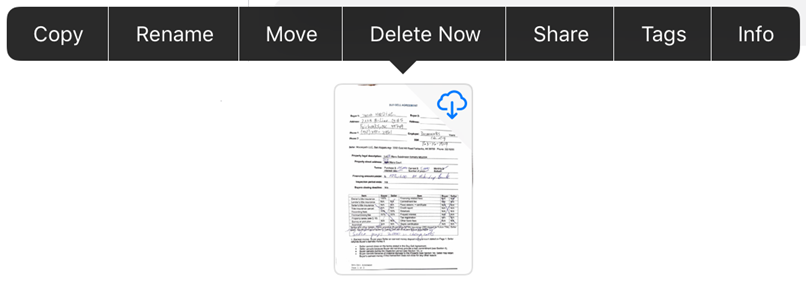
Appen Files har många funktioner utöver förhandsvisning av dina filer och nedladdning för användning offline. Du kan modifiera, kopiera, flytta, radera, dela samt lägga till taggar. Kom ihåg att alla ändringar i appen även visas i Adobe Scan.
Tryck längre på en miniatyr och välj från menyn för att utföra en åtgärd.
Arbeta med flera filer
Välj flera filer om du vill ta bort och dela mer än en skanning:
Tryck på Alla skanningar.
Tryck på
 > Välj.
Efter att appen startar flervalsläge så trycker på filer för att välja dem.
Tryck på
Tryck på Dela en kopia eller Ta bort.
