Administrer scanninger
Adobe Scan har flere muligheder for at hjælpe dig med at finde, se og administrere dine scanninger.
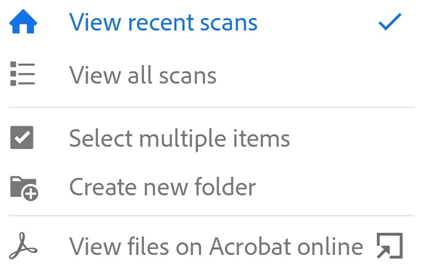
Visning af seneste filer eller alle scanninger
Adobe Scan-hjemskærmen viser en liste over dine seneste scanninger. Sådan skifter du mellem listen med seneste scanninger og alle scanninger:
Tryk på

Tryk på Vis seneste scanninger eller Vis alle scanninger.
Sortering efter navn eller dato
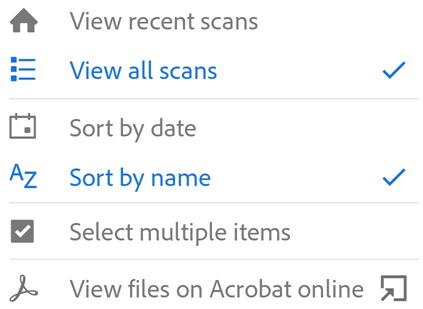
I visningen Alle scanninger kan du sortere dine filer efter filnavn eller scanningsdato. Et flueben viser dig den valgte sorteringsmetode.
Tryk på
Tryk på Sortér efter navn eller Sortér efter dato.
Søg efter filer
Du kan søge efter enhver fil efter filnavn fra visningen Seneste ellerAlle scanninger. Sådan gør du:
Tryk på

Skriv søgeteksten for at finde en fil. Mens du skriver teksten, vises der automatisk matchende resultater på fillisten.
Tryk på et søgeresultat for at se filen.
Rediger eksisterende scanninger
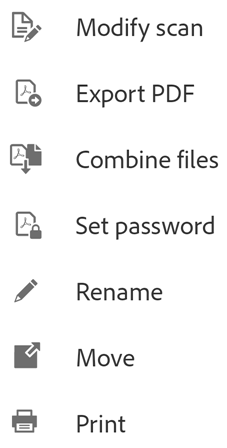
Du kan redigere scanninger, efter at de er konverteret til PDF. Med funktionen Rediger scanning kan du organisere, beskære og optimere dine scanninger når som helst. Sådan bruges funktionen:
På listen over alle scanninger eller seneste scanninger skal du trykke på
ved siden af enhver fil.Tryk på

Rediger din scanning som ønsket.
Tryk på Gem.
Bemærk, at du ikke kan redigere scannede filer, som er blevet ændret uden for Adobe Scan. Hvis du f.eks. åbner en scanning i Acrobat og tilføjer kommentarer eller vedhæftninger eller organiserer sider, vil du ikke kunne redigere den pågældende fil med Adobe Scan.
Bemærk
Se mere om redigering (ændring) af scanninger under Rediger din scanning.
Føj fotos til en scanning
Adobe Scans integration med enhedens fotobibliotek gør det muligt for dig at tilføje billeder eller doumenter til eksisterende scanninger. Scan bruger funktionen dokumentregistrering til at skelne dokumenter fra selfies, illustrationer og andre ikke-dokumentfotos.
Sådan tilføjes fotos eller dokumenter til en eksisterende scanning:
Åbn en scanning.
I den nederste værktøjslinje skal du trykke på
Tryk på Tag et nyt foto eller Vælg fra fotos.
Tryk på en miniature for at vælge én eller flere filer.
Tryk på
Bemærk
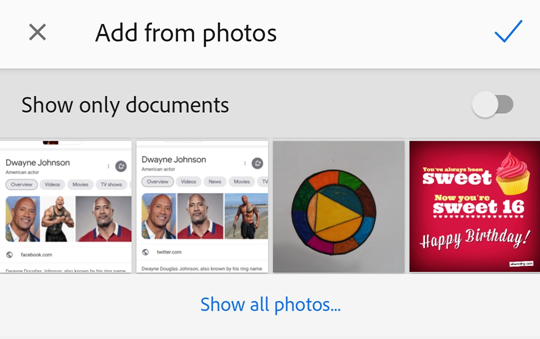
Hvis du vælger et billede fra dine fotos, skal du aktivere Vis kun dokumenter for at fjerne billeder og andre filer, der ikke er dokumenter, fra listen. Tryk på Vis alle fotos for at se hele galleriet.

Åbn galleribilleder
Du kan åbne fotos fra dit billedegalleri direkte i Scan-appen. Sådan gør du:
Åbn dit fotogalleri.
Vælg et eller flere billeder.
Tryk på

Tryk på Adobe Scan.

Åbning af scanninger fra andre apps
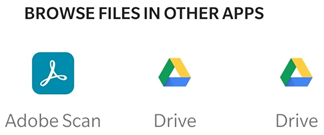
Alle apps, der understøtter arbejde med PDF, har adgang til Scan-appens PDF-liste. Det giver dig mulighed for at vedhæfte, vise og udføre andre understøttede handlinger i disse tredjepartsapps.
Sådan åbnes scanninger fra andre apps:
Åbn en app, der understøtter arbejde med PDF.
Start en handling, der giver dig mulighed for at finde en PDF-fil – f.eks. visning eller vedhæftning af en PDF.
I menuen Åbn fra skal du vælge scanningsappen.
Tryk på den lokale PDF.
Sådan åbner du bl.a. scanninger fra Gmail-appen:
Tryk på papirclipsen for at starte vedhæftningsprocessen.
I menuen Åbn fra skal du vælge Adobe Scan på listen over filudbydere.
Find og tryk på den fil, du skal bruge.
Bemærk, at cloudbaserede filer og filer på andre enheder ikke er tilgængelige via denne metode.
Markér og kopiér tekst
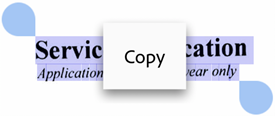
Du kan markere og kopiere tekst fra enhver scanning, der er taget med OCR aktiveret. Sådan gør du:
Åbn en scanning.
Lave et langt tryk på den tekst, du vil kopiere.
Trække i håndtagene for at vælge kopiens grænser.
Trykke på Kopiér.
Vælg flere filer
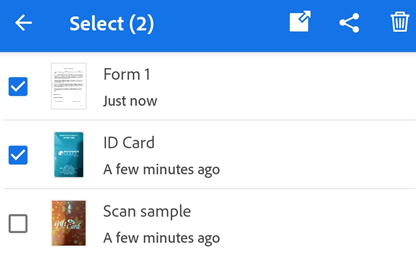
Du kan dele, flytte eller slette mere end én fil ved at vælge flere filer fra listen over alle eller seneste scanninger. Sådan anvendes en handling på flere filer:
Gå til listen over alle eller seneste scanninger, og tryk på
fra den øverste menu, og tryk på Vælg flere elementer.Du kan også lave et langt tryk på enhver fil for at gå til tilstanden Vælg.
Vælg de ønskede filer, og tryk på det påkrævede handlingsikon.
Føj visitkortscanninger til kontakter
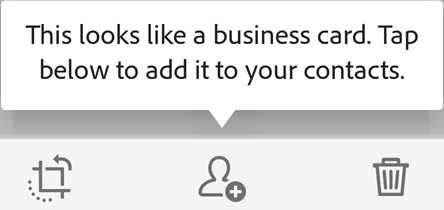
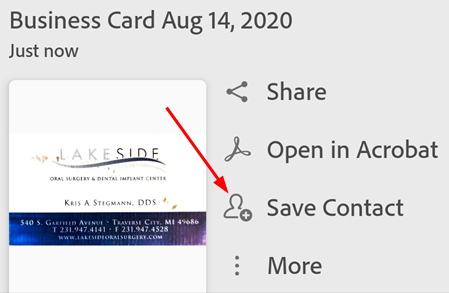
For scanninger, som appen genkender som et visitkort, kan du gemme kontaktoplysninger fra kortet på din kontaktliste. Hvis appen registrerer et visitkort på en af de scannede sider, efter at tekstgenkendelsesprocessen er fuldført, vises ikonet Gem kontakt i menuen forneden og i miniaturen med dokumentkortet. På eksempelskærmen kan du måske også se en notifikation, hvor der står "Dette ligner et visitkort…".
Sådan føjes scanningsdataene til dine kontakter:
Tryk på

Når formularen Ny kontakt vises, skal du angive eller redigere oplysningerne. Scanningen vises i toppen, så du kan bekræfte oplysningerne.
Tryk på

Bemærk, at vises på flere placeringer, hvis appen tror, at billedet er et visitkort, herunder i miniatureeksempler, i overløbsmenuen osv.
Bemærk
Hvis du har taget et billede af mere end ét visitkort i en enkelt scanning, kan du vælge, hvilke kort du vil føje til dine kontakter.
Omdøbning af en fil
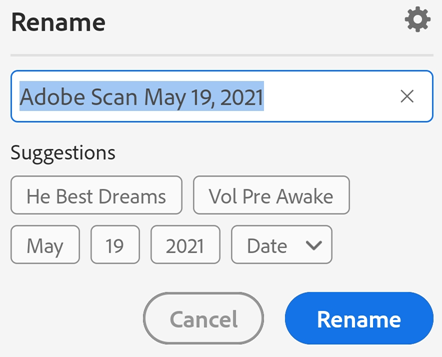
Sådan omdøber du en eksisterende fil:
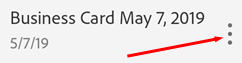
På en filliste skal du trykke på
ved siden af den fil, du vil omdøbe.Tryk på Omdøb.
Indtast nyt navn.
Tryk på Omdøb.
Du kan ændre en scannings standardnavn, før du gemmer den som PDF, ved at trykke på  .
.
Udskirv scannede filer
Du kan bruge din enhedsudskrivningsfunktioner til at udskrive dine gemte scanninger. Du kan konfigurere en printer på forhånd eller på tidspunktet for udskrivningen.
Åbn en PDF.
Tryk på
og derefter på 
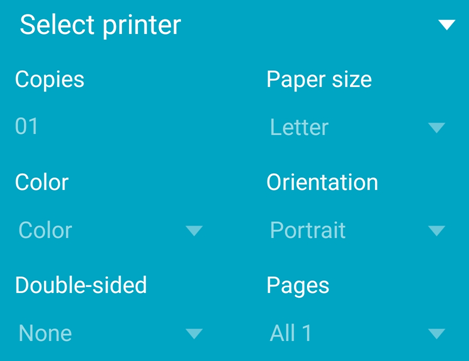
Vælg en printer i dialogboksen Printerindstillinger.
Indstil dine udskriftsindstillinger såsom antallet af kopier, papirstørrelse, farve m.m.
Tryk på Udskriv.
Bemærk
Hvis der ikke findes en printer, bliver du bedt om at gemme PDF'en på din enhed.