Del scanninger
Adobe Scan har et stort udvalg af funktioner til upload og deling af dine scanninger.
Kopiér filer til enhed
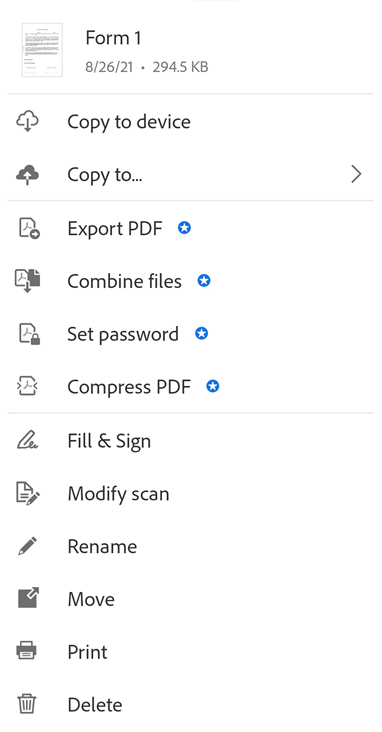
Når du gemmer en scanning, uploades den automatisk til Adobes cloudlager. Sådan gemmer du en kopi på din enhed:
På listen over alle scanninger eller seneste scanninger skal du trykke på
 ved den fil, du vil kopiere.
Tryk på Kopiér til enhed.
Bemærk
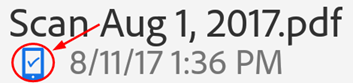
Lokale PDF'er vises med et offline-badge, hvis din enhed ikke har internetforbindelse.
Gem scanninger til tredjeparts cloudapps
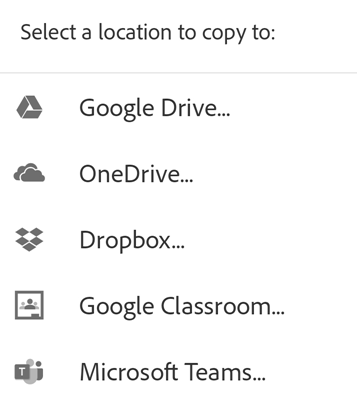
Når du gemmer en scanning, uploades den automatisk til Adobes cloudlager. Nu kan du imidlertid gemme dine scanninger til tredjeparts cloudapps, der er installeret på din enhed, såsom Google Drive, OneDrive, Dropbox, Google Classroom og Microsoft Teams. Når du har installeret en cloudlagertjeneste, registrerer Adobe Scan automatisk appen og ændrer menuen til at vise mulighederne for at gemme:
På enhver liste skal du trykke på
eller åbne en fil og trykke på Tryk på Kopiér til ….
Tryk på din cloudtjeneste.
Bemærk
Hvis du kun har én lagerapp installeret, vil der i menupunktet stå Kopiér til (cloudtjeneste).
Gem sider som JPEG
Selvom filer automatisk gemmes som PDF, kan du også gemme individuelle sider som JPEG-filer i dit galleri.
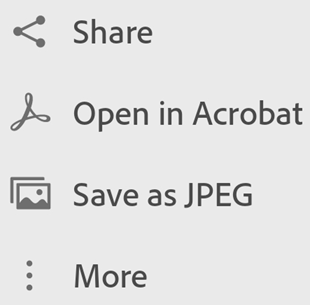
For at gemme en fil som JPEG skal du trykke på  Gem som JPEG fra filkortet. Du kan også trykke på > Gem som JPEG for enhver fil fra listen. Hver side af din scanning gemmes automatisk i dit galleri i JPEG-format.
Deling af links til filer
Du kan dele et link til en fil, der er gemt i Adobes cloudlager:
Fra visningen Seneste scanninger:
Fra visningen med seneste eller alle scanninger skal du trykke på
 Del ved siden af den fil, du vil dele.
Tryk på
 Del link.
Vælg en app til deling, og gennemfør arbejdsforløbet.
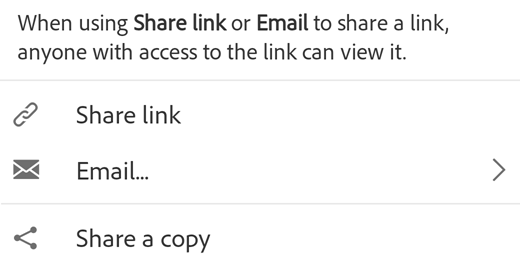
Deling af kopier af filer
Sådan deles kopier af filer:
Fra visningen med seneste scanninger skal du trykke på
Del for enhver fil.Tryk på
Del en kopi.Vælg en af de måder, du kan dele en kopi på, og fuldfør arbejdsforløbet.
Bemærk
Du kan også vælge flere filer fra visningen Alle scanninger. Det gør du ved enten at lave et langt tryk på en fil eller trykke på > Vælg flere elementer.
Del scanninger via mail
Du kan nemt maile dine scanninger som links eller vedhæftninger direkte fra appen. Sådan gør du:
Fra visningen med seneste scanninger skal du trykke på
Del for enhver fil.Alternativt kan du fra visningen med alle scanninger trykke på
> Del for enhver fil.Tryk på
 Mail.
Mail.I den åbnede dialogboks skal du vælge én af følgende delingsindstillinger:
Maillink
Vedhæftet fil
Vælg en mailapp på din enhed, og fuldfør arbejdsforløbet.
Scanningslinket eller -vedhæftningen, som du deler via mail, kan vises som en almindelig PDF-fil, såfremt modtageren ikke har Scan-appen installeret.
Rediger og del scanninger via Acrobat Reader
Hvis du har Acrobat Reader installeret, kan du åbne en scanning i Acrobat for at tilføje kommentarer, redigere filen dele m.m.
For at åbne en fil i Acrobat skal du bruge én af følgende måder:
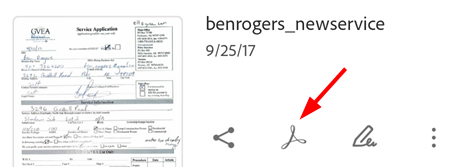
Fra visningen med seneste scanninger skal du trykke på
 Åbn i Acrobat for enhver fil.
Fra visningen med alle scanninger skal du trykke på
> Åbn i Acrobat for enhver fil.
Opret Udfyld og underskriv-formularer
Adobe Udfyld og underskriv giver dig mulighed for at arbejde md PDF-formularer på enhver platform, herunder mobilenheder. Udfyld og underskriv-formularfelter minder om anmærkninger: Du kan vælge et formularelement på formularværktøjslinjen og trykke et vilkårligt sted i PDF'en for at placere elementet.
Sådan oprettes Udfyld og underskriv-formularer:
Tryk på
ud for en fil på en hvilken som helst filliste.Tryk på

Benyt én eller flere af følgende fremgangsmåder:
Tilføj formularfelter, f.eks. tekstfelter og afkrydsningsfelter.
Udfyld felterne.
Send filen til andre for udfyldning af felterne.
Tryk på
 for at afslutte tilstanden Udfyld og underskriv.
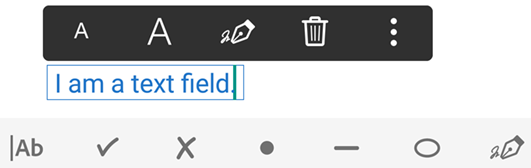
Udfyld og underskriv på Android understøtter oprettelse og redigering af formularer, automatisk udfyldning af formularer baseret på forslag, rydning af formulardatahistorik, underskrivelse, indsættelse af kopieret tekst i tekstfelter, fortrydelse/annullering af fortrydelse og sletning af formularfelter. Du kan finde oplysninger i Acrobat Reader Hjælp på enheden.