Administrer abonnementer
Adobe Scan er en gratis app, der kan bruges som en effektiv bærbar scanner til at scanne forskellige typer dokumenter. Du skal dog købe abonnementstjenester for at kunne bruge følgende premiumfunktioner:
Øg OCR-tjenestegrænsen fra 5 til 100 sider.
Hæv Adobes cloudlager fra 5 GB til 20 GB.
Bemærk
Du kan ikke kombinere, eksportere eller komprimere filer, der er adgangskodebeskyttede.
Når du køber Premium-abonnement:
Du får adgang til alle de ovennævnte premium-funktioner i Adobe Scan-mobilappen.
Beløbet trækkes automatisk månedligt eller årligt baseret på dine abonnementsvilkår.
Hvis du accepterer et tilbud med en gratis 7-dages prøveperiode, får du en e-mail, når din prøveperiode er ved at udløbe.
Ved udgangen af din gratis prøveperiode vil du automatisk blive opkrævet for beløbet i dine abonnementsvilkår.
For at undgå betalinger skal du opsige abonnementet, inden prøveperioden udløber.
Abonnér på tjenester
Hvis en funktion, som du forsøger at benytte, ikke er tilgængelig, eller du bliver bedt om at abonnere, skal du muligvis abonnere på tjenesterne.
Sådan ser du dine abonnementer og/eller tilføjer nye:
Tryk på

Tryk på Abonnementer.
For at se dine nuværende abonnementer skal du trykke på Administrer abonnementer.
For at tilføje et abonnement skal du trykke på Prøv nu.
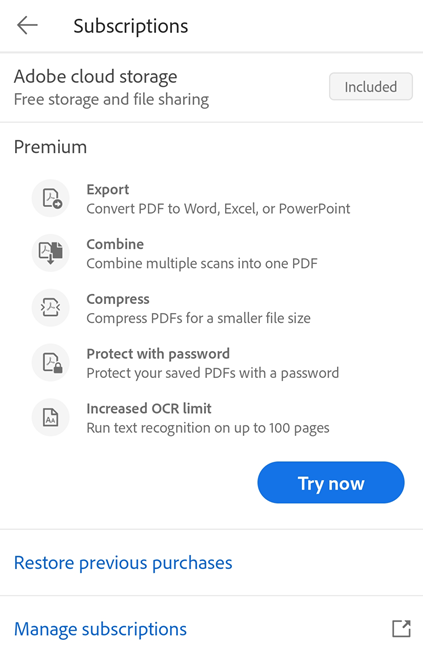
På den viste side skal du gennemgå abonnementsoplysningerne og udføre én af følgende handlinger efter behov:
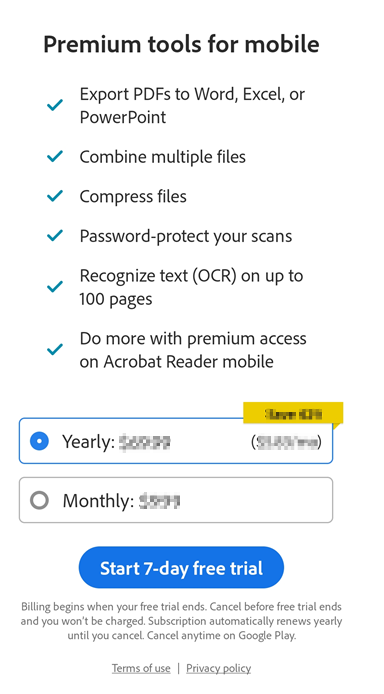
For at købe et årsabonnement skal du vælge Årligt > Start 7 dages gratis prøveperiode. I den næste dialogboks skal du logge på med dine eksisterende loginoplysninger eller tilmelde dig en Adobe-konto og følge processen.
For at købe et månedsabonnement skal du vælge Månedligt > Abonner nu. Derefter skal du logge på eller tilmelde dig og følge processen.
Når du abonnerer, viser abonnementsfanen dine nuværende abonnementer.
Bemærk
Filer, der ændres ved brug af abonnementstjenester, gemmes altid. På Android gemmes sådanne filer altid i Adobes cloudlager uanset deres oprindelige placering.
Annuller et abonnement
Du skal annullere et abonnement via den butik, hvor det blev købt.
Fra Scan-appen
Åbn Adobe Scan.
Tryk på
Åbn fanen Abonnementer.
Tryk på Administrer abonnementer.
Det åbner butikkens abonnementsside.
Vælg den vare, du vil annullere, og tryk på Annuller abonnement.
Få mere at vide under Annuller Adobe-prøveversion eller -abonnement.
Fra Google Play Store
Åben Play Store.
I menuen skal du trykke på Abonnementer > (det produkt, du vil annullere) > Annuller abonnement.
Få mere at vide under Annuller, pause eller rediger et abonnement i Google Play. I tilfælde af problemer med at annullere et abonnement skal du gå til Googles kundesupport.
Du bør modtage en annulleringsmail, når du har annulleret et abonnement.
Bemærk
Google instruktioner. Hvis du har flere konti, skal du først skifte til den nødvendige konto ved at vælge profilikonet øverst til højre og fra piletasten nær kontoen udvide listen over konti, der er knyttet til dine Play Butik-abonnementer.
Annulleringsgebyr og refusioner
En refusion afhænger af, hvornår du annullerer, og hvilken type abonnement du har købt.
Annullerer du et abonnement før den gratis prøveversion?
Hvis du har købt et årsabonnement på Adobe Scan Premium med en gratis prøveperiode via Play Store, vil du ikke blive faktureret i den gratis prøveperiode. Du skal opsige et abonnement via Play Store, før den gratis prøveperiode slutter, for at undgå opkrævninger. Du opkræves automatisk, når den gratis prøveversion slutter.
Annullerer du et månedsabonnement inden for 48 timer efter det første køb?
Du skal opsige et abonnement via Play Store inden for 48 timer efter dit køb for at være berettiget til fuld tilbagebetaling.
Annullerer du et månedsabonnement efter 48 timer og inden for 14 dage af det første køb?
Hvis du vælgerOpsig et abonnement mellem 48 timer og 14 dage fra den første betaling, kan du få en fuld refusion. Kontakt Adobe Support vedrørende refusions- eller faktureringsanmodninger.
Annullerer du et abonnement efter 14 dage fra den første betaling?
Der gives muligvis ikke refusioner, hvis du annullerer efter 14 dage fra den første betaling. Du kan vælge Kontakt Adobe-support for at annullere for at undgå yderligere omkostninger.
Bemærk
Refusioner via Adobes kundesupport behandles inden for 5-7 hverdage.
Brug for mere hjælp til refusioner? Brug Kontakt os-chatbotten i bunden af siden Ofte stillede spørgsmål om Scan-mobil.
Aktivér et abonnement
Adobe Scan opdaterer automatisk dit abonnement. Sådan genaktiveres eller gendannes dit køb manuelt i tilfælde af et problem:
Start appen
Tryk på
Åbn fanen Abonnementer.
Tryk på Gendan køb. Der vises en dialogboks om, at dit køb er gendannet.
Genstart appen, og prøv at bruge dine betalte tjenester.
Der henvises til Ofte stillede spørgsmål om abonnementer for særlige tilfælde.
Opdater din app
Du skal jævnligt opdatere appen eller aktivere automatisk opdatering for at få adgang til de nyeste funktioner i Adobe Scan. Opdater din app ved at følge instruktionerne for din platform:
Ofte stillede spørgsmål om abonnementer
Hvordan gendanner jeg køb efter at have opdateret fra en anden butik end den, der leverede den originale download?
Hvorfor blev jeg automatisk opkrævet, da den gratis prøveversion udløb?
Den gratis prøveperiode konverteres automatisk til et betalt abonnement, når prøveversionen slutter.
Hvis jeg opsiger mit abonnement, sender Adobe så en bekræftelse?
Adobe sender dig en bekræftelsesmail, når du opsiger dine faste abonnementer via Adobe. Hvis du opsiger via Play Store, skal du tjekke din Play Stores regler for afbestillingsbekræftelse.
Hvordan ved jeg, at min prøveversion slutter, og at jeg skal betale?
Se i Adobe-appen indstillinger, hvornår der trækkes betaling. Tryk på Indstillinger > Administrer abonnementer for at se den næste planlagte betaling.
Hvorfor bliver jeg bedt om at opdatere min betalingsmetode?
Du vil muligvis se denne meddelelse, hvis Google Play registrerer et problem med dit abonnements betalingsmetode, f.eks. et udløbet eller afvist kort. Hvis du trykker på prompten, åbnes skærmbilledet til opdatering af Google Play-betaling, hvor du kan opdatere dine faktureringsoplysninger for at holde dit abonnement aktivt.
Hvad gør jeg, hvis jeg kommer til at abonnere to gange?
Du kan ikke abonnere to gange med ét login-ID. Hvis du logger på som en anden bruger, skal du administrere dine abonnementer separat under hvert login.
Jeg vil gerne overveje, om jeg skal købe eller opsige. Hvor kan jeg se en komplet liste over funktioner, jeg får på alle platforme?
Gå til Play Store, og tryk på Adobe Scan på listen over apps. Tryk derefter på Hvad er nyt? for at få adgang til listen over nye funktioner, som er tilgængelig med køb i appen.
Abonnementsfunktioner
Eksportér PDF til andre formater
Med et abonnement på Adobe Scan Premium eller Adobe Acrobat Pro DC kan du eksportere PDF-filer til andre formater, inkl. Word, Excel, PowerPoint og RTF. Denne onlinetjeneste kræver en internetforbindelse.
Under eksportworkflowet kan du vælge at konvertere scannet tekst til faktisk tekst via optisk tegngenkendelse. Scan understøtter adskillige eksportsprog.
Sådan eksporterer du en PDF:
Log på Adobe Scan, og åbn filen, du vil eksportere.
Fra den nederste værktøjslinje skal du trykke på Mere > Eksportér PDF. Alternativt kan du fra listen over alle eller seneste scanninger trykke på
 ved siden af enhver fil og derefter trykke på Eksportér PDF.
Vælg det ønskede format på listen over formater.
For at ændre eksportsproget skal du trykke på det valgte sprog og vælge det ønskede sprog på listen. Eksportsproget er som standard det samme som sproget i den installerede app.
Når det er gjort, skal du trykke på Eksportér.
Du får en notifikation, når filen er eksporteret og gemt i Adobes cloudlager.
Kombiner filer
Med et abonnement på Adobe Scan Premium (eller Adobe Acrobat Pro DC) kan du kombinere op til 20 filer til en enkelt PDF. Denne onlinetjeneste kræver en internetforbindelse.
Sådan kombinerer du filer:
Log på Adobe Scan.
På listen over alle eller seneste scanninger skal du trykke på
ved den fil, du vil kombinere. Alternativt kan du åbne en fil og derefter trykke på Tryk på Kombiner filer.
Tryk på Tilføj filer, og vælg én eller flere filer.
Bemærk
Alternativt kan du fremkalde arbejdsforløbet for filkombinering fra topmenuen på visningen af seneste eller alle scanninger. Tryk på
> Vælg flere elementer. Vælg de filer, du vil kombinere, og tryk på  Følg derefter trinnene nedenfor.
Tryk på Næste.
For at omarrangere filer skal du lave et langt tryk på en fil og trække den op eller ned. For at omdøbe den kombinerede fil skal du indtaste et nyt navn i feltet Filnavn.
Når det er gjort, skal du trykke på Kombiner.
Der sendes automatisk en kombineret fil til Adobes Kombiner-tjeneste og gemmes i Adobes cloudlager.
Højhastighedsscanning
Scan flere sider med et enkelt tryk
Med et abonnement på Adobe Scan Premium eller Adobe Acrobat Pro DC kan du scanne gennem stakke af dokumenter, magasiner eller flere sider i en bog ved hjælp af højhastighedsscanning i Adobe Scan. Bare tryk på knappen på det AI-drevet værktøj for at starte scanning, og placer siderne, du vil scanne, foran din enheds kamera én efter én. Hver ny side registreres automatisk og scannes, hvilket resulterer i flere digitale scanninger af høj kvalitet, der er klar til at blive gemt.
Sådan scannes flere sider:
Åbn Adobe Scan-appen på din enhed.
Tryk på
 øverst på skærmen. Der startes en nedtælling, som giver dig en tid til at positionere siderne, du vil scanne, korrekt.
Hvis du vil sætte din scanningssession på pause for at rette placeringen af siderne, eller hvis belysningen ikke er tilstrækkelig, kan du trykke på knappen Pause nederst til venstre på skærmen for at sætte din scanningssession på pause. Du kan trykke på den samme knap for genoptage din session, når du er klar til at starte igen.
Hvis scanningsvinklen ikke er korrekt, vises en besked på skærmen, som beder dig om at justere. Den automatiske scanning sættes på pause, og der vises en anvisning om at vippe enheden for at få en bedre scanning. Du skal blot rette på kameravinklen for at genoptage scanningen.
Rediger tekst, mens det scannede dokument gemmes
Adobe Scan premium-abonnenter kan nu redigere eller tilføje tekst, mens de scanner og gemmer et dokument.
Åbn appen, og tag billederne.
Vælg Rediger tekst
 .
.I den meddelelse, der vises, skal du vælge Fortsæt for at gemme PDF'en og fortsætte med at redigere teksten. Dokumentet åbnes i forhåndsvisningstilstand.
Rediger teksten efter behov. Få mere at vide om redigering i Rediger tekst i scannede dokumenter.
Bemærk: Du kan vælge Annuller for at fortsætte arbejdsforløbet uden at redigere.
Beskyt dine scanninger med adgangskode
Adobe Scan Premium-abonnenter kan beskytte PDF'er med adgangskode ved at indstille en adgangskode for at åbne dokumentet.
Sådan indstiller du en adgangskode for din scanning:
På fillisten skal du trykke på
ved siden af den fil, du vil beskytte.Tryk på Indstil adgangskode.
I dialogboksen Indstil adgangskode, der åbnes, skal du skrive en adgangskode og derefter bekræfte den.
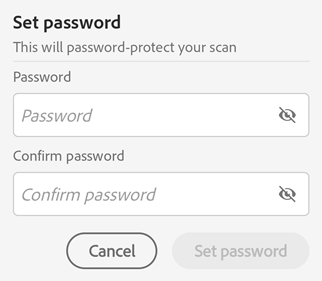
Tryk på Indstil adgangskode.
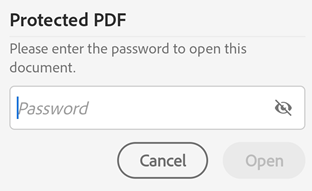
Scanningen gemmes som en beskyttet fil med et låseikon. For at åbne en adgangskodebeskyttet fil skal du indtaste adgangskoden, når du bliver bedt om det.
Sådan fjerner du adgangskoden fra en beskyttet fil:
Tryk på filen for at åbne den.
Indtast adgangskoden i det viste felt.
Tryk på
> Fjern adgangskode. Du bliver bedt om at indtaste adgangskoden igen.Indtast adgangskoden igen, og tryk på Fjern adgangskode.
Du modtager en bekræftelsesmail, når din adgangskode er fjernet.
Rediger tekst i scannede dokumenter
Med et abonnement på Adobe Scan Premium eller Adobe Acrobat Pro DC kan du nu redigere eller tilføje tekst i scanninger ved hjælp af funktionen Rediger tekst i Adobe Scan-appen på startskærmen.
Sådan redigerer du din scanning:
Åbn Adobe Scan-appen. Fra startskærmen skal du vælge indstillingen Rediger tekst ved siden af hvert dokument, der vises. Tryk på
den scannede fil, du vil redigere.
Du kan også åbne forhåndsvisningen af dokumentet og vælge Rediger tekst fra den nederste værktøjslinje.


Når du har valgt Rediger tekst, starter Adobe Scan klargøringen af dit dokument, så det kan redigeres. Teksten bliver redigerbar efter en kort behandlingstid. Der vises en bekræftelsesdialogboks.
Markér den tekst, du vil ændre. Der vises en kontekstafhængig værktøjslinje med en indstilling til at redigere tekst.
- Rediger: Rediger giver dig mulighed for at redigre teksten som ønsket. Vælg Rediger tekst for at starte redigeringen.
Når du er færdig, skal du trykke på
øverst til højre for at gemme dit arbejde.
Vælg: Vælger teksten, der skal klippes, kopieres eller slettes.
Kopiér: Kopiér tekst fra et valgt område på siden, og sæt den ind hvor som helst i dit dokument. Hold nede for at vælge, hvor du vil sætte den kopierede tekst ind.
Slet: Du kan slette teksten i den valgte afgrænsningskasse.

Valgmulighederne i værktøjslinjen for neden kan hjælpe dig med at udføre de følgende handlinger:
: Giver dig muligheden for at tilføje tekst hvor som helst i dokumentet.
: Gør teksten fed.
: Gør teksten kursiv.
: Understreger teksten.
: Giver dig muligheden for at ændre tekststørrelsen.
: Giver dig muligheden for at ændre tekstens skrifttype.
: Hjælper dig med at ændre tekstens farve.
: Giver dig muligheder for at justere teksten som ønsket.
Tryk på
i øverste højre hjørne, når du er færdig med at redigere. Vælg Gem en kopi for at gemme dine ændringer som en ny fil. Den originale dokument forbliver uændret. Du omdirigeres til startskærmen for Adobe Scan, hvor din redigerede fil er angivet med_edited sidst i filnavnet.
Komprimer filer
Adobe Scan Premium-abonnenter kan bruge funktionen Komprimer PDF til at reducere filernes størrelse, så de er nemmere at dele. Fildetaljer øverst i overløbsmenuen for alle scanningsfiler inkluderer nu filstørrelsen.
Sådan komprimerer du en PDF:
På listen over Alle scanninger eller Seneste scanninger skal du trykke på
ved den fil, du vil komprimere.Tryk på Komprimer PDF.
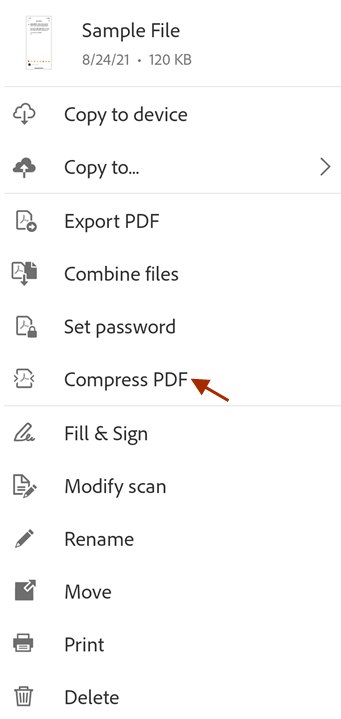
I den åbnede dialogboks skal du vælge én af følgende komprimeringsniveauer:
Høj komprimering – reducerer filen til den mindst mulige størrelse, hvilket påvirker outputkvaliteten.
Lav komprimering – reducerer filen til en mellemstørrelse med en høj outputkvalitet.
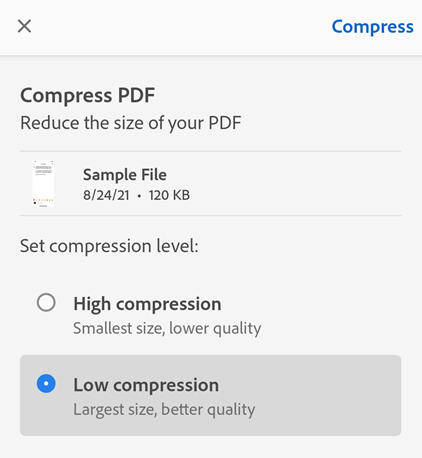
Tryk på Komprimer.
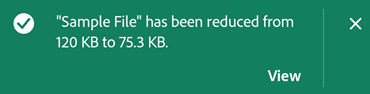
Når den komprimerede fil er klar, vises der en meddelelse på skærmen med det nye filnavn og størrelsen på den pågældende fil. Den nye fil vises også på listen med standardnavnet 'Filename_compressed'. Filen kan omdøbes.
Bemærk! Du kan ikke komprimere mere end én fil ad gangen.