Konfigurer Adobe Scan
Adobe Scan arbejder i tandem med dine enhedsindstillinger for at hjælpe dig med at prækonfigurere scanningsworkflows og opnå bedre scanninger.
Konfigurer appindstillinger
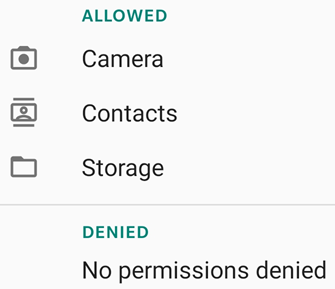
Du kan få adgang til siden Adobe Scan Indstillinger fra  i øverste venstre hjørne. Du skal muligvis trykke på
  for at afvise scanningsskærmen. For at ændre indstillinger skal du gå til de ønskede indstillinger under Om Adobe Scan og/eller Indstillinger.
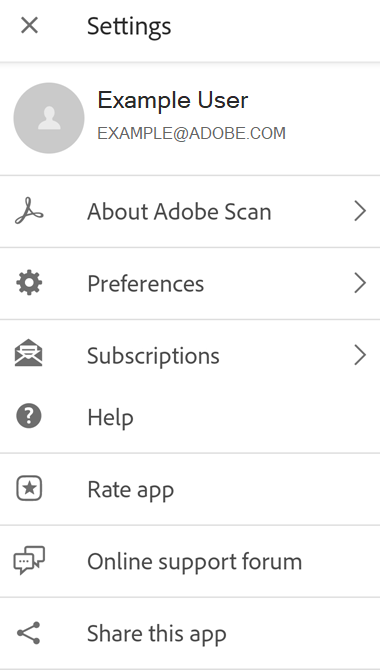
Indstil tilladelser
Du skal give Adobe Scan tilladelse til dit kamera. Vi anbefaler også, at du giver Adobe Scan tilladelse til at gemme lokale filer og tilgå dine kontakter.
Hvis du ikke har forudkonfigureret tilladelser under installationen, vil du blive bedt om at give tilladelser, når appen skal have adgang til kameraet eller andre enhedsfunktioner.
Sådan gives eller fjernes tilladelser:
Gå til din enheds indstillinger.
Tryk på Apps > Adobe Scan > Tilladelser.
Tryk på den tilladelse, du vil aktivere eller deaktivere.
Skift lystilstand
Sådan skiftes mellem mørke og lyse tilstande i Adobe Scan:
Tryk på
> Indstillinger.I feltet Apptema skal du trykke på rullemenuens pil.
Vælg én:
Følg system: Standarden til Android 10 og senere.
Lys: Det standardtema, der typisk vises med Auto.
Mørk: Standarden, når batterisparer er aktiv.
Juster kanter
Du kan beskære dine scanninger med det samme, før der scannes på ny eller hele scanningen gennemgås vha. beskæringshåndtagene (eller kantjusteringshåndtagene). Sådan deaktiverer du denne standardindstilling:
Tryk på
> Indstillinger.Deaktiver Lad mig justere kanter efter hver scanning ved autofoto.
Rediger indstillinger for tekstgenkendelse (OCR)
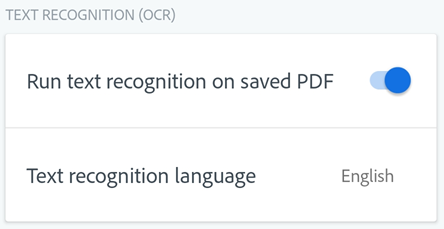
Appen konverterer som standard automatisk billedets tekst i scanninger til faktisk tekst via optisk tegngenkendelse (OCR). Tekstgenkendelsessproget er som standard indstillet til din enheds sprog. Automatisk tekstgenkendelse giver dig mulighed for at gemme, redigere, markere og gøre mere med tekst.
Sådan ændrer du OCR-indstillinger:
Tryk på
> Indstillinger.For at deaktivere OCR skal du slå knappen Kør tekstgenkendelse på gemt PDF fra.
For at ændre tekstgenkendelsessproget skal du trykke på Tekstgenkendelsessprog og trykke på det ønskede sprog.
De understøttede sprog omfatter: engelsk, hollandsk, japansk, finsk, norsk, svensk, fransk, spansk, brasiliansk portugisisk, italiensk, tysk, traditionelt kinesisk, forenklet kinesisk, koreansk, tyrkisk, russisk, tjekkisk og polsk.
Bemærk
OCR kører ikke på scanninger, der er længere end 5 sider, for generelle brugere. Men med betalt abonnement kan du køre OCR for scanninger på op til 100 sider
Indstil standardfilnavn
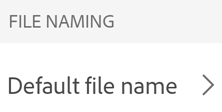
Scanningsappen navngiver alle filer "Adobe Scan (aktuel dato)" som standard. Men du kan ændre titlen, datoformatet og/eller tilføje strenge efter behov. Brugerdefinerede navne kan hjælpe dig med at organisere og finde filer.
Tryk på
> Indstillinger.Tryk på Standardfilnavn i feltet Filnavngivning.
I dialogboksen, der vises, kan du omdøbe filen eller trykke på de foreslåede elementer for at tilføje dem.
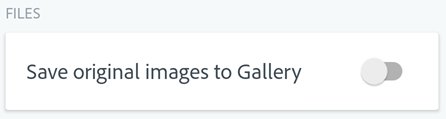
Gem originale billeder i Galleri
Dine scanninger gemmes som standard i Adobes cloudlager som PDF. Sådan gemmes dine scanninger i din enheds galleri:
Tryk på
> Indstillinger.Aktivér Gem originale billeder i galleri.
Deaktiver mobildata
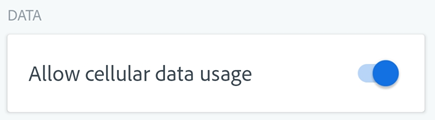
Mobildata er som standard aktiveret. Sådan deaktiverer du mobildata:
Tryk på
> Indstillinger.Deaktiver Tillad mobildata.
Ryd cache
Scan-appen optager noget enhedsplads. Du kan til enhver tid rydde cachen, uden at det påvirker lokale eller cloudbaserede scanninger på noget tidspunkt. Sådan gør du:
Tryk på
> Indstillinger.Tryk på Ryd cache.
Del Scan-appen
Du kan nu nemt dele Scan-appen med hvem som helst. Sådan gør du:
Tryk på
> Del denne app.Send downloadlinket til appen via Facebook, mail, sms, andet og mere.

Send brugsoplysninger for app
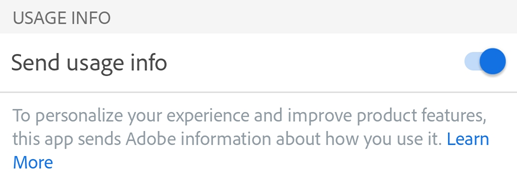
Appen sender som standard forbrugsdata til Adobe, så programmørerne kan forbedre produktet og give dig en mere skræddersyet oplevelse. Sådan tilmelder eller afmelder du dig:
Tryk på
> Indstillinger.Slå Send brugsoplysninger til eller fra.
Del nedbrudsoplysninger
Du kan hjælpe med produktudvikling ved automatisk at sende nedbrudslogge til Adobe Scan-teamet, når din app crasher. Teamet bruger nedbrudsoplysninger til at foretage fejlrettelser og opdateringer.
Tryk på
> Indstillinger.Tryk på rullelisten Send nedbrudsoplysninger.
Indstil værdien til Spørg, Altid eller Aldrig.

Konfigurer enhedsindstillinger
Android-enheder understøtter flere tilgængelighedsfunktioner, der kan forbedre din oplevelse med brugen af Adobe Scan-appen.
Skift størrelse på tekstvisning
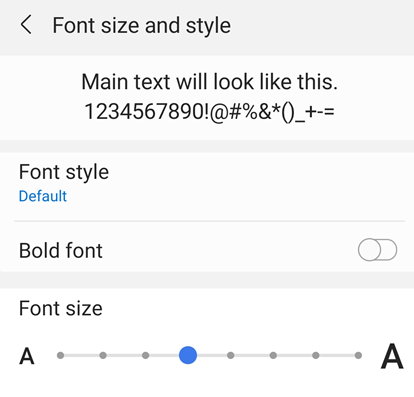
Android lader dig angive en foretrukken tekststørrelse. Med Adobe Scans understøttelse af skriftstørrelse skalerer dens brugergrænseflade automatisk skrifttyper ifølge dine indstillinger.
Sådan gør du Scan-appens skrift større eller mindre:
Gå til enhedens indstillingsskærm.
Tryk på Skærm.
Tryk på Skriftstørrelse og -type.
Skift skrifttype som ønsket.
Hvis det ønskes, aktiveres Fed skrift.
Juster skyderen til din foretrukne skriftstørrelse.
Omvend farver
Dine enhedsindstillinger har en mulighed for at omvende farver.
Gå til enhedens indstillingsskærm.
Tryk på Tilgængelighed (eller søg efter det, hvis menupunktet ikke vises).
Tryk på Omvending af farver.

Aktivér nattilstand
Nattilstand justerer din skærms lysstyrke for at forbedre læsbarheden ved svag belysning. Det er med til at reducere belastning af øjet og sparer på batteriet.
Sådan aktiverer du nattilstand:
Gå til enhedens indstillingsskærm.
Tryk på Skærm > Nattilstand.
Aktivér Nattilstand.
Flyt skyderen Virkningsstyrke for at tilpasse styrken.

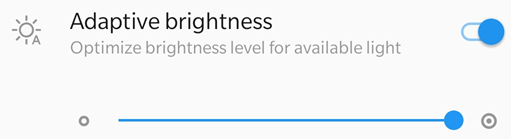
Indstil skærmens lysstyrke
Du kan indstille din skærms lysstyrke for at forbedre læsbarheden. Sådan gør du:
Gå til enhedens indstillingsskærm.
Tryk på Skærm.
Deaktiver eller Aktivér Adaptive Brightness.
Flyt lysstyrkeskyderen til dit ønskede niveau.
Aktivér TalkBack
Adobe Scan-appen understøtter TalkBack – den indbyggede skærmlæser i Android. Hvis denne funktion er tilgængelig på din enhed:
Gå til enhedens indstillingsskærm.
Tryk på Tilgængelighed (eller søg efter det, hvis menupunktet ikke vises).
Tryk på TalkBack.
Slå knappen Til til for at aktivere funktionen.
Aktivér andre tekst-til-tale-læsere
Din enhed kan have andre skærmlæsere eller tekst-til-tale-funktioner. Du kan åbne din indstillingsapp og søge efter din enheds lydfunktioner.
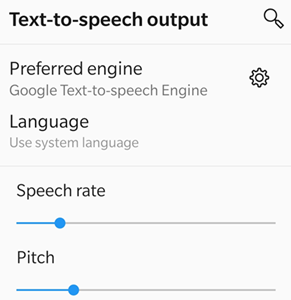
Her er et eksempel fra en enhed:
Gå til enhedens indstillingsskærm.
Tryk på Tilgængelighed.
Tryk på Tekst-til-tale-output.
Konfigurer indstillingen som ønsket. Du kan f.eks. vælge en foretrukken tekst-til-tale-software, sproget, talehastighed og tone.
Aktivér bevægelsesfunktioner
Appen understøtter standard TalkBack-funktioner som beskrevet i Googles dokumentation.
Se Oversigt over Android-tilgængelighed for yderligere oplysninger om din enheds indstillinger.