Scan
Du kan bruge Adobe Scan-appen til øjeblikkeligt at scanne forskellige typer dokumenter, tage nye billeder eller bruge eksisterende billeder og konvertere dem til digitale kopier. Scan-appen konverterer billeder til PDF og gemmer dem i Adobes cloudlager. Appen har optisk tegngenkendelse (OCR) og understøtter automatisk tekstgenkendelse, der automatisk konverterer billedtekst til rigtig tekst.
Sådan scannes et dokument hurtigt i automatisk fototilstand:
Åbn appen, og vent på, at kameraet er klar.
Når appen scanner dokumentet, skal du trykke på miniaturen for at se og/eller redigere din scanning.
Scan et dokument
Sådan scanner du et dokument fra scanningsvinduet:
Åbn appen, og tryk på

Vælg dokumenttypen. Få mere at vide under Tilpas scanning.
Tryk valgfrit på
 for at ændre blitzindstillinger. Få mere at vide under Tilpas scanning.
Start en ny scanning med én af følgende scanningstilstande:
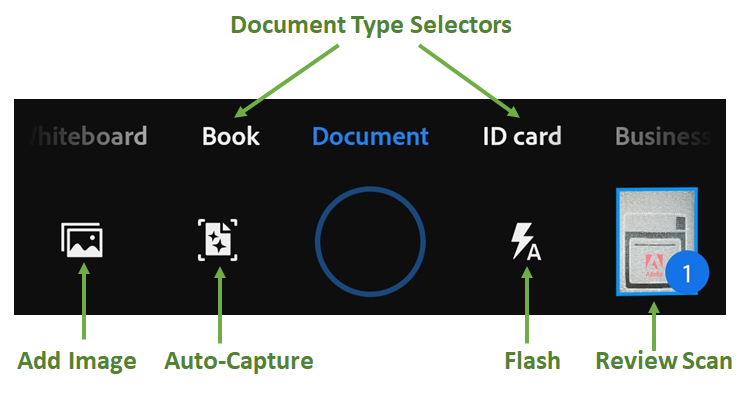
 Autoscan (standard): Appen viser scanningsskærmen og registrerer dokumentet. I autoscan-tilstand bruger appen live registrering af kantgrænser, som viser blå prikker for at identificere dokumentets kanter.
 Manuel scan: Centrér dokumentet i vinduet, og tryk på scanknappen.
Følg anvisningerne på skærmen for at fuldføre scanningen:
Leder efter et dokument: Appen søger efter dokumentet og prøver at registrere dets kanter.
Der scannes… Hold stille: Kantregistrering kan se hele dokumentet.
Intet dokument fundet. Tag billedet manuelt: Appen kan ikke registrere dokumentets kanter. Brugere kan tage billeder manuelt ved at trykke på lukkerknappen.
Appen anvender automatisk beskæring og billedrensning for at forbedre scanningskvaliteten. Den optagne scanning vises på skærmen med beskæringshåndtag og menuen med redigeringsværktøjer.
På optagelsesskærmen skal du ændre din optagelse som ønsket ved hjælp af værktøjsmenuen.
Tryk eventuelt på Fortsæt scanning for at fortsætte med at scanne flere dokumenter, eller tryk på Scan igen for at scanne dokumentet igen, hvis du ikke er tilfreds med din nuværende scanning.
Når du har trykket på Gem PDF, gemmes scanningen automatisk til Adobes cloudlager. Du kan åbne scanningen igen for at redigere den. Få mere at vide under Rediger din scanninger.
Juster beskæringspunkter
Registrer et dokument eller en bog i dokument- eller bogtilstand, eller importér et billede.
Vælg Beskær
 .
.Vælg Ret ud
 i beskæringstilstand for at anvende eller fjerne krumningskorrektionen på en side.
Fravælg Ret ud for at se det originale billede uden korrektion.
Hvis du beskærer igen, og Ret ud er slået til, anvendes korrektionen igen.
Bemærk
Krumningskorrektion er også tilgængelig i scanningstilstand med høj hastighed, der bruger dokumentregistreringstilstand, men gør det muligt at scanne flere sider uden at trykke på Bevar scanning.
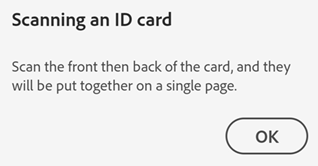
Scanning af id-kort
Adobe Scan giver dig nu mulighed for at scanne id-kort med den nye id-kortscanningsfunktion. Sådan scannes id-kort:
Åbn appen, og tryk på
Vælg dokumenttypen som Id-kort.
Angiv de valgfrie indstillinger som ønsket.
Med autoscan aktiveret skal du lægge id-kortet med første side op. Appen scanner den første side og beder dig om at scanne den anden side.
Hvis du vil scanne den første side om, skal du trykke på Scan igen.
Tryk på Næste side for at scanne den anden side af id-kortet.
Tryk på Juster og gem for at redigere scanningen og gemme den som PDF.
Scanning af bøger
Adobe Scan giver dig nu mulighed for samtidig at scanne både venstre og højre side af en indbundet bog. Scan-appens bogscanningsfunktion kan hjælpe dig med at scanne en hel bog på kortere tid ved at scanne to sider ad gangen. Den opdeler automatisk scanningen i separate sider.
Sådan scanner du siderne i en bog:
Åbn appen, og tryk på
Vælg dokumenttypen som Bog.
Angiv de valgfrie indstillinger som ønsket.
Drej dit kamera til en vandret visning for bedre at scanne begge sider.
Juster den stiplede skillelinje til din bogs midterste indbinding, og juster kanterne. Skillelinjen og kanterne identificerer automatisk bogindbindingen og opdelingen.
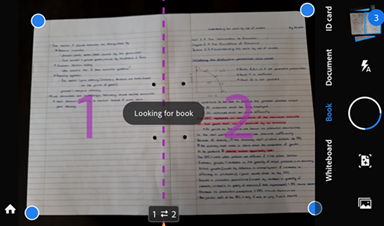
Bekræft scanningsrækkefølgen. Rediger bogscanningsrækkefølgen ved at trykke på

Tryk på scanningsknappen, hvis automatisk scanning ikke er aktiveret. Scanningen udføres og opdeles i 2 sider.
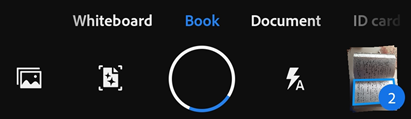
Tryk på miniatureikonet for at åbne de optagne scanninger.
Rediger evt. hver side, og tryk på Gem PDF.
Bemærk
Skærmen Juster kant viser hele originalbilledet for begge sider, så du kan justere kanten og midterbindingen.
Scanning af QR-koder
Scan-appen til Android gør det muligt for dig at scanne QR-koder. Sådan gør du:
Åbn appen, og tryk på
Vælg "Dokument" som scanningstilstand. Den viser et ikon for QR-kode øverst til højre.
Angiv de valgfrie indstillinger som ønsket.
Fokusér kameraet på QR-koden, du vil scanne.
Den viser et badge, der indeholder QR-kodens værdi, som vist nedenfor.
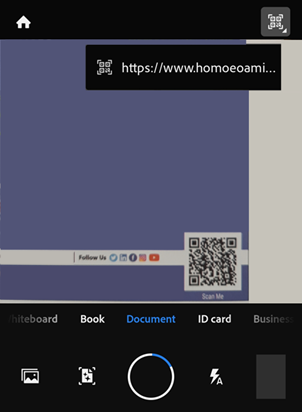
Du kan udføre én af følgende handlinger:
Tryk på badget for at åbne siden, der er knyttet til linket.
Hvis du ser en indstilling til at kopiere QR-kodens tekst som vist nedenfor, skal du trykke på badget for at kopiere teksten og sætte det ind i browseren.
Tryk hvor som helst på skærmen for at afvise badget.
Bemærk
Når du afviser et badge med QR-kodens værdi, vises badget muligvis ikke ved den næste scanning af QR-kode. Du kan trykke på QR-ikonet i øverste højre hjørne for at genåbne badgemenuen. QR-kodens ikon lyser, hvis scanningsskærmen registrerer en QR-kode.
Tryk på scanningsknappen for at tage et billede af QR-koden, eller tryk på Hjem for at afslutte.
Tilpas scanningen
Brug indstillingerne på scanningsskærmen til at styre, hvordan du scanner:
Fil |
Beskrivelse |
|---|---|
Dokumenttype |
Strømlin dit workflow ved at vælge én af Dokumenttyperne. |
|
Hvis din enhed har en blitz, kan du indstille den til altid til |
|
Slå automatisk billedtagning til |
|
Føj et eksisterende foto eller dokument til din aktuelle scanningssamling |
|
Lav et langt tryk på miniaturebunken for at se dine 3 seneste scanningsminiaturer – du kan slette disse scanninger nu eller senere. Tryk på miniaturen for at afslutte din scanningssession og se/redigere filen. |
 eller automatisk
  (brug kun ved mørke forhold).
Opret scanning fra digitale billeder eller dokumenter
Scans integration med enhedens fotobibliotek giver dig mulighed for at oprette scanninger fra eksisterende fotos eller digitale dokumenter. Scan bruger funktionen dokumentregistrering til at skelne dokumenter fra selfies, illustrationer og andre ikke-dokumentfotos.
Sådan opretter du scanninger fra fotos eller dokumenter:
Tryk på

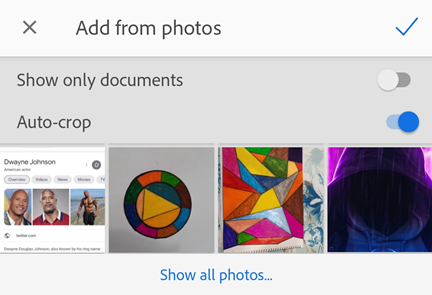
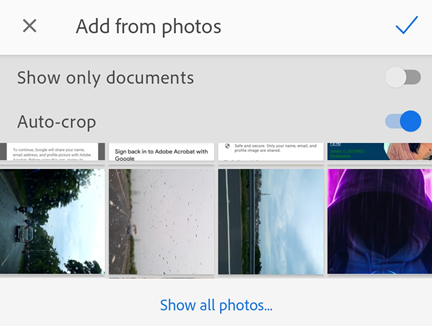
Det åbner billedgalleriet. Hvis du vil inkludere fotos eller dokumenter fra andre placeringer, skal du trykke på Vis alle fotos og trykke på en placering for at vise filerne.
Tryk på ét eller flere billeder for at vælge dem.
Aktivér valgfrit Vis kun dokumenter for kun at se dokumenterne. Tryk på ét eller flere dokumenter for at vælge dem.
Deaktiver valgfrit Automatisk beskæring for at importere de originale fotos eller dokumenter uden beskæring. Som standard beskærer appen automatisk de importerede billeder eller dokumenter.
Tryk på
 for at importere billedet/billederne som scanning.
Rediger evt. scanningen, og tryk på Gem PDF.
Du kan også importere billeder direkte fra dit galleri. Det gør du ved at åbne dit galleri, trykke på  og så trykke på
  . Når billedet åbnes i scanningsappen, kan du redigere, omdøbe og gemme din scanning, som du plejer.

Dokumenttyper
Ved at vælge en scanningstype ændres scanningsnavnet samt, hvordan appen tager scanningen. Appen indfanger hele kameravisningen for et whiteboard, men anvender kantregistrering ved scanning af et visitkort.
- Whiteboard
Filnavn: Whiteboard + <date>
Foto af fuld skærm
Gem som JPEG vist som den tredje mulighed på filkortet
- Bog
Filnavn: Bog + <date>
Kantregistrering
Gem som JPEG vist som den tredje mulighed på filkortet
- Dokument
Filnavn: Adobe Scan + <date>
Kantregistrering
Gem som JPEG vist som den tredje mulighed på filkortet
- Id-kort
Filnavn: Id-kort + <date>
Kantregistrering
Gem som JPEG vist som den tredje mulighed på filkortet
- Visitkort
Filnavn: Visitkort + <date>
Kantregistrering
 vist som den tredje mulighed på filkort
Rediger tekst i scannede dokumenter
Sådan redigerer du scanninger med genvejsmenuen
Du kan nu redigere dine scanninger ved hjælp af genvejsmenuen. Åbn dit Adobe Scan-dokument, og lav et langt tryk på det område, hvor du vil foretage redigeringer, hvorefter en genvejsmenu åbnes. Vælg Rediger fra genvejsmenuen for at starte redigeringen.

Sprogunderstøttelse til redigering af tekst i scannede filer
Ud over engelsk understøtter Adobe Scan redigering af tekst på yderligere 18 sprog.
De understøttede sprog omfatter: engelsk, hollandsk, japansk, finsk, norsk, svensk, fransk, spansk, brasiliansk portugisisk, italiensk, tysk, traditionelt kinesisk, forenklet kinesisk, koreansk, tyrkisk, russisk, tjekkisk og polsk.
For at ændre sproget for tekstgenkendelse:
Vælg profilikonet
 øverst til venstre.
Vælg Indstillinger > Tekstgenkendelsessprog.
Vælg det ønskede sprog for det scannede dokument, som du vil redigere din tekst på.
Bemærk
Du kan downloade sprogpakken til det ønskede sprog ved at vælge
Download på skærmen Tekstsprog (OCR).
Luk skærmen Tekstsprog (OCR).
Med Adobe Scan kan du redigere teksten på det valgte sprog.
Rediger din scanning
Når du scanner én eller flere sider, viser appen en redigeringsværktøjslinje under det scannede billede. Du kan bruge redigeringsværktøjslinjen til hurtigt at redigere og gemme dine scanninger.
For at redigere eksisterende scanninger skal du trykke på  > Rediger scanning for den fil, du vil redigere. Den åbner scanningen i redigeringstilstand, som viser de følgende indstillinger.

Disse indstillinger giver følgende funktioner:
Ændringer i flere sider
Roter hurtigt, eller slet flere sider samtidig ved hjælp af Adobe Scan. Du kan også ændre filtre og justere lysstyrke og kontrast på flere sider.Sådan ændres flere sider:
Åbn appen, og tryk på
.Når du har optaget eller importeret flere sider, skal du vælge ikonet for flere sider
 , som findes over sideminiaturerne i bunden, eller trykke længe på en sideminiaturebillede.
Vælg de sider, du vil ændre, og tryk derefter på Færdig i det nederste hjørne til højre.

Vælg mellem følgende indstillinger:
Roter
 : Sådan roterer du de valgte sider.
Filtre
 : For at tilføje eller ændre filtre.
Juster
 : For at justere lysstyrke eller kontrast.
Slet
 : Sådan sletter du de valgte sider. Bekræft sletningen, når du bliver bedt om det.

Vælg ikonet for flere sider igen, hvis du vil afslutte tilstanden for ændringer i flere sider.
Gem dine ændringer ved at vælge Gem PDF i det nederste hjørne til højre.
Gå til en specifik side
For at redigere flere sider kan du nemt gå til en bestemt side med funktionen "Gå til side" på følgende måde:
1. Under det scannede billede af den aktuelle side skal du trykke på sidetalsbanneret. En miniaturesektion dukker op og viser alle siderne i den aktuelle scanning. Tryk på sidens miniaturebillede for at åbne siden.

Bemærk: Miniaturesektionen dukker automatisk op, hvis din scanning har tre eller flere sider.
Alternativt kan du trykke på venstre og højre navigationspile for at navigere gennem siderne.

Gentag scanning
Hvis du ikke er tilfreds med din nuværende scanning eller med nogen af de tidligere scanninger i den igangværende scanning, kan du gå til den ønskede side ved hjælp af navigationspilene eller miniaturebillederne som forklaret i Gå til specifik side. Tryk på  nederst til venstre for at åbne scanningstilstanden. Fokusér derefter skærmen på dit dokument, og scan igen.
Beskær sider
Du kan beskære enhver side for at justere kanterne. Sådan gør du:
Naviger til den side, du vil redigere. Du kan bruge pil frem og tilbage til at navigere til andre sider.
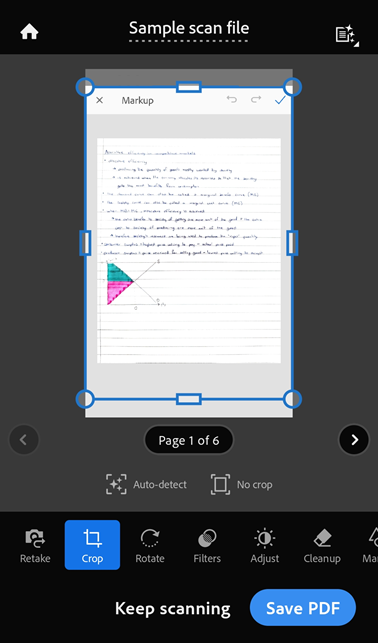
Tryk på
Beskær.I tilstanden Beskær kan du udføre enhver af følgende handlinger:
Træk beskæringshåndtagene som ønsket for at justere kanterne på din scanning.
Tryk på
Automatisk registrering for automatisk at positionere beskæringskanterne.
Tryk på
Ingen beskæring for at se det fulde billede.
For at se en forstørret visning af de beskårede scanningskanter skal du holde hjørnet på beskæringskanten for at vise forstørreren og derefter trække hjørnet som ønsket.
Tryk på
Tryk på Gem PDF for at gemme ændringerne.
Roter sider
Sådan roterer du dine scannede sider:
Naviger til den side, du vil rotere.
Tryk på
Gentag efter behov for de andre sider.
Anvend filter
Du kan anvende filtre for at justere farven på dine scannede sider. Sådan gør du:
Naviger til den side, du vil redigere.
Tryk på
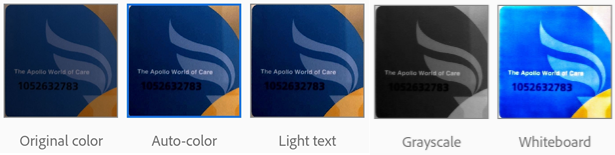
Filtre.Vælg én af følgende farvefiltre:
Original farve for at bevare farverne, som de er.
Autofarve for at lade scanningsappen foretage justeringerne.
Lys tekst for at fremhæve lys tekst eller tegninger.
Gråtone for at fjerne farve.
Whiteboard for at øge kontrasten.
For at anvende indstillingen på tværs af flere sider skal du aktivere Anvend på alle sider.
Juster lysstyrke og kontrast
Sådan justerer du lysstyrken og kontrasten for dine scanninger:
Naviger til den side, du vil redigere.
I den nederste menu skal du trykke på
Juster.For at justere lysstyrken skal du trykke eller trække lysstyrkelinjen til en ønsket værdi.
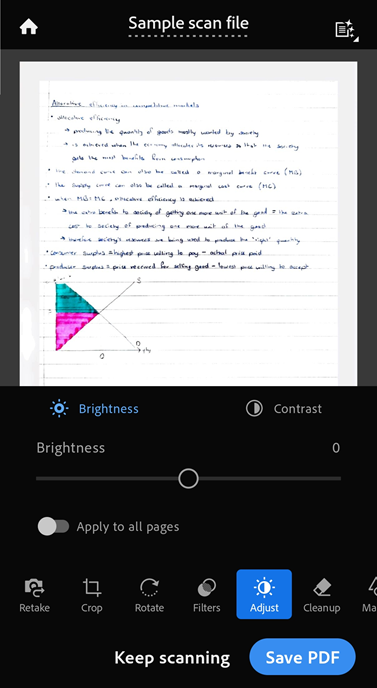
For at ændre billedkontrasten skal du trykke på
 Kontrast og derefter trække kontrastlinjen til en ønsket værdi.
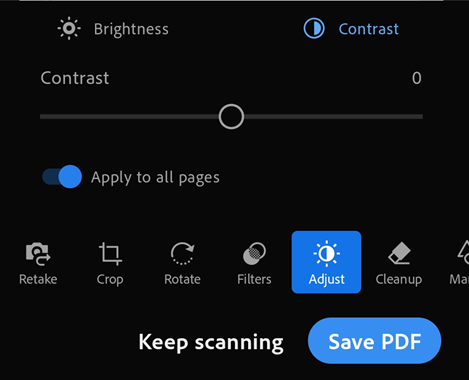
Hvis din scanning har flere sider, kan du anvende ændringen til alle siderne ved at trykke på Anvend på alle sider for at aktivere det.
Når du er færdig, skal du trykke på Gem PDF.
Opryd billedet
Du kan slette uønskede artefakter, slørede billeder eller alt andet indhold. Slettehandlingen er egentlig at udfylde et markeret område med en farve, du vælger (så området skjules). Du kan udføre billedoprydning på en ny scanning eller en eksisterende scanning.
Sådan oprydder du billedet:
Gå til den side, du vil rydde op.
Tryk på
 Opryd.
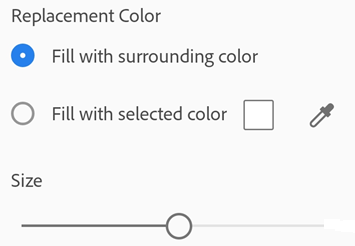
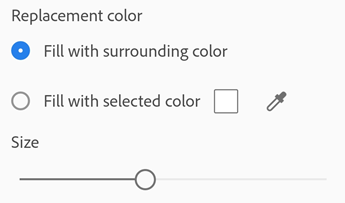
Vælg én af følgende fyldfarver:
Fyld med omgivende farve: Brug et app-valgt baggrundsbillede som penselfarve.
Fyld med den valgte farve: Der er to måder at vælge en farve til at fylde skærmen med:
Tryk på firkanten: Vælg en farve fra farvevælgerens pop op.
Tryk på pipetten: Når den bevægelige pipette vises, skal du flytte den over billedet for at registrere farven på den sektion og trykke på
Zoom ind og ud på billedet med to fingre som ønsket.
Stryg fingeren over det område, du vil slette.
Tryk på
Tilføj opmærkninger
Du kan bruge Scan-appens opmærkningsværktøj til at føje former og frihåndstegninger til dine scannede sider. Sådan gør du:
Gå til den side, du vil opmærke.
Tryk på
 Former.
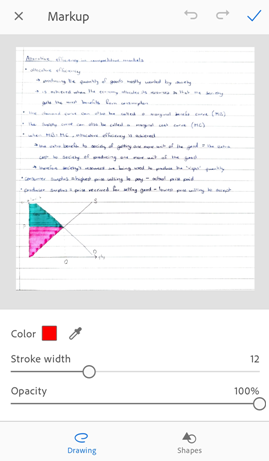
Sådan tilføjes en frihåndstegning:
Sørg for, at tegneværktøjet er valgt fra den nederste linje.
Vælg en farve til dine tegninger eller markeringer på én af følgende måder:
Fyld med omgivende farve: Vælg denne for at vælge den omgivende farve som fyldfarve.
Fyld med valgt farve: Vælg denne for at vælge en farve efter eget valgt ved hjælp af én af disse metoder:
Tryk på firkanten: Tryk og træk i vælgeren for at fremhæve en farve til højre. Justér evt. gennemsigtigheden.
Tryk på pipetten: Når den bevægelige pipette vises, skal du flytte den over billedet for at registrere farven på den sektion og trykke på
Tryk eller træk stregbreddebjælken for at ændre bredden som ønsket.
Brug din finger til at tegne på siden. Du kan zoome ind på din scanningsside for at opnå bedre præcision.
Sådan tilføjer du en form:
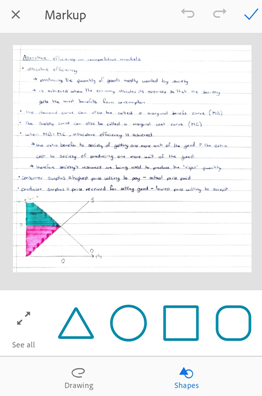
Tryk på Former fra den nederste menu.
Tryk på Vis alle for at vise alle former, og tryk derefter på den ønskede form. Den valgte form vises på dokumentet.
Udfør følgende handlinger efter behov:
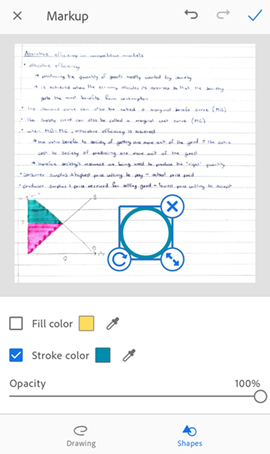
For at ændre størrelsen på den tilføjede form skal du trykke på håndtaget til ændring af størrelse og trække det indad, opad eller til siden for at få den ønskede størrelse.
Hvis du vil rotere formen, skal du lave et langt tryk på rotationshåndtaget og flytte det som ønsket.
For at flytte formen til en anden placering skal du lave et langt tryk midt i formen og flytte den til den ønskede placering.
Tryk på X for at slette formen.
For at ændre strøgfarven skal du trykke på strøgfarvefirkanten og derefter trykke på den ønskede farve.
Hvis du vil fylde formen med farve, skal du trykke på fyldfarvefirkanten og derefter trykke på den ønskede farve.
For at omgøre eller fortryde dine handlinger skal du trykke på de respektive ikoner fra topbjælken.
Tryk på
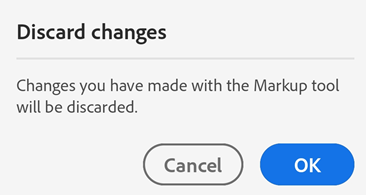
for at gemme dine tegninger og former.For at kassere dine ændringer på siden skal du trykke på X fra den øverste værktøjslinje. I den viste dialogboks skal du trykke på OK.
Bemærk: Du kan altid gå tilbage til opmærkningstilstanden for at slette eller ændre dine gemte tegninger ved at bruge knapperne fortryd og omgør.
Ændring af sidestørrelse
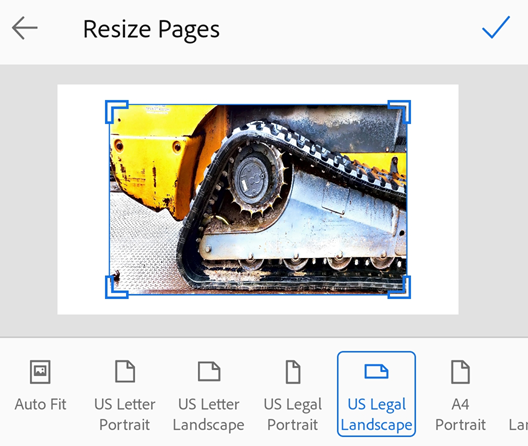
Du kan nemt justere sidestørrelsen på gennemgangsskærmen. Du kan f.eks. vælge A4 Portræt eller en anden størrelse, der passer til dine behov.
Sådan justerer du sidestørrelsen:
Tryk på
 Juster sidestørrelse.
Gå til den side, hvis størrelse du vil justere.
Juster sidens størrelse. Gentag dette trin for enhver side.
Tryk på
Omarranger sider
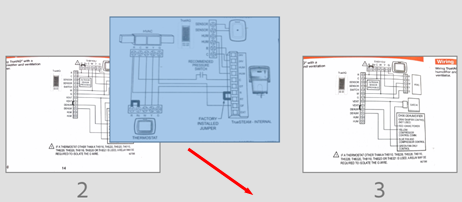
I Gennemgangstilstand kan du omarrangere én eller flere sider:
Tryk på
 Omarranger.
Træk og slip sider på nye placeringer.
Tryk på
Slet sider
I Gennemgangstilstand kan du slette én eller flere sider.
Gå til den side, du vil slette.
Tryk på
Slet.I dialogboksen, der vises, skal du trykke på Slet for at bekræfte.
Tilføj sider
Du kan inkludere flere sider til din eksisterende fil ved hurtigt at tage flere scanninger eller inkludere billeder/dokumenter fra din enhed. Sådan gør du:
Tryk på Fortsæt scanning.
For at scanne en ny side skal du fokusere skærmen på siden og scanne den.
For at tilføje billeder eller dokumenter fra din enhed skal du trykke på
 og derefter vælge de fotos eller dokumenter, du vil tilføje.
Bemærk
Hvis du bliver bedt om det, skal du give tilladelse til lagring på din enhed for at kunne tilføje billeder og dokumenter fra din enhed.
Gem som PDF
Når du er tilfreds med scanningen, skal du trykke på Gem PDF for automatiske at konvertere din scanning til en PDF og uploade til Adobes cloudlager.