Skannausten hallinta
Adobe Scan tarjoaa useita vaihtoehtoja, joilla voit etsiä, tarkastella ja hallita skannauksia.
Viimeksi käytettyjen tiedostojen ja kaikkien skannausten tarkastelu
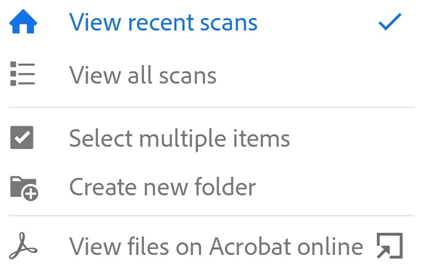
Adobe Scanin etusivulla näytetään luettelo skannauksistasi. Voit vaihtaa viimeisimpien skannausten luettelon ja kaikkien skannausten luettelon välillä seuraavasti:
Napauta

Napauta Näytä viimeisimmät skannaukset tai Näytä kaikki skannaukset.
Lajittelu nimen tai päivämäärän mukaan
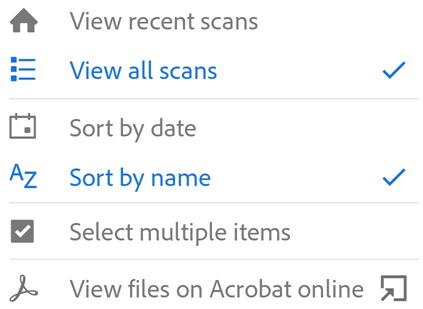
Kaikki skannaukset -näkymässä voit lajitella tiedostot tiedostonimen tai skannauspäivän mukaan. Järjestelyperuste on merkitty valintamerkillä.
Napauta
Napauta Lajittele nimen mukaan tai Lajittele päivämäärän mukaan.
Tiedostojen hakeminen
Voit hakea tiedostoa sen nimellä viimeksi käytettyjen tai kaikkien skannausten näkymässä. Voit tehdä tämän seuraavasti:
Napauta

Hae tiedostoa kirjoittamalla hakuteksti. Hakutulokset näytetään automaattisesti tiedostoluettelossa, kun kirjoitat hakutekstiä.
Voit esikatsella tiedostoa napauttamalla hakutulosta.
Olemassa olevien skannausten muokkaaminen
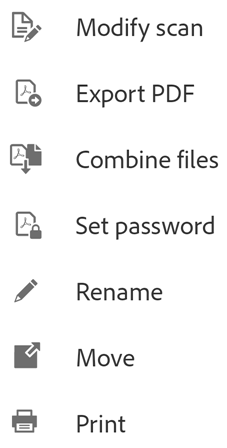
Voit muokata skannauksia, kun ne on muunnettu PDF-muotoon. Skannauksen muokkaustoiminnon avulla voit järjestellä, rajata ja parannella skannauksia milloin tahansa. Ominaisuuden käyttäminen:
Napauta kaikkien skannausten tai viimeisimpien skannausten luettelossa
minkä tahansa tiedoston kohdalla.Napauta

Muokkaa skannausta tarpeen mukaan.
Napauta Tallenna.
Huomaa, että Adobe Scanin ulkopuolella muutettuja skannattuja tiedostoja ei voi muokata. Jos esimerkiksi avaat skannauksen Acrobatissa ja lisäät siihen kommentteja tai liitteitä tai järjestelet sivuja, et voi enää muokata kyseistä tiedostoa Adobe Scanissa.
Huomautus
Lisätietoja skannausten muokkaamisesta (muuttamisesta) on kohdassa Skannauksen muokkaaminen.
Valokuvien lisääminen skannaukseen
Scan-sovelluksen yhdistäminen laitteen kuvakirjastoon mahdollistaa kuvien ja asiakirjojen lisäämisen olemassa oleviin skannauksiin. Scan-sovellus käyttää asiakirjojen tunnistustoimintoa erottaakseen asiakirjat omakuvista, taideteoksista ja muista valokuvista, jotka eivät esitä asiakirjoja.
Valokuvien tai asiakirjojen lisääminen olemassa olevaan skannaukseen:
Avaa skannaus.
Napauta alatyökalupalkista
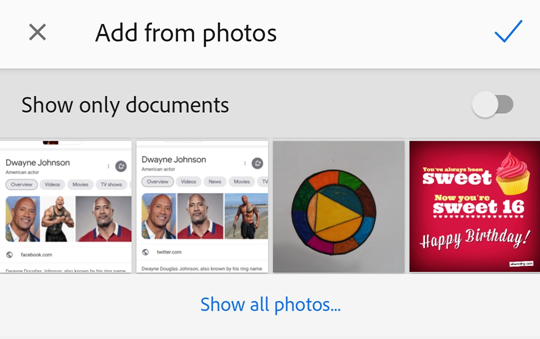
Napauta Ota toinen kuva tai Valitse kuvista.
Voit valita yhden tai useamman tiedoston napauttamalla miniatyyriä.
Napauta
Huomautus
Jos valitset kuvan valokuvistasi, ota Näytä vain dokumentit -toiminto käyttöön poistaaksesi luettelosta kuvat ja muut kuin dokumenttikohteet. Napauta Näytä kaikki kuvat selataksesi koko galleriaasi.

Avaa gallerian kuvat
Voit avata valokuvia kuvagalleriastasi suoraan skannaussovellukseen. Voit tehdä tämän seuraavasti:
Avaa kuvagalleriasi.
Valitse vähintään yksi kuva.
Napauta

Napauta Adobe Scan.

Skannausten käyttäminen muista sovelluksista
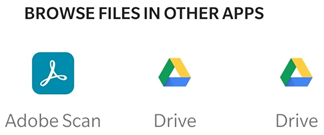
Kaikki PDF-tiedostojen käsittelyä tukevat sovellukset voivat käyttää skannaussovelluksen PDF-tiedostojen luetteloa. Näin voit liittää, tarkastella ja suorittaa muita tuettuja toimintoja kolmansien osapuolten sovelluksissa.
Skannausten käyttäminen muista sovelluksista:
Avaa mikä tahansa sovellus, joka tukee PDF-tiedostojen käsittelyä.
Käynnistä toiminto, jolla voit etsiä PDF-tiedoston, esimerkiksi PDF-tiedoston tarkastelemisen tai liittämisen.
Valitse Avaa sovelluksella -valikosta Scan-sovellus.
Napauta paikallista PDF-tiedostoa.
Voit esimerkiksi päästä skannauksiin Gmail-sovelluksesta:
Käynnistä liittämistyönkulku napauttamalla paperiliittimen kuvaketta.
Valitse Avaa sovelluksella -valikon tiedostontoimittajien luettelosta Adobe Scan.
Etsi tarvitsemasi tiedosto ja napauta sitä.
Huomaa, että pilvipohjaiset ja muissa laitteissa olevat tiedostot eivät ole käytettävissä tällä tavalla.
Tekstin valitseminen ja kopioiminen
Voit valita ja kopioida tekstiä skannauksesta, jos OCR oli käytössä sitä luotaessa. Voit tehdä tämän seuraavasti:
Avaa skannaus.
Paina kopioitavaa tekstiä pitkään.
Valitse kopion reunat kahvoja vetämällä.
Napauta Kopioi.

Useiden tiedostojen valitseminen
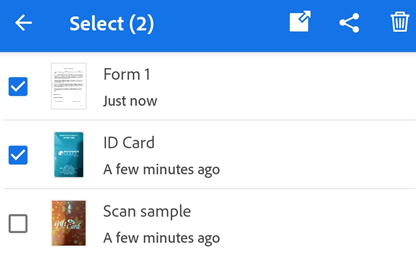
Voit jakaa, siirtää tai poistaa useampia tiedostoja valitsemalla kaikkien skannausten tai äskettäisten skannausten luettelosta useita tiedostoja. Toiminnon kohdistaminen useisiin tiedostoihin:
Siirry kaikkien skannausten tai äskettäisten skannausten luetteloon, napauta ylävalikosta
ja napauta Valitse useita kohteita.Tai paina pitkään jotain tiedostoa, niin siirryt valintatilaan.
Valitse haluamasi tiedostot ja napauta tarvittavaa toimintokuvaketta.
Skannattujen käyntikorttien lisääminen yhteystietoihin
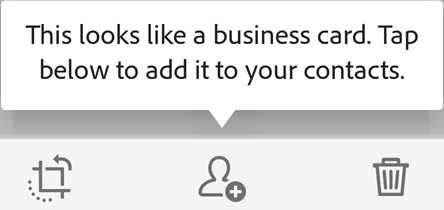
Kun sovellus tunnistaa skannauksen käyntikortiksi, voit tallentaa yhteystiedot kortista yhteystietoluetteloosi. Jos sovellus havaitsee käyntikortin millä tahansa skannatulla sivulla tekstintunnistuksen valmistuttua, alavalikossa näytetään Tallenna yhteystiedot -kuvake ja dokumentin esikatselukuva. Saatat nähdä esikatseluruudulla ”Tämä näyttää käyntikortilta…” -ilmoituksen.
Skannattujen tietojen lisääminen yhteystietoihin:
Napauta

Kun Uusi yhteystieto -lomake avautuu, lisää tai muokkaa tietoja. Skannaus näytetään ylhäällä, jotta voit vahvistaa tiedot.
Napauta

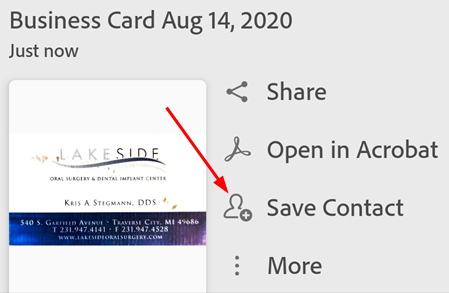
Huomaa, että jos sovellus uskoo skannatun kuvan olevan käyntikortti, ilmestyy monessa paikassa, kuten esikatselukuvissa, ylivuotovalikossa ja niin edelleen.
Huomautus
Jos olet skannannut vähintään kaksi käyntikorttia yhteen skannaukseen, voit valita, mitkä kortit lisätään yhteystietoihisi.
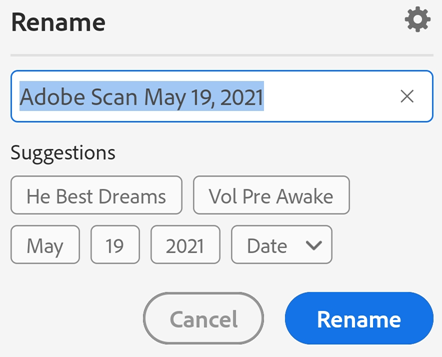
Tiedoston nimeäminen uudelleen
Voit nimetä olemassa olevan tiedoston uudelleen seuraavasti:
Napauta missä tahansa tiedostoluettelossa
uudelleen nimettävän tiedoston vieressä.Napauta Nimeä uudelleen.
Anna uusi nimi.
Napauta Nimeä uudelleen.

Voit muuttaa skannauksen oletusnimeä ennen skannauksen tallentamista PDF-tiedostona napauttamalla  .
.
Skannaustiedostojen tulostaminen
Voit käyttää laitteesi tulostuskykyjä tallennettujen skannausten tulostukseen. Voit määrittää tulostimen etukäteen tai tulostusajankohtana.
Avaa PDF-tiedosto.
Napauta
ja sitten 
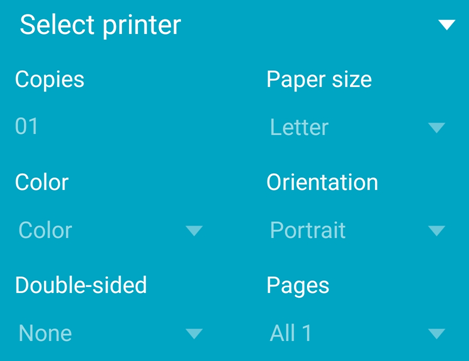
Valitse tulostinasetuksista tulostin.
Määritä tulostusasetukset, kuten kopioiden määrä, paperin koko ja väri.
Napauta Tulosta.
Huomautus
Jos tulostinta ei löydy, sinua pyydetään tallentamaan PDF-tiedosto laitteellesi.