Skannaus
Adobe Scan -sovelluksen avulla voit skannata välittömästi erityyppisiä dokumentteja, tallentaa uusia kuvia tai käyttää olemassa olevia kuvia ja muuntaa ne digitaalisiksi kopioiksi. Scan-sovellus muuntaa kuvat PDF-tiedostoiksi ja tallentaa ne Adoben pilvitallennustilaan. Optista tekstintunnistusta (OCR) hyödyntävä sovellus tukee automaattista tekstintunnistusta, joka muuntaa kuvatekstin automaattisesti oikeaksi tekstiksi.
Voit skannata asiakirjan nopeasti automaattisessa skannaustilassa seuraavasti:
Avaa sovellus ja odota, että kamera on valmis.
Kun sovellus on skannannut asiakirjan, voit tarkastella ja muokata skannausta napauttamalla miniatyyria.
Asiakirjan skannaaminen
Voit skannata dokumentin skannausikkunasta seuraavasti:
Avaa sovellus ja napauta

Valitse dokumentin tyyppi. Lisätietoja on kohdassa Skannauksen mukauttaminen.
Voit muuttaa tallennusasetuksia myös napauttamalla
 . Lisätietoja on kohdassa Skannauksen mukauttaminen.
Käynnistä uusi skannaus jollakin seuraavista tallennustiloista:
 Automaattinen skannaus (oletus): Sovellus näyttää skannausnäytön ja tunnistaa dokumentin. Automaattisessa skannaustilassa sovellus käyttää reunojen reaaliaikaista tunnistusta, jossa dokumentin kulmat on merkitty sinisillä pisteillä.
 Manuaalinen skannaus: Keskitä dokumentti ikkunaan ja napauta skannauspainiketta.
Suorita skannaustyönkulku toimimalla näyttöön tulevien viestien mukaan:
Dokumentin havaitseminen: Sovellus yrittää havaita dokumenttia ja määrittää sen reunoja.
Tallennetaan… odota hetki: Reunantunnistus voi nähdä koko dokumentin.
Dokumenttia ei löydy. Tallenna manuaalisesti: Sovellus ei voi tunnistaa dokumentin reunoja. Käyttäjät voivat tehdä tallennuksia manuaalisesti napauttamalla suljinpainiketta.
Sovellus käyttää automaattista rajausta ja kuvan siistimistä skannauksen laadun parantamiseen. Skannaus näkyy näytössä rajauskahvojen ja muokkaustyökalujen valikon kanssa.
Muokkaa skannaustasi skannausnäytössä haluamallasi tavalla työkaluvalikon avulla.
Voit myös napauttaa Jatka skannaamista, jos haluat jatkaa muiden asiakirjojen skannaamista, tai napauttaa Ota uudelleen, jos et ole tyytyväinen nykyiseen skannaukseen ja haluat ottaa asiakirjasta uuden kuvan.
Kun napautat Tallenna PDF, skannaus tallennetaan automaattisesti Adoben pilvitallennustilaan. Voit muokata skannausta avaamalla sen uudelleen. Lisätietoja on kohdassa Skannausten muokkaaminen.
Säädä rajauspisteitä
Tallenna dokumenttisi tai kirjasi dokumentti- tai kirjatilassa, tai tuo kuva.
Valitse Rajaa
 .
.Valitse rajaa-tilassa Suorista
 lisätäksesi tai poistaaksesi sivun kaarevuuskorjauksen.
Poista valinta Suorista nähdäksesi alkuperäisen kuvan ilman korjausta.
Jos rajaat käyttäen suoristusta, korjaus lisätään uudelleen.
Huomautus
Kaarevuuskorjaus on käytettävissä myös Nopea skannaus -tilassa, joka käyttää Dokumentin skannausasetus -tilaa, mutta antaa sinun skannata useita sivuja käyttämättä Jatka skannausta -painiketta.
Henkilökorttien skannaaminen
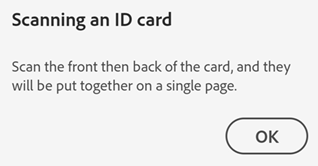
Adobe Scan mahdollistaa nyt henkilökorttien skannaamisen uudella henkilökorttien skannaustoiminnolla. Voit skannata henkilökortteja seuraavasti:
Avaa sovellus ja napauta
Valitse dokumentin tyypiksi Henkilökortti.
Määritä valinnaiset asetukset haluamallasi tavalla.
Kun automaattinen skannaus on käytössä, pitele henkilökorttia niin, että sen ensimmäisen sivu on ylöspäin. Sovellus skannaa ensimmäisen sivun ja kehottaa sinua skannaamaan toisen sivun.
Jos haluat ottaa ensimmäisestä sivusta uuden kuvan, napauta Ota uudelleen.
Napauta Seuraava sivu, jos haluat skannata henkilökortin toisen puolen.
Napauta Säädä ja tallenna, jos haluat muokata skannausta ja tallentaa sen PDF-tiedostona.
Kirjojen skannaaminen
Adobe Scanin avulla voit nyt skannata samanaikaisesti sidotun kirjan vasemman ja oikean sivun. Scan-sovelluksen kirjojen skannaustoiminnon avulla voit skannata koko kirjan lyhyemmässä ajassa skannaamalla kaksi sivua kerrallaan. Se jakaa skannauksen automaattisesti erillisille sivuille.
Voit skannata kirjan sivut seuraavasti:
Avaa sovellus ja napauta
Valitse dokumentin tyypiksi Kirja.
Määritä valinnaiset asetukset haluamallasi tavalla.
Käännä kamera vaaka-asentoon, jotta saat paremman kuvan molemmista puolista.
Kohdista pisteviivasta muodostuva erotinviiva kirjan keskisidontaan ja säädä reunoja. Erotinviiva ja reunat määrittävät automaattisesti kirjan sidonnan ja jaon.
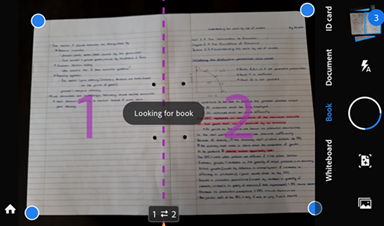
Tarkista skannausjärjestys. Voit muuttaa kirjan skannausjärjestystä napauttamalla

Napauta skannauspainiketta, jos automaattista skannausta ei ole otettu käyttöön. Skannaus tallennetaan ja jaetaan kahdelle sivulle.
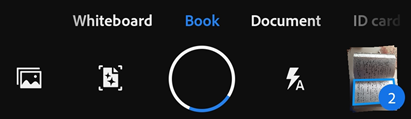
Avaa tallennetut skannaukset napauttamalla miniatyyrin kuvaketta.
Muokkaa jokaista sivua tarpeen mukaan ja napauta Tallenna PDF.
Huomautus
Säädä reunaa -näytössä näkyy molempien sivujen valokuva kokonaisuudessaan, ja voit säätää reunusta ja keskisidontaa uudelleen.
QR-koodien skannaaminen
Androidin Scan-sovelluksella voit skannata QR-koodeja. Voit tehdä tämän seuraavasti:
Avaa sovellus ja napauta
Valitse skannausasetukseksi Asiakirja. Se näyttää QR-koodikuvakkeen oikeassa yläkulmassa.
Määritä valinnaiset asetukset haluamallasi tavalla.
Tarkenna kamera QR-koodiin, jonka haluat skannata.
Se näyttää merkin, jossa on QR-koodin arvo, kuten alla on esitetty.
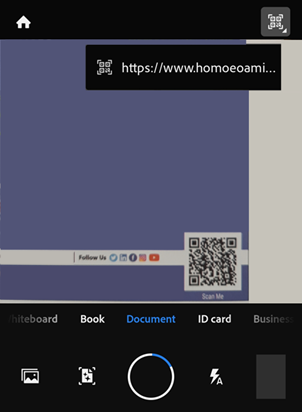
Voit tehdä jonkin seuraavista toiminnoista:
Jos haluat avata linkkiin liittyvän sivun, napauta merkkiä.
Jos näet alla olevan vaihtoehdon kopioida QR-koodin teksti, napauta merkkiä kopioidaksesi tekstin ja liitä se selaimeen.
Voit hylätä merkin napauttamalla mitä tahansa näytön kohtaa.
Huomautus
Kun hylkäät merkin, jossa on QR-koodin arvo, merkki ei välttämättä tule näyttöön seuraavan QR-koodin skannauksen yhteydessä. Voit avata merkkivalikon uudelleen napauttamalla QR-kuvaketta oikeassa yläkulmassa. QR-koodikuvake syttyy, jos skannausnäyttö havaitsee QR-koodin.
Napauta kaappauspainiketta ottaaksesi kuvan QR-koodista tai napauta Aloitus-painiketta poistuaksesi.
Skannauksen tallennuksen mukauttaminen
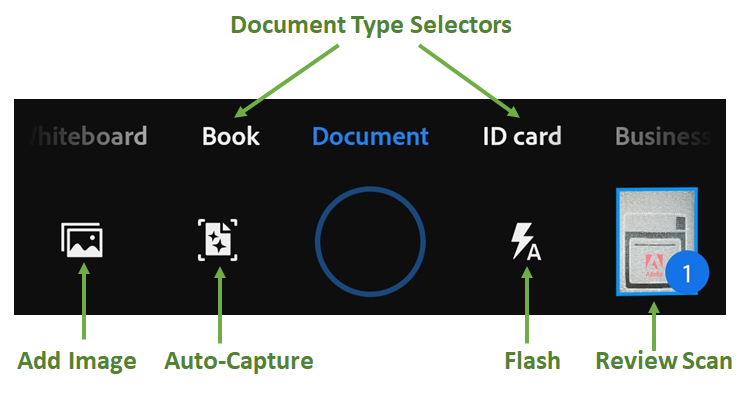
Voit mukauttaa skannausta skannausnäytössä olevien vaihtoehtojen avulla:
Kohde |
Kuvaus |
|---|---|
Dokumenttityyppi |
Yksinkertaista työnkulkua valitsemalla jokin dokumenttityyppi. |
|
Jos laitteessa on salama, voit asettaa sen niin, että se on aina käytössä |
|
Ota automaattinen skannaus käyttöön |
|
Lisää olemassa oleva valokuva tai dokumentti nykyiseen skannauskokoelmaasi |
|
Paina miniatyyriä pitkään, jos haluat tarkastella kolmen edellisen skannauksen miniatyyriä. Voit poistaa nämä skannaukset nyt tai myöhemmin. Voit lopettaa skannausistunnon ja tarkastella/muokata tiedostoa napauttamalla miniatyyriä. |
 tai automaattinen
  (käytä vain pimeässä ympäristössä).
Skannauksen luominen digitaalisista valokuvista tai asiakirjoista
Scanin integrointi laitteen valokuvakirjastoon mahdollistaa skannausten luonnin olemassa olevista valokuvista tai digitaalisista dokumenteista. Scan-sovellus käyttää asiakirjojen tunnistustoimintoa erottaakseen asiakirjat omakuvista, taideteoksista ja muista valokuvista, jotka eivät esitä asiakirjoja.
Voit luoda skannauksia valokuvista tai dokumenteista seuraavasti:
Napauta

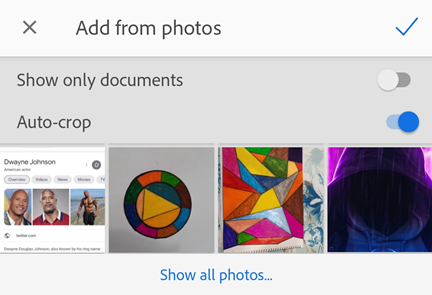
Tämä avaa kuvagallerian. Voit käyttää kuvia tai asiakirjoja muista sijainneista napauttamalla Näytä kaikki kuvat ja napauttamalla sijaintia, jossa olevia tiedostoja haluat tarkastella.
Valitse yksi tai useampi kuva napauttamalla niitä.
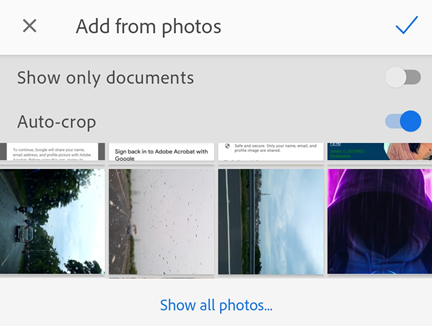
Voit myös ottaa Näytä vain dokumentit -toiminnon käyttöön, jos haluat tarkastella vain dokumentteja. Valitse yksi tai useampi dokumentti napauttamalla niitä.
Voit halutessasi poistaa Automaattinen rajaus -asetuksen käytöstä, jos haluat tuoda alkuperäiset valokuvat tai dokumentit ilman rajausta. Sovellus rajaa tuodut valokuvat tai dokumentit oletusarvoisesti automaattisesti.
Tallenna kuva/kuvat skannauksena napauttamalla
 .
.Muokkaa skannausta tarvittaessa ja napauta Tallenna PDF.
Voit myös tuoda kuvia suoraan galleriastasi. Voit tehdä tämän avaamalla gallerian, napauttamalla  ja napauttamalla sitten
  . Kun kuva avautuu Scan-sovelluksessa, voit muokata skannausta, nimetä sen uudelleen ja tallentaa sen normaalisti.

Asiakirjatyypit
Skannaustavan valinta muuttaa myös skannauksen nimen ja sovelluksen käyttämän skannaustavan. Sovellus skannaa esimerkiksi luonnoslehtiön tapauksessa koko kameranäkymän, mutta käyttää käyntikorttia skannattaessa reunantunnistusta.
- Luonnoslehtiö
Tiedostonimi: Luonnoslehtiö + <date>
Koko näytön skannaus
Tallenna JPEG-muodossa näkyy tiedostokortissa kolmantena vaihtoehtona
- Kirja
Tiedostonimi: Kirja + <date>
Reunan tunnistus
Tallenna JPEG-muodossa näkyy tiedostokortissa kolmantena vaihtoehtona
- Asiakirja
Tiedostonimi: Adobe Scan + <date>
Reunan tunnistus
Tallenna JPEG-muodossa näkyy tiedostokortissa kolmantena vaihtoehtona
- Henkilökortti
Tiedostonimi: Henkilökortti + <date>
Reunan tunnistus
Tallenna JPEG-muodossa näkyy tiedostokortissa kolmantena vaihtoehtona
- Käyntikortti
Tiedostonimi: Käyntikortti + <date>
Reunan tunnistus
 näkyy tiedostokortissa kolmantena vaihtoehtona
Skannattujen dokumenttien tekstin muokkaus
Skannausten muokkaus kontekstivalikosta
Voit nyt muokata skannauksia kontekstivalikosta. Avaa Adobe Scan -asiakirja ja paina pitkään kohtaa, jota haluat muokata, niin kontekstivalikko avautuu. Aloita muokkaaminen valitsemalla kontekstivalikosta Muokkaa.

Kielituki skannattujen tiedostojen tekstin muokkaamiseen
Englannin lisäksi Adobe Scan tukee tekstien muokkaamista 18 muulla kielellä.
Tuettuja kieliä ovat: englanti, hollanti, japani, suomi, norja, ruotsi, ranska, espanja, brasilianportugali, italia, saksa, perinteinen kiina, yksinkertaistettu kiina, korea, turkki, venäjä, tšekki ja puola.
Tekstintunnistuksen kielen vaihtaminen:
Valitse profiilikuvake
 vasemmasta yläkulmasta.
Valitse Oletusasetukset > Tekstintunnistuksen kieli.
Valitse skannattuun asiakirjaan haluamasi kieli, jolla haluat muokata tekstiä.
Huomautus
Jos haluat ladata haluamasi kielen kielipaketin, valitse
Lataa Teksti (OCR) -kielen näytöstä.
Sulje Teksti (OCR) -kielen näyttö.
Adobe Scanin avulla voit muokata tekstiä valitulla kielellä.
Skannauksen muokkaaminen
Kun skannaat yhden tai useita sivuja, sovellus näyttää skannattujen kuvien alla muokkaustyökalurivin. Muokkaustyökalurivin avulla voit nopeasti muokata skannauksia ja tallentaa ne.
Voit muokata olemassa olevia skannauksia napauttamalla haluamasi tiedoston kohdalla  > Muokkaa skannausta. Se avaa skannauksen muokkaustilassa, jossa näkyvät seuraavat vaihtoehdot.

Näiden vaihtoehtojen avulla voidaan suorittaa seuraavat toiminnot:
Usean sivun muuttaminen
Kierrä tai poista nopeasti useita sivuja samaan aikaan Adobe Scanilla. Voit myös muuttaa suodattimia ja säätää useiden sivujen kirkkautta ja kontrastia.Voit muuttaa useita sivuja seuraavasti:
Avaa sovellus ja napauta
.Tallennettuasi tai tuotuasi useita sivuja valitse alareunassa olevien sivun pikkukuvien yläpuolella oleva monisivukuvake
 tai paina pitkään mitä tahansa sivun pikkukuvaa.
Valitse sivut, joita haluat muuttaa, ja sitten oikeasta alakulmasta Valmis.

Valitse seuraavista vaihtoehdoista:
Kierrä
 : valittujen sivujen kiertäminen.
Suodattimet
 : suodattimien lisääminen tai vaihtaminen.
Säädä
 : kirkkauden ja kontrastin säätäminen.
Poista
 : valittujen sivujen poistamiseksi. Vahvista poisto kysyttäessä.

Voit poistua usean sivun muuttamistilasta valitsemalla usean sivun kuvakkeen uudestaan.
Tallenna tekemäsi muutokset valitsemalla oikeasta alakulmasta Tallenna PDF.
Siirtyminen tietylle sivulle
Jos haluat muokata useita sivuja, Siirry sivulle -toiminnolla voit helposti siirtyä mille tahansa sivulle:
1. Napauta nykyisen sivun skannatun kuvan alla olevaa sivunumeron banneria. Näkyviin tulee miniatyyriosa, joka näyttää kaikki nykyisen skannauksen sivut. Napauta haluamasi sivun miniatyyria, niin sivu avautuu.

Huomautus: Miniatyyriosa tulee näyttöön automaattisesti, jos skannauksessa on kolme tai sitä useampia sivuja.
Voit liikkua sivuilla myös napauttamalla vasenta ja oikeaa siirtymisnuolipainiketta.

Skannauksen uusiminen
Jos et ole tyytyväinen nykyiseen kuvaan tai mihin tahansa meneillään olevan skannauksen aiempiin kuviin, voit siirtyä haluamallesi sivulle käyttämällä sivusiirtymisnuolia tai miniatyyrejä kohdassa Siirtyminen tietylle sivulle kuvatulla tavalla. Avaa skannaustila napauttamalla  vasemmassa alareunassa. Tarkenna sitten näyttö asiakirjaan ja tee skannaus uudelleen.
Sivujen rajaaminen
Voit rajata sivua reunusten säätämiseksi. Voit tehdä tämän seuraavasti:
Siirry sivulle, jota haluat muokata. Voit siirtyä muille sivuille eteen- ja taakse-nuolilla.
Napauta
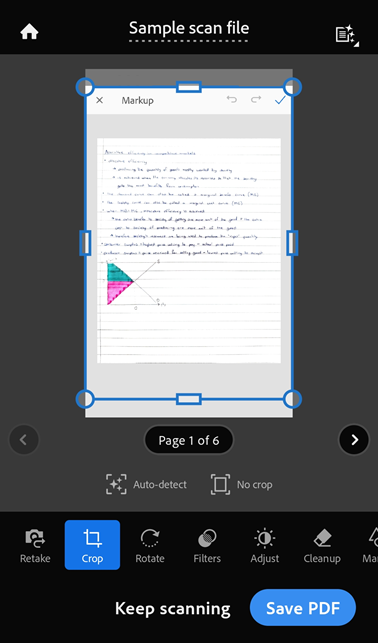
Rajaa.Rajaustilassa voit suorittaa seuraavat toiminnot:
Voit säätää skannauksen rajoja vetämällä rajauskahvoja haluamallasi tavalla.
Voit sijoittaa rajauksen reunukset automaattisesti napauttamalla
Automaattinen tunnistus.
Jos haluat nähdä kuvan kokonaan, napauta
Ei rajausta.
Jos haluat nähdä zoomatun näkymän rajatuista skannauksen reunuksista, pidä kiinni rajausreunuksen kulmasta, jotta suurennuslasi tulee näyttöön, ja vedä sitten kulmaa haluamallasi tavalla.
Voit poistua rajaustilasta napauttamalla
Tallenna muutokset napauttamalla Tallenna PDF.
Sivujen kiertäminen
Voit kääntää skannattuja sivuja seuraavasti:
Siirry käännettävälle sivulle.
Napauta
Toista tarvittaessa muiden sivujen osalta.
Suodattimen käyttäminen
Voit säätää skannattujen sivujen värejä suodattimien avulla. Voit tehdä tämän seuraavasti:
Siirry sivulle, jota haluat muokata.
Napauta
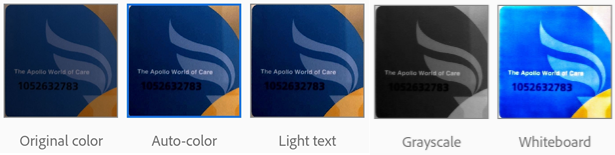
Suodattimet.Valitse jokin seuraavista suodatinvaihtoehdoista:
Alkuperäinen väri, jos haluat pitää värit ennallaan.
Väritä automaattisesti, jos haluat antaa sovelluksen tehdä värisäädöt automaattisesti.
Vaalea teksti, jos haluat korostaa vaaleaa tekstiä tai vaaleita piirroksia.
Harmaasävy, jos haluat poistaa värit.
Luonnoslehtiö, jos haluat lisätä kontrastia.
Jos haluat käyttää asetusta useilla sivuilla, ota Käytä kaikkiin sivuihin -asetus käyttöön.
Kirkkauden ja kontrastin säätäminen
Voit säätää skannattujen kuvien kirkkautta ja kontrastia seuraavasti:
Siirry sivulle, jota haluat muokata.
Napauta alavalikossa
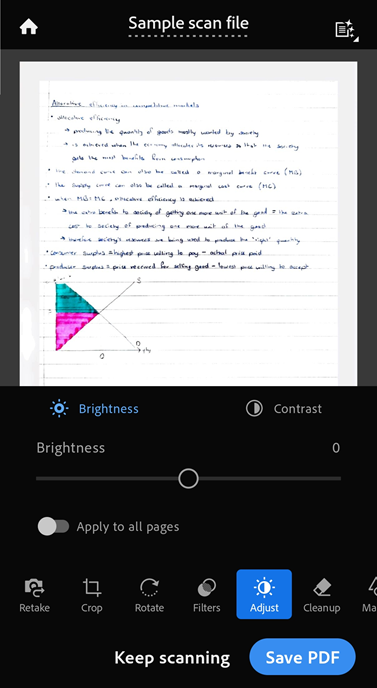
> Säädä.Jos haluat säätää kirkkautta, napauta Kirkkaustaso-palkkia tai vedä se haluamaasi arvoon.
Jos haluat muuttaa kuvan kontrastia, napauta
 Kontrasti ja vedä sitten Kontrastitaso-palkki haluamaasi arvoon.
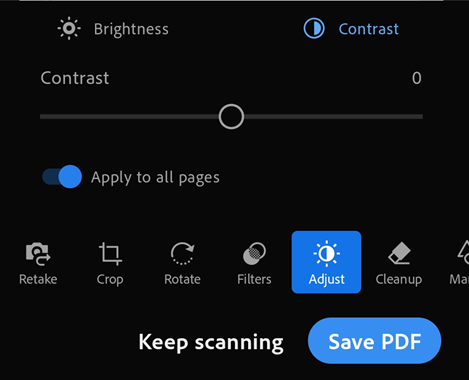
Jos skannauksessa on useita sivuja, voit tehdä muutoksen kaikille sivuille napauttamalla Käytä kaikilla sivuilla.
Kun olet valmis, napauta Tallenna PDF.
Kuvan puhdistaminen
Voit poistaa turhat artefaktit, epätarkat kuvat tai muuta sisältöä. Poistotoimintoa käytettäessä valittu alue täytetään valitsemallasi värillä (eli kyseinen alue peitetään). Voit suorittaa kuvan puhdistamisen uudelle tai olemassa olevalle skannaukselle.
Puhdistus tapahtuu seuraavasti:
Siirry puhdistettavalle sivulle.
Napauta
 Siistiminen.
Valitse jokin seuraavista täyttöväreistä:
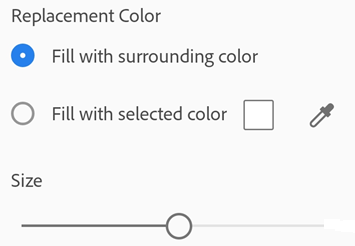
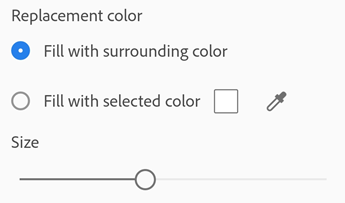
Täyttö ympäröivällä värillä: Käytä sovelluksen valitsemaa taustakuvaa siveltimen värinä.
Täytä valitulla värillä: On kaksi tapaa valita väri, jolla näyttö täytetään:
Napauta neliötä: Valitse väri värimuokkaimen ponnahdusikkunasta.
Napauta pipettiä: Kun siirrettävä pipetti tulee näkyviin, siirrä se kuvan päälle, jotta kyseisen osion väri tunnistetaan, ja napauta
Lähennä ja loitonna kuvaa kahdella sormella tarpeen mukaan.
Pyyhkäise sormellasi poistettavan alueen yli.
Napauta
Merkintöjen lisääminen
Voit lisätä skannatuille sivuille kuvioita ja piirtää vapaalla kädellä Scan-sovelluksen merkintätyökalulla. Voit tehdä tämän seuraavasti:
Siirry sivulle, jolle haluat tehdä merkintöjä.
Napauta
 Kuviot.
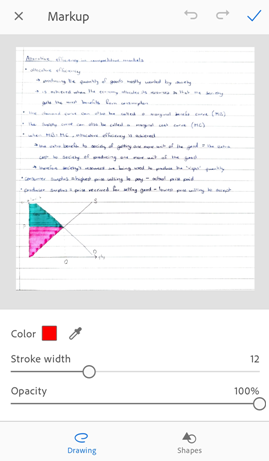
Voit piirtää vapaalla kädellä seuraavasti:
Varmista, että alapalkista on valittu piirrostyökalu.
Valitse piirrosten tai merkintöjen väri yhdellä seuraavista tavoista:
Täytä ympäröivällä värillä: Tällä voit valita täyttöväriksi ympäröivän värin.
Täytä valitulla värillä: Tällä voit valita haluamasi värin yhdellä seuraavista tavoista:
Napauta neliötä: Napauta ja vedä valitsinta oikealla olevan värin korostamiseksi. Muuta peittävyyttä halutessasi vetämällä.
Napauta pipettiä: Kun siirrettävä pipetti tulee näkyviin, siirrä se kuvan päälle, jotta kyseisen osion väri tunnistetaan, ja napauta
Napauta tai vedä Viivan leveys -palkkia leveyden muuttamiseksi haluamallasi tavalla.
Piirrä sivulle sormellasi. Voit zoomata skannaussivua tarkkuuden parantamiseksi.
Voit lisätä kuvion seuraavasti:
Napauta alavalikossa Kuviot.
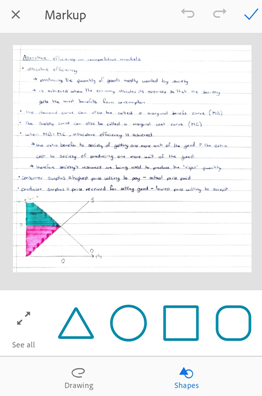
Napauta Näytä kaikki nähdäksesi kaikki kuviot, ja napauta sitten haluamaasi kuviota. Valittu kuvio näkyy asiakirjassa.
Suorita tarpeen mukaan jokin seuraavista toiminnoista:
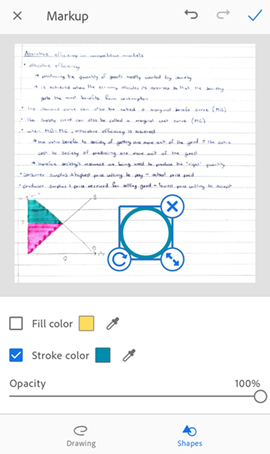
Voit muuttaa lisätyn kuvion kokoa napauttamalla koonmuutoskahvaa ja vetämällä sitä sisäänpäin, ylöspäin tai sivuttain.
Voit kääntää kuviota painamalla kääntämiskahvaa pitkään ja siirtämällä sitä haluamallasi tavalla.
Voit siirtää kuvion toiseen kohtaan painamalla kuvion keskustaa pitkään ja siirtämällä sen haluamaasi kohtaan.
Jos haluat poistaa kuvion, napauta X.
Voit vaihtaa vedon väriä napauttamalla vedon värin neliötä ja napauttamalla sitten haluamaasi väriä.
Voit täyttää kuvion värillä napauttamalla täyttövärin neliötä ja napauttamalla sitten haluamaasi väriä.
Jos haluat toistaa tai kumota suorittamasi toiminnot, napauta vastaavia kuvakkeita yläpalkissa.
Voit tallentaa piirroksesi ja kuviosi napauttamalla
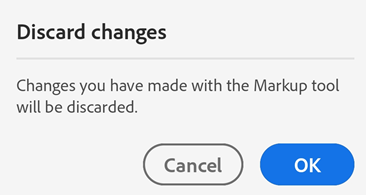
.Jos haluat hylätä sivulle tekemäsi muutokset, napauta ylätyökalupalkin X-kuvaketta. Napauta näyttöön tulevassa valintaikkunassa OK.
Huomautus: Voit milloin tahansa palata merkintätyökalutilaan, jos haluat poistaa tallennetut piirrokset ja kuviot tai muokata niitä Kumoa- ja Tee uudelleen -painikkeilla.
Sivujen koon muuttaminen
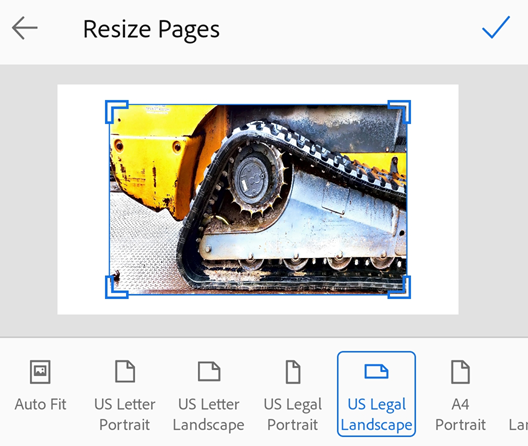
Voit helposti säätää sivun kokoa Tarkista-näytössä. Voit esimerkiksi valita A4-pystysuunnan tai muun tulostustarpeisiisi sopivan koon.
Voit muuttaa sivujen kokoa seuraavasti:
Napauta
 Muuta kokoa.
Siirry sivulle, jonka kokoa haluat muuttaa.
Muuta sivun kokoa. Toista tämä vaihe mille tahansa sivulle.
Napauta
Sivujen järjesteleminen
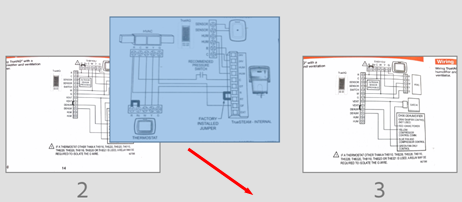
Tarkistustilassa voit järjestellä yhden tai useita sivuja uudelleen:
Napauta
 Muuta järjestystä.
Vedä ja pudota sivut uusiin paikkoihin.
Napauta
Sivujen poistaminen
Tarkistustilassa voit poistaa minkä tahansa määrän sivuja.
Siirry sivulle, jonka haluat poistaa.
Napauta
Poista.Vahvista napauttamalla näyttöön tulevassa valintaikkunassa Poista.
Sivujen lisääminen
Voit lisätä olemassa olevaan tiedostoon sivuja ottamalla nopeasti lisää skannauksia tai lisäämällä laitteessasi olevia kuvia tai asiakirjoja. Voit tehdä tämän seuraavasti:
Napauta Jatka skannausta.
Voit skannata uuden sivun tarkentamalla näytön sivulle ja skannaamalla sen.
Voit lisätä kuvia tai asiakirjoja laitteestasi napauttamalla
 ja valitsemalla kuvat tai asiakirjat, jotka haluat lisätä.
Huomautus
Jos saat oikeuksia koskevan kehotteen, sinun on annettava sovellukselle oikeus käyttää laitteen tallennustilaa, jotta voit lisätä kuvia ja asiakirjoja laitteesta.
Tallentaminen PDF-tiedostona
Kun olet tyytyväinen skannaukseen, napauta Tallenna PDF, niin skannaus muutetaan automaattisesti PDF-tiedostoksi ja ladataan Adoben pilvitallennustilaan.