Adobe Scanin määrittäminen
Adobe Scan toimii yhdessä laiteasetusten kanssa, jotta voit määrittää skannaustyönkulut valmiiksi ja parantaa skannausten laatua.
Sovelluksen asetusten määrittäminen
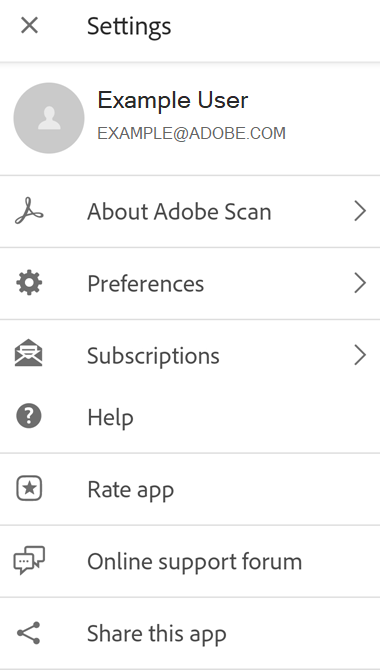
Pääset Adobe Scanin Asetukset-sivulle napauttamalla  vasemmassa yläkulmassa. Sinun on ehkä poistuttava tallennusnäytöstä napauttamalla
  . Jos haluat muuttaa asetuksia, siirry haluamiisi asetuksiin Tietoja Adobe Scanista- ja/tai Asetukset-sivulla.
Käyttöoikeuksien määrittäminen
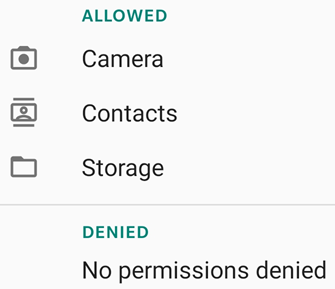
Sinun on annettava Adobe Scanille oikeus käyttää kameraa. On myös suositeltavaa antaa Adobe Scanille oikeus tallentaa paikallisia tiedostoja ja käyttää yhteystietoja.
Jos et ole esimäärittänyt käyttöoikeuksia asennuksen aikana, laite kehottaa sinua antamaan oikeudet, kun sovellus tarvitsee kameran tai muiden laitteen toimintojen käyttöoikeutta.
Voit myöntää tai poistaa oikeuksia seuraavasti:
Siirry laitteen asetuksiin.
Napauta Sovellukset > Adobe Scan > Käyttöoikeudet.
Napauta käyttöoikeutta, jonka haluat sallia tai evätä.
Valaistustilojen vaihtaminen
Voit vaihtaa Adobe Scanin tumman ja vaalean tilan välillä seuraavasti:
Napauta
> Asetukset.Napauta Sovelluksen teema -ruudussa alanuolta.
Valitse yksi seuraavista:
Seuraa järjestelmää: Android 10:n ja sitä uudempien versioiden oletusasetus.
Vaalea: Automaattinen-toiminnon yleensä näyttämä vakioteema.
Tumma: Oletusasetus, kun virransäästö on käytössä.
Reunusten säätäminen
Voit rajata skannauksia nopeasti ennen uutta skannausta tai koko skannauksen tarkastelua käyttämällä rajauskahvoja (tai reunusten säätökahvoja). Voit poistaa tämän oletusasetuksen käytöstä seuraavasti:
Napauta
> Asetukset.Poista valinta Säädä rajausta jokaisen skannauksen jälkeen, kun automaattinen skannaus on käytössä.
Tekstintunnistuksen asetusten muuttaminen (OCR)
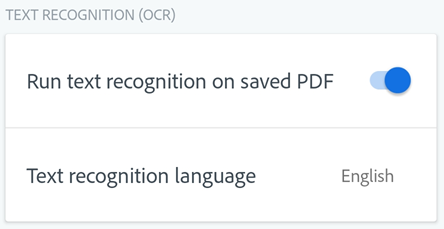
Oletuksena sovellus muuntaa skannauksissa olevien kuvien tekstin automaattisesti oikeaksi tekstiksi tekstintunnistustoiminnon (OCR) avulla. Oletuksena tekstintunnistuksen kieli on sama kuin laitteen kieli. Automaattisen tekstintunnistuksen avulla voit muun muassa tallentaa, muokata ja merkitä tekstiä.
Voit muuttaa tekstintunnistuksen asetuksia seuraavasti:
Napauta
> Asetukset.Jos haluat poistaa tekstintunnistuksen käytöstä, poista Tee tallennetulle PDF:lle tekstintunnistus -painikkeen valinta.
Voit vaihtaa tekstintunnistuksen kielen napauttamalla Tekstintunnistuksen kieli ja napauttamalla haluamaasi kieltä.
Tuettuja kieliä ovat: englanti, hollanti, japani, suomi, norja, ruotsi, ranska, espanja, brasilianportugali, italia, saksa, perinteinen kiina, yksinkertaistettu kiina, korea, turkki, venäjä, tšekki ja puola.
Huomautus
Tavallisilla käyttäjillä optinen tekstintunnistus ei toimi skannauksissa, joissa on yli 5 sivua. Maksullisella tilauksella voit kuitenkin suorittaa tekstintunnistuksen jopa 100 sivun skannauksille
Tiedoston oletusnimen asettaminen
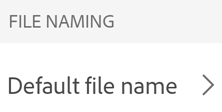
Skannaussovellus nimeää oletusarvoisesti kaikki tiedostot nimellä ”Adobe Scan (nykyinen päivämäärä)”. Voit kuitenkin muuttaa otsikkoa, päivämäärämuotoa ja lisätä merkkijonoja tarpeen mukaan. Mukautettujen nimien avulla voit järjestää ja etsiä tiedostoja.
Napauta
> Asetukset.Napauta Tiedoston nimeäminen -ruudussa Oletustiedostonimi.
Esiin tulevassa valintaikkunassa voit nimetä tiedoston uudelleen tai lisätä ehdotetun kohteen napauttamalla sitä.
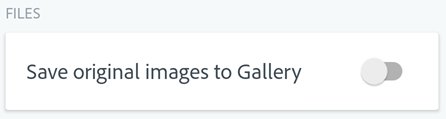
Alkuperäisten kuvien tallentaminen galleriaan
Skannaukset tallennetaan oletuksena Adoben pilvitallennustilaan PDF-muodossa. Voit tallentaa alkuperäiset skannaukset laitteen galleriaan seuraavasti:
Napauta
> Asetukset.Ota käyttöön Tallenna alkuperäiset kuvat galleriaan.
Matkapuhelinverkon datayhteyden poistaminen käytöstä
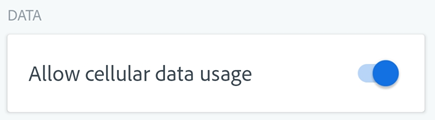
Matkapuhelinverkon datayhteys on oletusarvoisesti käytössä. Matkapuhelinverkon datayhteyden poistaminen käytöstä:
Napauta
> Asetukset.Poista Salli matkapuhelinverkon datayhteyden käyttö -asetus käytöstä.
Välimuistin tyhjentäminen
Scan-sovellus käyttää jonkin verran laitetallennustilaa. Voit milloin tahansa tyhjentää välimuistin vaikuttamatta paikallisiin tai pilvipohjaisiin skannauksiin. Voit tehdä tämän seuraavasti:
Napauta
> Asetukset.Napauta Tyhjennä välimuisti.
Scan-sovelluksen jakaminen
Voit nyt helposti jakaa Scan-sovelluksen kenen tahansa kanssa. Voit tehdä tämän seuraavasti:
Napauta
> Jaa tämä sovellus.Lähetä sovelluksen latauslinkki Facebookissa, sähköpostilla, tekstiviestinä tai muilla tavoin.

Sovelluksen käyttötietojen lähettäminen
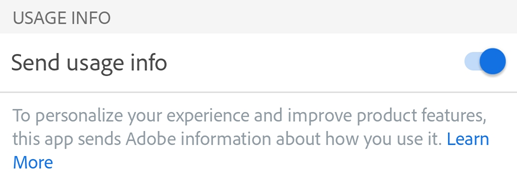
Oletuksena sovellus lähettää käyttötietoja Adobelle, jotta kehittäjätiimi voi parantaa sovellusta ja räätälöidä kokemuksesi yksilöllisemmäksi. Rekisteröityminen tai rekisteröitymisen poistaminen:
Napauta
> Asetukset.Valitse Lähetä käyttötietoja päälle tai pois päältä.
Kaatumistietojen jakaminen
Voit auttaa tuotekehityksessä lähettämällä kaatumislokit automaattisesti Adobe Scan -tiimille, kun sovelluksesi kaatuu. Tiimi käyttää kaatumistietoja virheiden korjauksiin ja päivityksiin.
Napauta
> Asetukset.Napauta avattavaa Lähetä kaatumistiedot -luetteloa.
Määritä arvoksi Kysy, Aina tai Ei koskaan.

Laitteen asetusten määrittäminen
Android-laitteissa on monia erilaisia esteettömyystoimintoja, jotka voivat parantaa Adobe Scan -sovelluksen käyttökokemusta.
Tekstin näyttökoon muuttaminen
Android antaa sinun määrittää haluamasi tekstin koon. Adobe Scan tukee eri kirjasinkokoja ja sen käyttöliittymä skaalaa kirjasimet valitsemiesi asetusten mukaan automaattisesti.
Voit suurentaa tai pienentää Scan-sovelluksen kirjasinkokoa seuraavasti:
Siirry laitteesi asetusnäyttöön.
Napauta Näyttö.
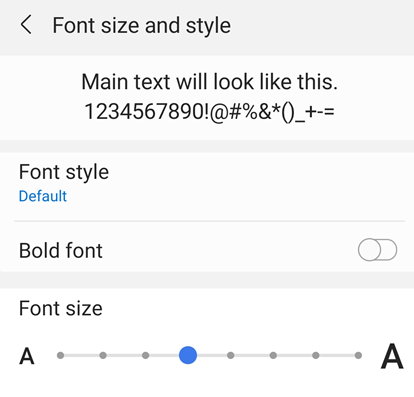
Napauta Kirjasinkoko ja tyyli.
Muuta kirjasintyyliä haluamaksesi.
Voit halutessasi ottaa käyttöön lihavoidun kirjasimen.
Valitse haluamasi kirjasinkoko liukusäätimellä.
Värien kääntäminen
Laitteen asetuksissa voit kääntää värit.
Siirry laitteesi asetusnäyttöön.
Napauta Esteettömyys (tai hae se, jos valikkokohdetta ei näy).
Napauta Käänteiset värit.

Yötilan käyttöönotto
Yötilassa voit säätää näytön kirkkautta luettavuuden parantamiseksi heikossa valaistuksessa. Se vähentää myös silmien rasittumista ja pidentää akun käyttöaikaa:
Voit ottaa yötilan käyttöön seuraavasti:
Siirry laitteesi asetusnäyttöön.
Napauta Näyttö > Yötila.
Ota yötila käyttöön.
Säädä voimakkuutta tehosteen voimakkuus -liukusäätimellä.

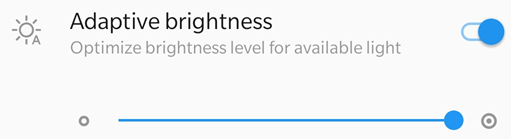
Näytön kirkkauden määrittäminen
Voit parantaa luettavuutta määrittämällä näytön kirkkauden. Voit tehdä tämän seuraavasti:
Siirry laitteesi asetusnäyttöön.
Napauta Näyttö.
Ota Mukautuva kirkkaus -toiminto käyttöön tai poista se käytöstä.
Valitse haluamasi taso kirkkauden liukusäätimellä.
TalkBackin ottaminen käyttöön
Adobe Scan -sovellus tukee TalkBackia eli Androidin sisäänrakennettua näytönlukijaa. Jos tämä toiminto on käytettävissä laitteellasi:
Siirry laitteesi asetusnäyttöön.
Napauta Esteettömyys (tai hae se, jos valikkokohdetta ei näy).
Napauta Talkback.
Ota toiminto käyttöön Päällä-valintapainikkeella.
Muiden teksti puheeksi -lukijoiden ottaminen käyttöön
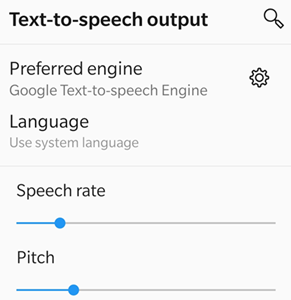
Laitteessa voi olla myös muita näytönlukijoita ja teksti puheeksi -toimintoja. Voit avata Asetukset-sovelluksen ja hakea laitteesi äänitoimintoja.
Tässä on esimerkki yhdestä laitteesta:
Siirry laitteesi asetusnäyttöön.
Napauta Käyttöapu.
Napauta Tekstistä puheeksi ‑toisto.
Määritä asetus tarpeen mukaan. Voit mahdollisesti valita esimerkiksi haluamasi teksti puheeksi -moduulin, kielen, puhenopeuden ja puhekorkeuden.
Eletoimintojen ottaminen käyttöön
Sovellus tukee Googlen ohjeissa esitettyjä TalkBackin vakioeleitä.
Lisätietoja laitteesi asetuksista on Androidin esteettömyystoimintojen yleiskatsauksessa.