Skannausten jakaminen
Adobe Scanissa on laajat ominaisuudet skannausten lähettämiseen ja jakamiseen.
Tiedostojen kopioiminen laitteeseen
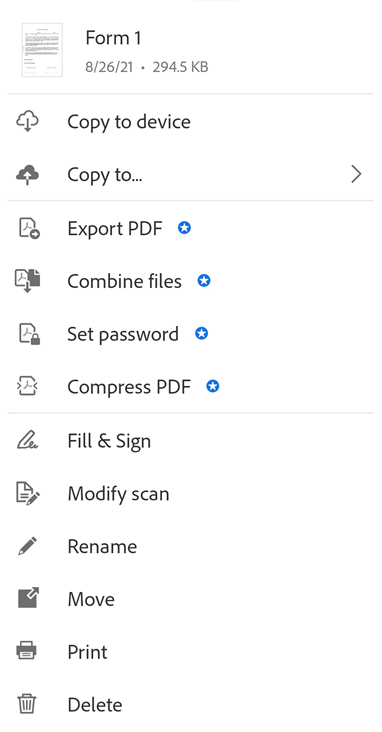
Kun tallennat skannauksen, se latautuu automaattisesti Adoben pilvitallennustilaan. Kopion tallentaminen laitteellesi:
Napauta kaikkien skannausten tai viimeisimpien skannausten luettelossa
 sen tiedoston kohdalla, jonka haluat kopioida.
Valitse Kopioi laitteeseen.
Huomautus
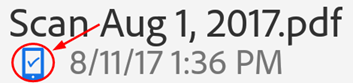
Paikalliset PDF-tiedostot näkyvät offline-merkittyinä, jos laitteessasi ei ole Internet-yhteyttä.
Skannausten tallentaminen kolmannen osapuolen pilvisovelluksiin
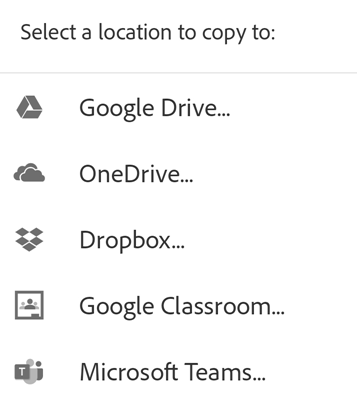
Kun tallennat skannauksen, se latautuu automaattisesti Adoben pilvitallennustilaan. Voit kuitenkin tallentaa skannauksia laitteeseesi asennettuihin kolmannen osapuolen pilvisovelluksiin, kuten Google Driveen, OneDriveen, Dropboxiin, Google Classroomiin tai Microsoft Teamsiin. Kun asennat pilvitallennuspalvelun, Adobe Scan tunnistaa sovelluksen automaattisesti ja muokkaa sen valikkoa niin, että näet tallennusvaihtoehdot:
Napauta missä tahansa tiedostoluettelossa
tai avaa tiedosto ja napauta Napauta Kopioi kohteeseen….
Napauta pilvitallennustilan tarjoajaasi.
Huomautus
Jos asennettuna on vain yksi tallennussovellus, valikon kohdassa lukee Kopioi kohteeseen (palveluntarjoajan nimi).
Tallenna sivut JPEG-muodossa
Vaikka tiedostot tallennetaan automaattisesti PDF-tiedostona, voit myös tallentaa yksittäisiä sivuja JPEG-tiedostoina galleriaasi.
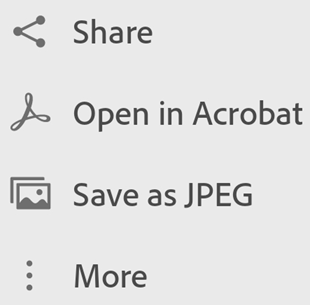
Jos haluat tallentaa tiedoston JPEG-muodossa, napsauta tiedostokortissa  Tallenna JPEG-muodossa. Vaihtoehtoisesti voit napauttaa luettelossa mitä tahansa tiedostoa ja > Tallenna JPEG-muodossa. Jokainen skannauksen sivu tallennetaan automaattisesti galleriaan JPEG-muodossa.
Jaa linkkejä tiedostoihin
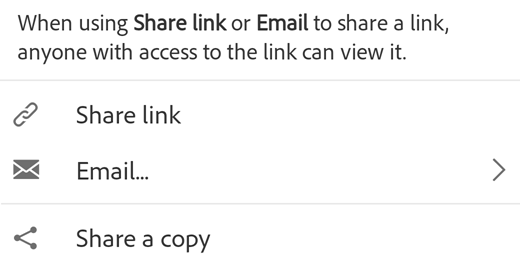
Voit jakaa linkin tiedostoon, joka on tallennettu Adoben pilvitallennustilaan:
Viimeisimpien skannausten näkymässä:
Napauta viimeisimpien tai kaikkien skannausten näkymässä
 Jaa sen tiedoston kohdalla, jonka haluat jakaa.
Napauta
 Jaa linkki.
Valitse sovellus, johon jaat, ja tee työnkulku loppuun.
Tiedoston kopioiden jakaminen
Voit jakaa tiedoston kopioita seuraavasti:
Napauta viimeisimpien tai kaikkien skannausten näkymässä
Jaa minkä tahansa tiedoston kohdalla.Napauta
Jaa kopio.Valitse jokin kopion jakamistapa ja suorita työnkulku.
Huomautus
Voit valita kaikkien skannausten näkymästä myös useita tiedostoja. Voit tehdä tämän painamalla mitä tahansa tiedostoa pitkään tai napauttamalla > Valitse useita kohteita.
Skannausten jakaminen sähköpostitse
Voit helposti lähettää skannauksesi sähköpostitse linkkeinä tai liitteinä suoraan sovelluksesta. Voit tehdä tämän seuraavasti:
Napauta viimeisimpien skannausten näkymässä
Jaa minkä tahansa tiedoston kohdalla.Voit myös napauttaa kaikkien skannausten näkymässä
> Jaa minkä tahansa tiedoston kohdalla.Napauta
 Sähköposti.
Valitse esiin tulevassa valintaikkunassa jokin näistä jakamisvaihtoehdoista:
Lähetä linkki sähköpostitse
Sähköpostiliite
Valitse sähköpostisovellus laitteessasi ja suorita työnkulku.
Sähköpostilla jakamaasi skannauslinkkiä tai liitettä voidaan tarkastella tavallisena PDF-tiedostona, jos vastaanottajalla ei ole Scan-sovellusta.
Skannausten muokkaaminen ja jakaminen Acrobat Readerilla
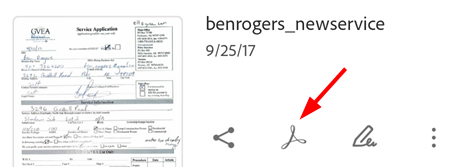
Jos olet asentanut Acrobat Readerin, voit avata skannauksen Acrobatissa ja lisätä kommentteja, muokata tiedostoa, jakaa sen jne.
Voit avata tiedoston Acrobatissa jollakin seuraavista tavoista:
Napauta viimeisimpien skannausten näkymässä
 Avaa Acrobatissa minkä tahansa tiedoston kohdalla.
Napauta kaikkien skannausten näkymässä
> Avaa Acrobatissa minkä tahansa tiedoston kohdalla.
Täytä ja allekirjoita -lomakkeiden luominen
Adoben Täytä ja allekirjoita -toiminnon avulla voit käsitellä PDF-lomakkeita millä tahansa alustalla, myös mobiililaitteilla. Täytä ja allekirjoita -lomakkeet ovat samantapaisia kuin merkinnät: voit valita lomake-elementin lomakkeen työkalupalkista ja sijoittaa osan mihin tahansa PDF-tiedoston kohtaan napauttamalla kohtaa.
Täytä ja allekirjoita -lomakkeiden luominen:
Napauta
missä tahansa tiedostoluettelossa minkä tahansa tiedoston vieressä.Napauta

Tee yksi tai useita seuraavista toimista:
Lisää lomakekenttiä, kuten tekstikenttiä ja valintaruutuja.
Täytä kentät.
Lähetä tiedosto muille kenttien täyttämistä varten.
Poistu Täytä ja allekirjoita -tilasta napauttamalla
 .
.
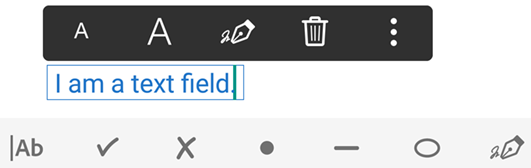
Täytä ja allekirjoita tukee Androidissa lomakkeiden luomista ja muokkaamista, ehdotuksiin perustuvaa lomakkeiden automaattista täyttämistä, lomakehistorian poistamista, allekirjoittamista, kopioidun tekstin liittämistä tekstikenttiin, kumoamista ja uudelleentekemistä sekä lomakekenttien poistamista. Lisätietoja on laitteessa Acrobat Readerin ohjeessa.